 1Password · 설치
1Password Families 가입 및 데이터 이전 방법
초대 이메일을 열고 가입 버튼을 누른 뒤 비밀번호를 만들고, Secret Key가 담긴 Emergency Kit를 저장하세요. 데이터를 옮기려면 컴퓨터용 1Password 앱에서 1PUX 파일로 내보낸 다음 새 계정으로 가져오면 됩니다.
1Password Families 계정 초대를 받아 가입하고, Secret Key를 안전하게 보관하고, 비밀번호를 잊었을 때 계정을 복구하는 방법을 안내합니다. 마지막 부분에서는 1PUX 파일로 기존 계정의 비밀번호를 모두 새 계정으로 옮기는 방법을 설명합니다.
준비물
- 가족 관리자(family organizer)에게서 초대를 받은 이메일의 받은편지함.
- Emergency Kit를 안전하게 보관할 곳. 예를 들어 종이 인쇄본이나 컴퓨터의 개인 폴더.
- 데이터를 옮겨야 한다면 Windows 또는 Mac용 1Password 8 앱. 1Password 공식 다운로드 페이지에서 받을 수 있습니다.
- 데이터를 내보낼 때 확인용으로 입력할 기존 계정의 비밀번호.
초대 수락하고 계정 만들기
가족 관리자가 내 이메일로 초대를 보냅니다. 1Password 가족 계정 가입 안내에 따르면, 구성원마다 자기만의 Secret Key와 비밀번호가 있는 개별 계정을 받습니다. 개인 항목을 두는 Private 보관함과 가족 모두가 함께 쓰는 Shared 보관함도 함께 제공됩니다.
1Password에서 온 초대 이메일을 열고 가입 버튼을 누릅니다. 보통 지금 가입(Join now)이라고 표시됩니다.
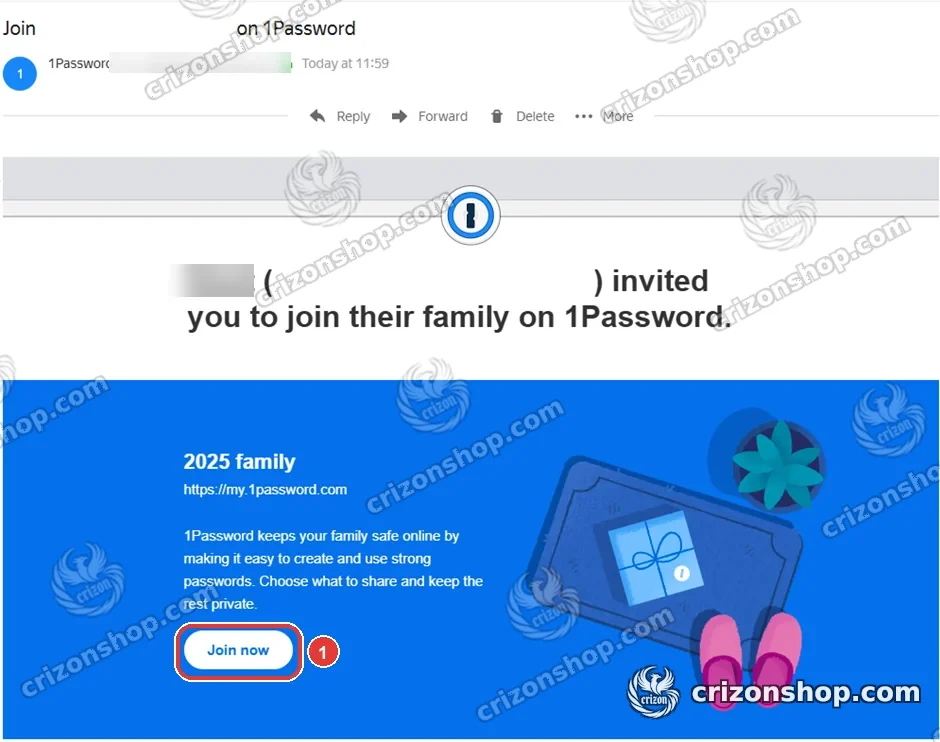
‘지금 가입(Join now)’을 눌러 가입합니다. 브라우저에 가입 페이지가 열립니다. 화면 안내에 따라 이메일을 인증하고 이름을 입력합니다.
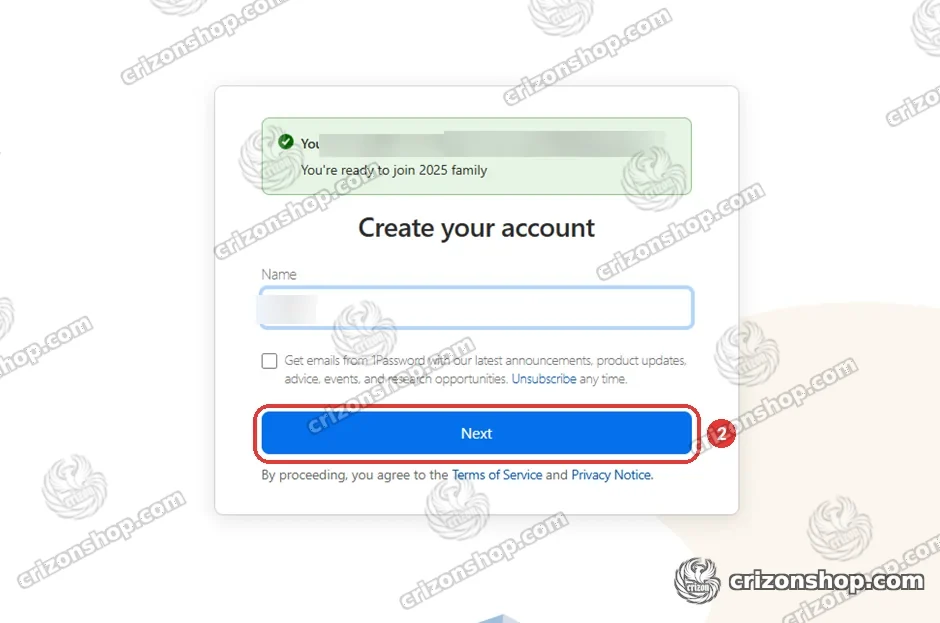
이름을 입력하고 ‘다음(Next)’을 누릅니다. 계정 비밀번호(account password)를 만듭니다. 1Password 잠금을 해제할 때마다 입력하는 비밀번호입니다.
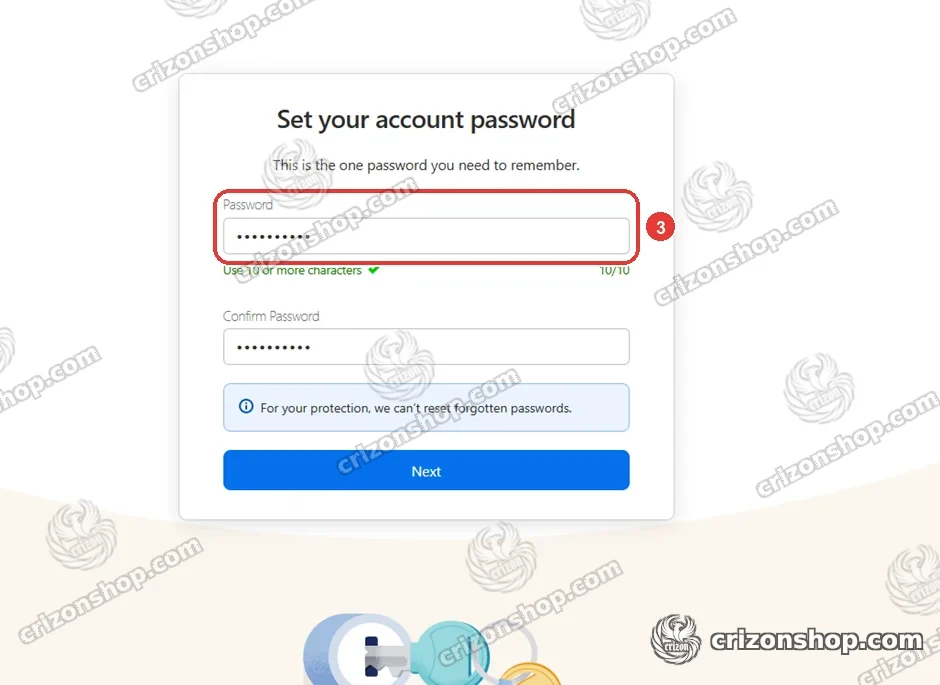
‘비밀번호(Password)’ 칸에 비밀번호를 입력합니다. 필수가 아닌 단계가 추가로 나오면 나중에 추가(Add it later)나 건너뛰기(Skip)를 눌러 나중에 해도 됩니다.
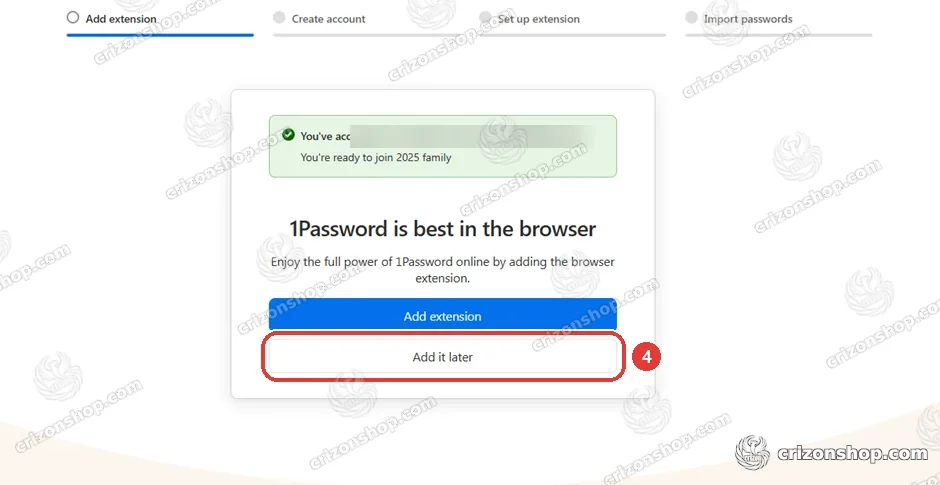
‘나중에 추가(Add it later)’를 눌러 이 단계를 건너뛰고 나중에 진행합니다. Secret Key 생성 단계에서 Emergency Kit를 다운로드하거나 인쇄해 안전한 곳에 보관합니다.
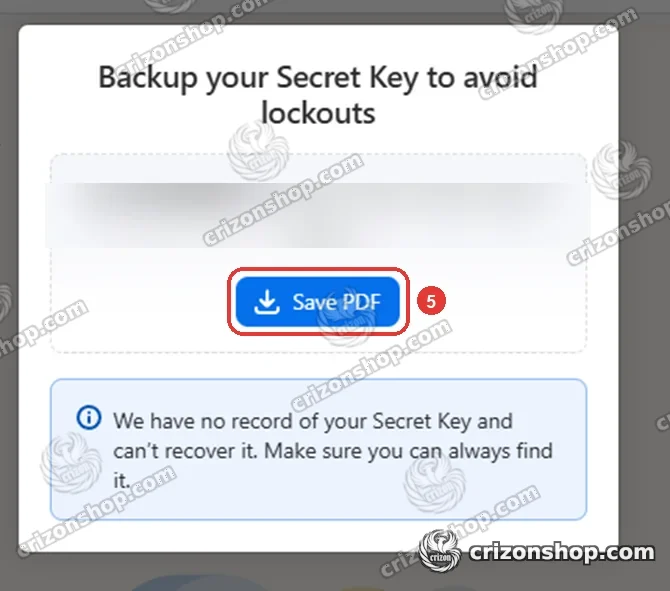
‘PDF 저장(Save PDF)’을 눌러 Emergency Kit를 안전하게 저장합니다. 1Password 앱을 열거나 1Password.com에 접속해 이메일, Secret Key, 방금 만든 비밀번호로 로그인합니다.
비밀번호를 잊었거나 Secret Key를 잃어버렸을 때
가족 계정은 직접 재설정할 수 없습니다. 가족 관리자가 복구 절차를 시작해야 합니다. 1Password 계정 복구 안내에 따르면, 복구한 뒤에도 보관함과 항목은 그대로 남아 있습니다.
관리자: 복구 시작
1Password.com에서 계정에 로그인합니다.
사이드바에서 사용자(People)를 선택합니다.
복구할 구성원의 이름을 선택하고 복구 시작(Begin Recovery)을 누릅니다.
본인: 복구 이메일 따라 진행
1Password에서 온 복구 이메일을 열고 내 계정 복구(Recover my account)를 누릅니다.
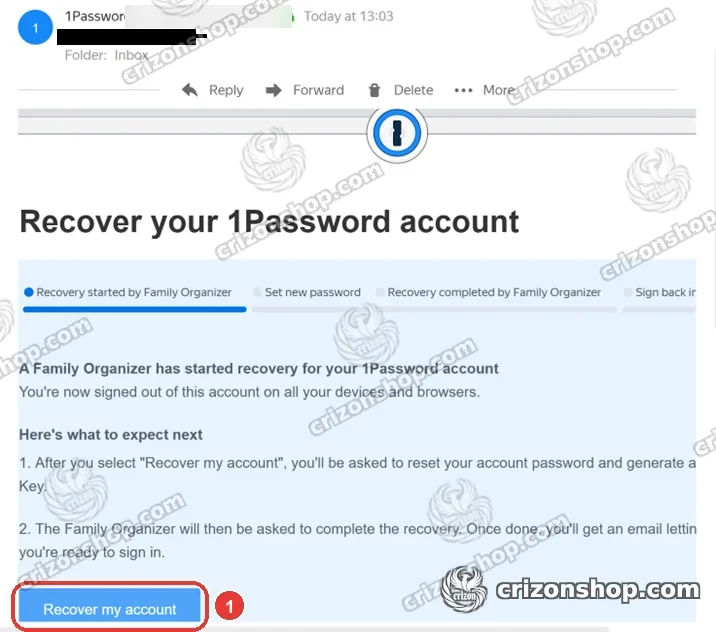
‘내 계정 복구(Recover my account)’를 누릅니다. 브라우저에 새 페이지가 열립니다. 받은편지함으로 온 코드로 이메일을 인증합니다.
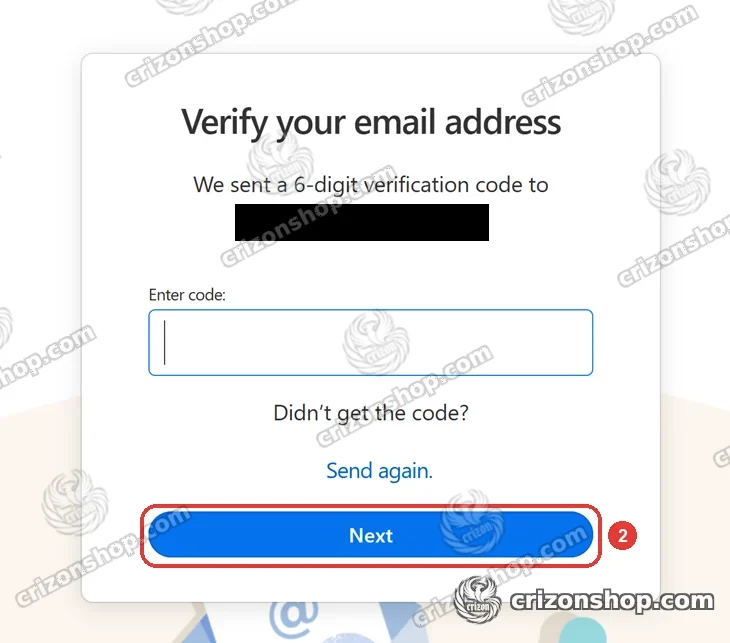
이메일에 있는 코드를 입력하고 ‘다음(Next)’을 누릅니다. 새 Secret Key를 받고 새 계정 비밀번호를 만듭니다.
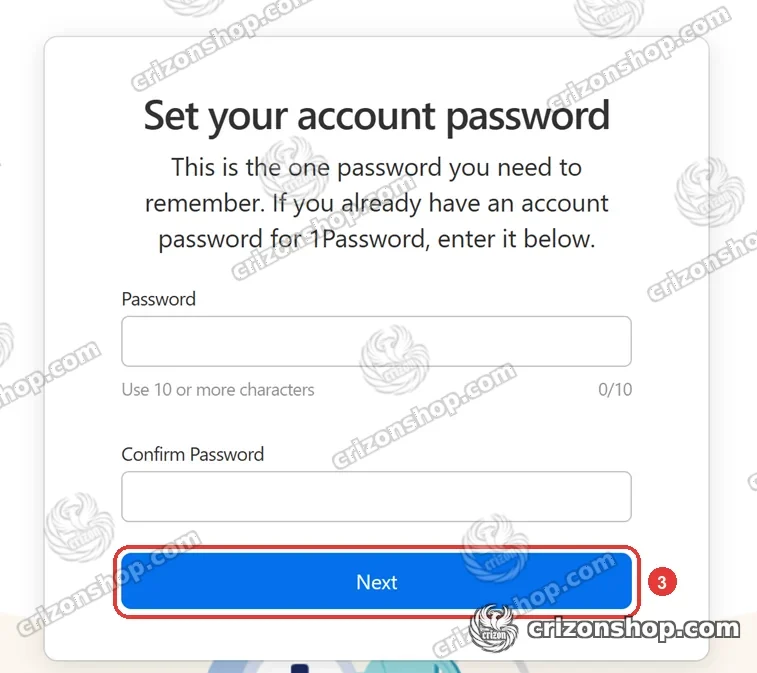
계정 비밀번호를 만들고 ‘다음(Next)’을 누릅니다. 새 Emergency Kit를 저장하고 예전 것은 폐기합니다. 이전 Secret Key는 더 이상 쓸 수 없습니다.
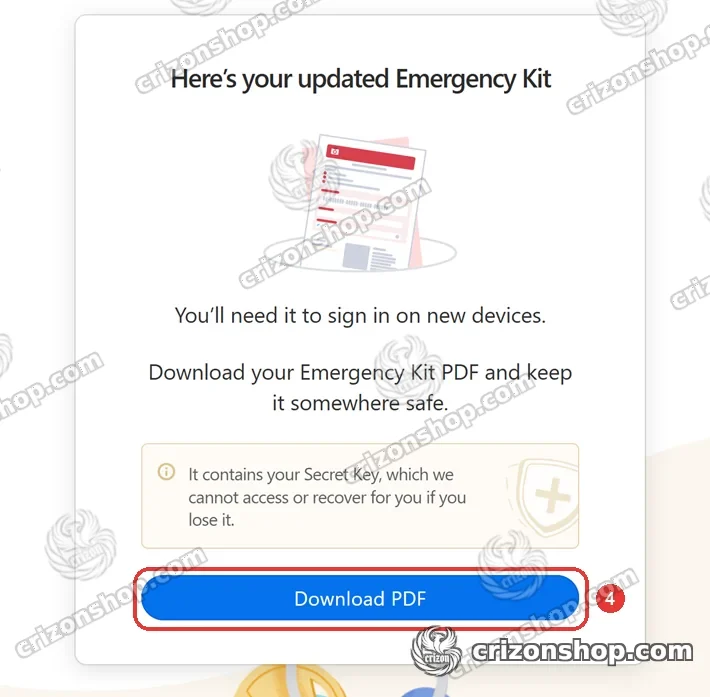
‘PDF 다운로드(Download PDF)’를 눌러 새 Emergency Kit를 저장합니다. 내 쪽 절차를 마쳤다고 관리자에게 알립니다.
관리자: 복구 완료
관리자에게 대기 중인 복구 요청이 있다는 이메일이 옵니다. 관리자는 이메일에서 계정 복구 완료(Complete account recovery)를 누르고, 열린 페이지에서 복구 완료(Complete Recovery)를 선택합니다. 이 단계가 끝나야 다시 로그인할 수 있습니다.
1PUX 파일로 새 계정에 데이터 옮기기
기존 계정이 만료되는 등의 이유로 새 계정으로 바꿀 때는 기존 계정의 데이터를 1PUX 파일로 내보낸 다음, 그 파일을 새 계정으로 가져옵니다. 1Password 안내에 따르면 데이터 내보내기와 데이터 가져오기는 컴퓨터용 1Password 앱에서 해야 하며, 브라우저로 접속한 1Password.com에서는 할 수 없습니다.
1단계. 기존 계정에서 데이터 내보내기
1Password 앱을 열고 잠금을 해제합니다.
사이드바 맨 위의 ⋯(점 세 개) 아이콘을 누르고 내보내기(Export)를 선택합니다.
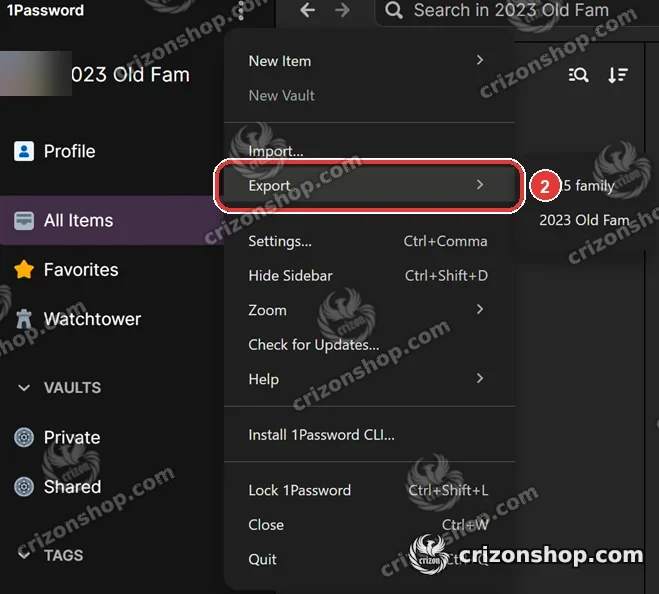
⋯ 메뉴에서 ‘내보내기(Export)’를 선택합니다. 내보낼 기존 계정을 선택합니다.
해당 계정의 비밀번호를 입력해 확인합니다.
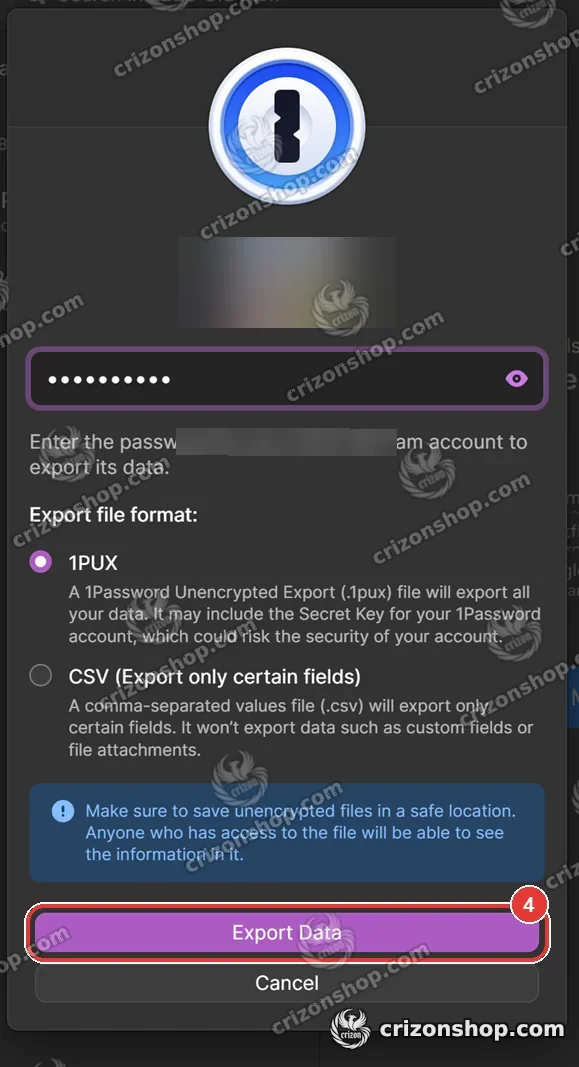
비밀번호를 입력하고 ‘데이터 내보내기(Export Data)’를 누릅니다. 1PUX 형식을 선택하고 데이터 내보내기(Export Data)를 누릅니다.
파일을 저장할 폴더를 선택하고 확인합니다. 가져오기 단계에서 써야 하니 이 폴더를 기억해 두세요.
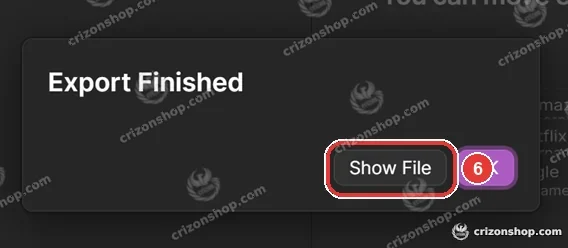
‘파일 보기(Show File)’를 눌러 파일이 저장된 폴더를 엽니다.
1Password 앱을 열고 잠금을 해제합니다.
메뉴 막대에서 파일(File) › 내보내기(Export)를 선택합니다.
내보낼 기존 계정을 선택합니다.
해당 계정의 비밀번호를 입력해 확인합니다.
1PUX 형식을 선택하고 데이터 내보내기(Export Data)를 누릅니다.
파일을 저장할 폴더를 선택하고 확인합니다. 가져오기 단계에서 써야 하니 이 폴더를 기억해 두세요.
2단계. 새 계정으로 파일 가져오기
1Password 앱에서 사이드바 맨 위의 ⋯을 누르고 가져오기(Import)를 선택합니다.
데이터 출처 목록에서 1Password를 선택합니다.
파일 추가(Add File)를 누르고 방금 내보낸 1PUX 파일을 선택합니다.
데이터를 받을 새 계정을 선택하고 가져오기(Import)를 누릅니다.
메뉴 막대에서 파일(File) › 가져오기(Import)를 선택합니다.
데이터 출처 목록에서 1Password를 선택합니다.
파일 추가(Add File)를 누르고 방금 내보낸 1PUX 파일을 선택합니다.
데이터를 받을 새 계정을 선택하고 가져오기(Import)를 누릅니다.
가져오기가 끝나면 새 계정에서 항목 몇 개를 열어 보고 비밀번호, 메모, 사용자 지정 필드가 빠짐없이 옮겨졌는지 확인하세요.
자주 묻는 질문
1Password 안내에 따르면 1PUX 파일 내보내기와 가져오기는 컴퓨터용 1Password 앱에서 합니다. 휴대폰만 쓴다면 Windows나 Mac 컴퓨터에 1Password 앱을 설치하고 두 계정에 모두 로그인한 다음 위 단계를 따라 하세요.
두 1Password 계정 사이에서 옮길 때는 거의 모든 정보를 유지하는 1PUX를 권장합니다. CSV 파일에는 제목, 웹사이트, 사용자 이름, 비밀번호, 일회용 코드, 즐겨찾기 여부, 보관 상태, 태그, 메모만 담깁니다. CSV를 쓰면 보안 질문, 연결된 항목, 사용자 지정 필드, 2FA 백업 코드는 빠집니다.
1Password는 사용자의 Secret Key와 비밀번호를 보관하지 않기 때문에 대신 찾아 줄 수 없습니다. 저장해 둔 Emergency Kit에서 찾아보세요. 남아 있지 않다면 위 안내대로 가족 관리자에게 계정 복구를 요청해 새 Secret Key를 받으세요.
아니요. 1Password에 따르면 복구한 뒤에도 보관함과 항목은 그대로 남아 있습니다. Secret Key, 비밀번호, 2FA만 바뀌므로 모든 기기에서 다시 로그인해야 합니다.
관련 가이드
 Android에서 Avast Mobile Ultimate 활성화 코드 입력하는 방법
 AVG BreachGuard 설치하고 키로 활성화하는 방법Gilisoft Full Disk Encryption 키 입력 및 정품 인증 방법
아직 도움이 필요하신가요?
주문 번호를 보내 주시면 더 빨리 처리해 드려요.
