 Corel · 활성화
CorelDRAW Technical Suite 설치 및 시리얼 번호 입력 방법
Corel 다운로드 페이지에서 시리얼에 맞는 CorelDRAW Technical Suite 설치 파일을 받습니다. 설치 중에 Full name과 Serial number를 입력하고, 구매할 때 쓴 이메일로 Corel 계정에 로그인하는 방법을 안내합니다.
이 글에서는 Corel 사이트에서 알맞은 CorelDRAW Technical Suite 설치 파일을 받는 방법을 안내합니다. 설치 중에 시리얼 번호를 입력하고 Corel 계정에 라이선스를 등록하면 소프트웨어가 활성화됩니다.
설치 전 준비 사항
시리얼에 맞는 설치 파일 받기
설치 파일은 제품 소개 페이지에 없습니다. CorelDRAW 다운로드 페이지나 구매 확인 이메일의 다운로드 링크에서 받으세요. CorelDRAW Technical Suite 항목을 찾은 뒤 아래 표를 보고 시리얼 앞자리에 맞는 버전을 고르면 됩니다.
| 시리얼 앞자리 | 받아야 할 버전 |
|---|---|
| DE27 또는 DX27 | CorelDRAW Technical Suite 2026 |
| DE26 또는 DX26 | CorelDRAW Technical Suite 2025 |
| DE25 또는 DX25 | CorelDRAW Technical Suite 2024 |
설치하고 시리얼 번호 입력하기
내려받은 설치 파일을 실행합니다. Windows에서 이 앱이 디바이스를 변경하도록 허용할지 물으면 예를 클릭합니다.
설치 프로그램이 필요한 파일을 추가로 내려받을 때까지 기다립니다. 화면에 진행률 표시줄이 나타납니다.
사용권 계약을 읽고 I agree to the End User License Agreement 확인란을 선택한 뒤 Accept를 클릭합니다.
정보 입력 화면에서 시리얼이 있다는 옵션(I have a serial number)을 그대로 둡니다. I do not have a serial number and want to try the product는 선택하지 마세요.
Full name 입력란에 이름을 입력합니다.
Serial number 입력란에 시리얼을 붙여넣거나 직접 입력한 뒤 Next를 클릭합니다.
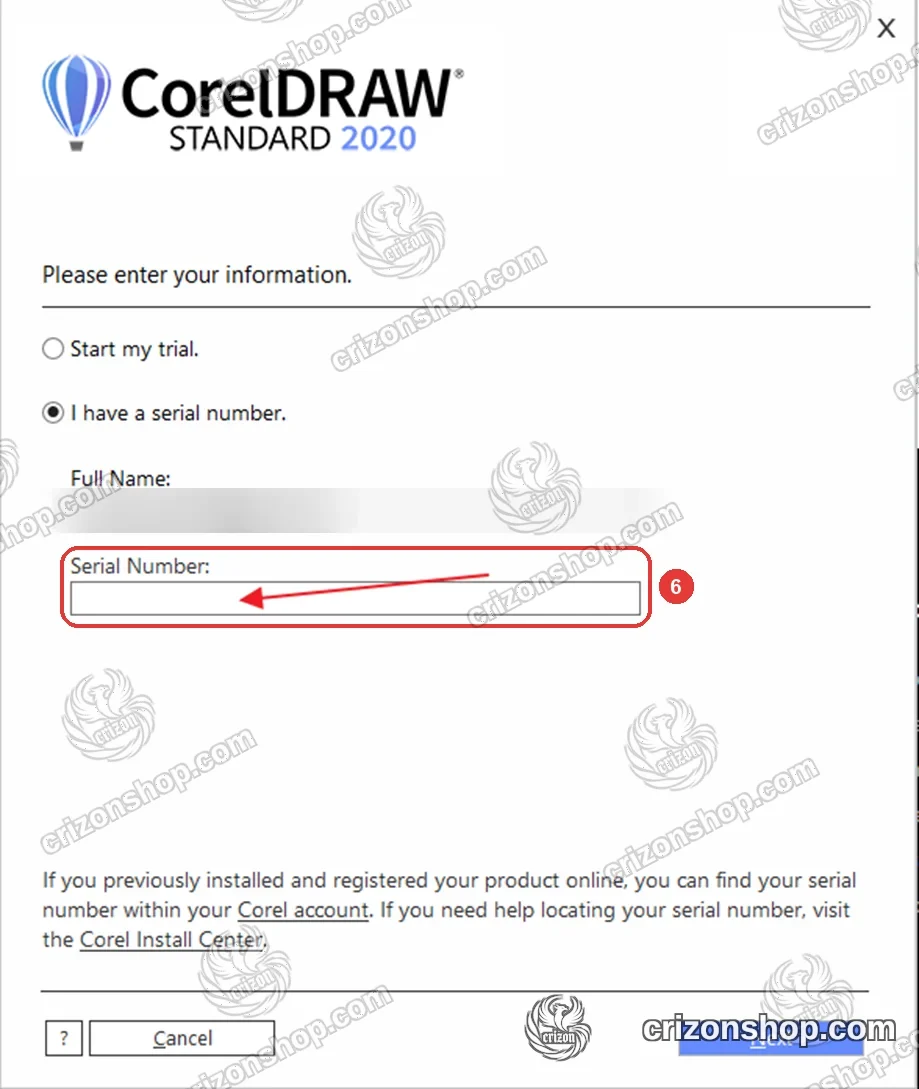
“Serial Number” 입력란에 시리얼을 붙여넣거나 입력한 뒤 “Next”를 클릭합니다. 기본 구성으로 설치하려면 Typical Installation을 선택합니다.
설치가 끝날 때까지 기다립니다. 이 과정에서 화면이 잠깐 검게 깜박이거나 바탕 화면 아이콘이 깜박일 수 있는데, 정상입니다.
Corel 계정에 라이선스 등록하기
설치가 끝나면 등록 창이 나타납니다. 다음 순서대로 진행하세요.
Corel 계정이 있으면 이메일과 비밀번호로 로그인합니다. 계정이 없으면 이 창에서 바로 새로 만듭니다.
등록을 완료합니다.
바로 사용하려면 열고 싶은 앱 아이콘을 클릭합니다. 설치 프로그램을 닫으려면 Finish를 클릭합니다.
Corel의 원본 안내를 보려면 Corel 지원 사이트의 CorelDRAW Graphics Suite 및 Technical Suite 설치 문서를 참고하세요.
자주 묻는 질문
먼저 위 표를 보고 시리얼 앞자리와 내려받은 버전이 맞는지 확인하세요. 다음으로 구독형과 1회 구매형 중 맞는 설치 파일을 받았는지 확인합니다. 마지막으로 Serial number 입력란을 비우고 시리얼을 직접 다시 입력해 불필요한 공백이 없도록 합니다. 그래도 해결되지 않으면 구매 영수증을 첨부해 Corel 고객 지원팀에 문의하세요.
Corel 계정에 로그인해 구독 제품(Subscription Products) 또는 영구 라이선스 제품(Perpetual Products) 항목을 확인하세요. Corel 온라인 스토어에서 구매했다면 메일함에서 [email protected]이 보낸 이메일을 찾아보세요. 다른 방법은 Corel 시리얼 번호 찾기 문서에 나와 있습니다.
CorelDRAW를 열고 Help › About CorelDRAW로 이동하세요. 열린 창에 현재 설치된 버전의 시리얼이 표시됩니다.
Corel 다운로드 페이지에 있는 Technical Suite 2024, 2025, 2026은 Windows 버전만 제공됩니다. Mac을 사용한다면 설치하기 전에 다운로드 페이지에서 내 시리얼에 해당하는 버전에 Mac용이 있는지 확인하세요.
관련 가이드
Corel AfterShot Pro 3 시리얼 번호로 정품 인증하는 방법Corel Painter Essentials 8 시리얼 번호 입력 및 정품 인증 방법Corel PaintShop Pro X7 설치 및 시리얼 번호 입력 방법아직 도움이 필요하신가요?
주문 번호를 보내 주시면 더 빨리 처리해 드려요.
