 Corel · 활성화
Pinnacle Studio Ultimate 19 설치 및 정품 인증 방법
Pinnacle 공식 다운로드 페이지에서 Pinnacle Studio 19 설치 파일을 받아 실행하세요. 첫 인증 화면에서 시리얼 번호를 입력하면 Ultimate 버전을 사용할 수 있습니다.
Pinnacle 공식 사이트에서 Pinnacle Studio 19 설치 파일을 받는 방법을 안내합니다. 시리얼 번호를 입력해 Ultimate 버전을 인증하는 방법과 시리얼을 잃어버렸을 때 다시 찾는 방법도 함께 다룹니다. 아래 내용은 Windows PC 기준입니다.
설치 전 준비 사항
Pinnacle Studio 19 설치 파일 다운로드
브라우저에서 Pinnacle 다운로드 페이지를 엽니다.
버전 목록에서 Pinnacle Studio 19 항목을 찾아 클릭합니다.
설치 파일을 다운로드 폴더 등 원하는 위치에 저장합니다.
나중에 다시 설치할 때를 대비해 이 파일을 외장 하드나 USB에도 복사해 둡니다.
설치 및 시리얼 번호 입력
다운로드한 설치 파일을 더블클릭해 설치 관리자(Installation Manager)를 엽니다.
Windows에서 앱이 디바이스를 변경할 수 있도록 허용할지 물으면 예를 선택합니다.
처음 실행하면 제품 인증 및 등록 화면이 나타납니다.
Serial Number 칸에 시리얼 번호를 입력합니다.
Next를 눌러 다음 단계로 넘어갑니다.
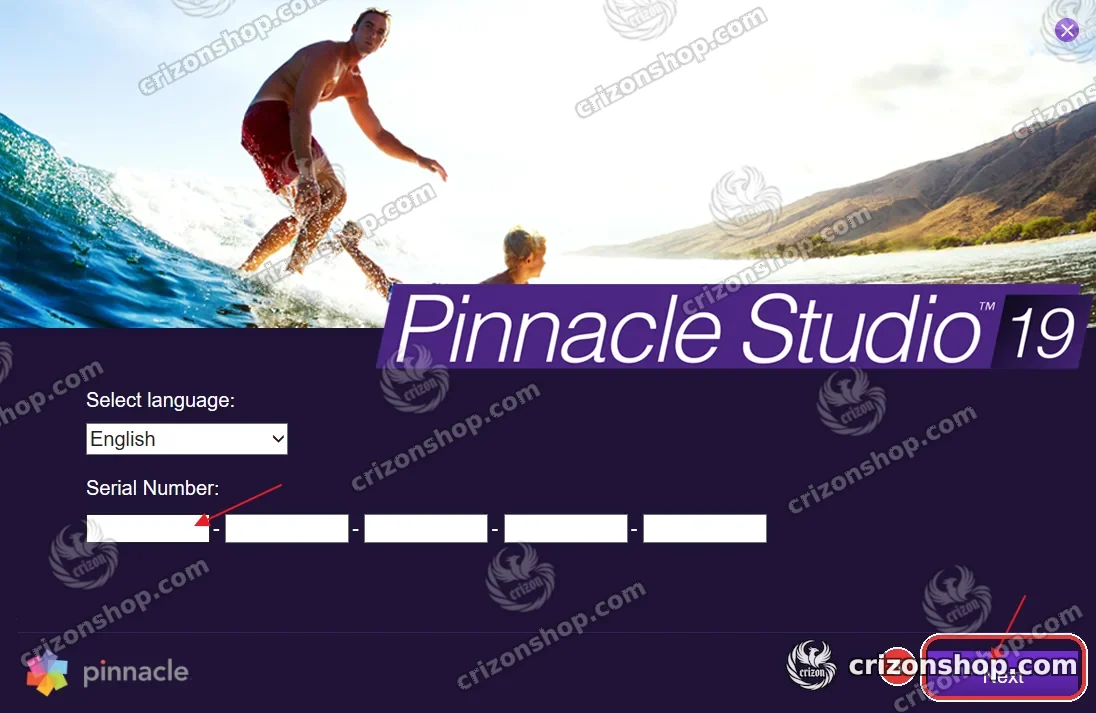
'Next'를 눌러 다음 단계로 넘어갑니다. 나머지 화면의 안내에 따라 설치를 마칩니다.
디스크를 드라이브에 넣으면 보통 설치 프로그램이 자동으로 실행됩니다.
설치 프로그램이 자동으로 열리지 않으면 파일 탐색기에서 디스크 드라이브로 이동해 최상위 폴더의
Welcome.exe파일을 더블클릭합니다.디스크 케이스에 인쇄된 시리얼 번호를 Serial Number 칸에 입력합니다.
Next를 눌러 다음 단계로 넘어갑니다.
나머지 화면의 안내에 따라 설치를 마칩니다.
등록 안내가 나오면 제품을 등록하세요
설치 관리자의 첫 화면에서는 정품 인증과 제조사 제품 등록을 함께 진행합니다. 등록한 제품은 나중에 시리얼을 잃어버려도 직접 다시 조회할 수 있으니 등록 항목을 빠짐없이 입력해 두세요.
시리얼 번호를 잃어버렸을 때
제품을 등록했다면 Pinnacle의 Serial number information 페이지 안내에 따라 등록한 정보로 시리얼을 다시 조회할 수 있습니다.
제품을 등록한 적이 없다면 시리얼을 직접 찾을 수 없습니다. 이 경우 Corel 고객지원에 문의하고, 주문 확인 이메일이나 영수증 등 구매 증빙을 첨부하세요.
자주 묻는 질문
그럴 필요 없습니다. 제조사에 따르면 Pinnacle Studio는 이전 버전이 있는 PC에도 설치할 수 있으며 두 버전이 함께 유지됩니다. 이전 버전을 더 이상 쓰지 않는다면 19 버전이 잘 작동하는 것을 확인한 뒤 삭제해도 됩니다.
다운로드 버전은 주문 확인 이메일과 구매처의 고객 계정에서 시리얼을 확인할 수 있습니다. DVD 버전은 DVD 케이스나 디스크 종이 슬리브에 시리얼이 인쇄되어 있습니다. 그래도 찾을 수 없다면 위의 '시리얼 번호를 잃어버렸을 때' 항목을 참고하세요.
Pinnacle 다운로드 페이지에는 Pinnacle Studio 19만 있습니다. 먼저 이 설치 파일에 Ultimate 시리얼을 입력해 보세요. 시리얼이 인식되지 않으면 <a href="https://www.corel.com/en/support/">Corel 고객지원</a>에 문의해 구매한 버전에 맞는 설치 파일을 받으세요.
제조사는 백신 프로그램이 설치를 방해할 때가 있다고 안내합니다. 백신을 잠시 끄고 설치 파일을 다시 실행해 보세요. 설치가 끝나면 보호 기능을 꼭 다시 켜세요. 그래도 오류가 나면 오류 메시지 내용을 적어 두었다가 Corel 고객지원에 보내세요.
관련 가이드
Corel AfterShot Pro 3 시리얼 번호로 정품 인증하는 방법Corel Painter Essentials 8 시리얼 번호 입력 및 정품 인증 방법Corel PaintShop Pro X7 설치 및 시리얼 번호 입력 방법아직 도움이 필요하신가요?
주문 번호를 보내 주시면 더 빨리 처리해 드려요.
