 Corel · 활성화
Corel PhotoMirage Express 설치 및 키 활성화 방법
PhotoMirage Express를 설치하고 앱을 엽니다. Purchase now와 Already purchased and need to activate?를 차례로 클릭하세요. 시리얼 번호를 붙여넣고 Activate를 누르면 정식 버전으로 전환됩니다.
이 가이드에서는 Windows PC에 Corel PhotoMirage Express를 설치하고 시리얼 번호(키)를 입력해 체험판을 정식 버전으로 바꾸는 방법을 설명합니다. 키가 이미 있다면 몇 분이면 끝납니다.
시작하기 전에 준비할 것
1단계. PhotoMirage Express 다운로드 및 설치
Corel 다운로드 서버에서
PhotoMirage_EP.exe파일을 다운로드합니다.다운로드한 파일을 실행합니다.
Windows에서 앱이 디바이스를 변경하도록 허용할지 물으면 예를 클릭합니다.
설치 프로그램의 안내에 따라 설치를 마칩니다.
2단계. 키 입력 창 열기
시작 메뉴나 바탕 화면 아이콘으로 PhotoMirage Express를 엽니다.
체험판 창이 나타나면 Purchase now를 클릭합니다.
이어서 Already purchased and need to activate? 문구를 클릭합니다.
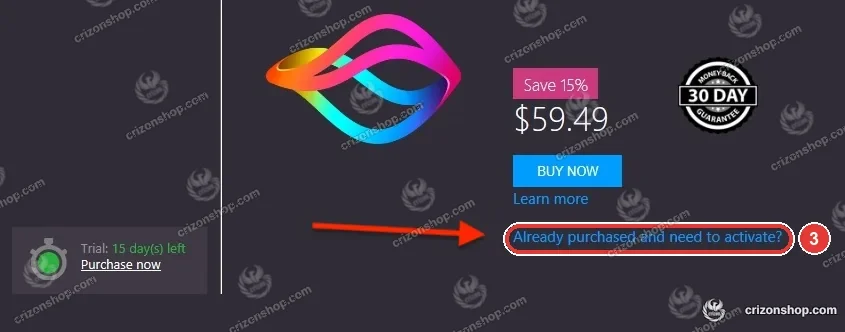
‘Already purchased and need to activate?’ 클릭
3단계. 키 입력 및 활성화
창 위쪽 입력란에 시리얼 번호를 붙여넣습니다.
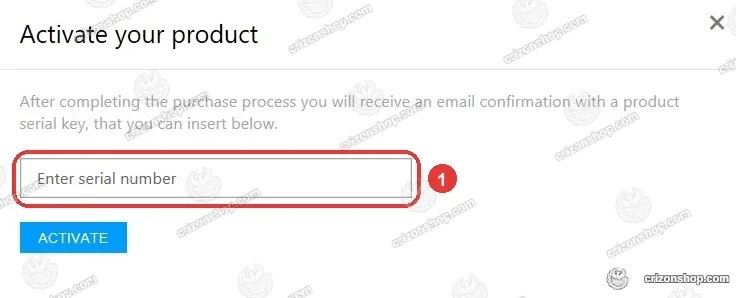
‘Enter serial number’ 입력란에 시리얼 번호 붙여넣기 Activate를 클릭합니다. 일부 버전에서는 이 버튼이 Connect로 표시됩니다.
앱이 키를 확인할 때까지 기다립니다. 활성화에 성공하면 체험판이 정식 버전으로 전환됩니다.
Express와 PhotoMirage 일반판의 차이
| 기능 | PhotoMirage Express | PhotoMirage |
|---|---|---|
| Save, Save As로 프로젝트 저장 | 없음 | 있음 |
| 파일 내보내기 시 Custom 옵션 | 없음 | 있음 |
| 다른 버전으로 업그레이드 | 불가 | 해당 없음 |
Express에는 프로젝트 저장 기능이 없습니다. 처음부터 다시 작업하지 않으려면 앱을 한 번 열었을 때 애니메이션 효과 작업부터 파일 내보내기까지 모두 끝내세요.
자주 묻는 질문
아니요. Corel에 따르면 두 버전은 서로 다른 키를 사용하며, 한쪽 키는 다른 쪽에서 작동하지 않습니다. 프로젝트 저장이나 사용자 지정 내보내기 기능이 필요하다면 PhotoMirage 일반판 키가 있어야 합니다.
Corel에서 직접 구매했다면 Corel 안내대로 Corel 계정에 로그인한 뒤 Your Order Status & History 항목까지 스크롤하고 주문 번호를 클릭하면 시리얼 번호를 볼 수 있습니다. 키는 보통 주문 확인 이메일에도 들어 있습니다. 다른 곳에서 구매했다면 구매처의 주문 정보에서 키를 확인하세요.
PhotoMirage Express를 완전히 종료해 체험판 창이 나타나게 한 다음, 버전에 따라 Purchase now 또는 Already Purchased를 선택하세요. 그래도 창이 나타나지 않으면 앱을 제거하고 설치 파일을 다시 다운로드해 재설치하세요.
먼저 키가 PhotoMirage Express용이 맞는지 확인하세요. 그런 다음 키를 다시 붙여넣고, 활성화 버튼을 누를 때 인터넷에 연결되어 있는지 확인하세요. 그래도 오류가 나면 키를 구매한 곳에 문의하거나 Corel 지원팀에 요청하세요.
관련 가이드
Corel AfterShot Pro 3 시리얼 번호로 정품 인증하는 방법Corel Painter Essentials 8 시리얼 번호 입력 및 정품 인증 방법Corel PaintShop Pro X7 설치 및 시리얼 번호 입력 방법아직 도움이 필요하신가요?
주문 번호를 보내 주시면 더 빨리 처리해 드려요.
