eSIM · 활성화
iPhone·Android에서 eSIM 설치하고 활성화하는 방법
eSIM은 설정에서 eSIM 추가 메뉴를 열고 제공업체가 보낸 QR 코드를 스캔하면 설치할 수 있습니다. iPhone, Samsung, Pixel별 설치 단계와 현지에 도착한 뒤 데이터를 켜는 방법을 정리했습니다.
이 가이드는 제공업체가 보낸 QR 코드나 활성화 링크로 eSIM 요금제(주로 여행용 eSIM)를 iPhone 또는 Android 휴대폰에 설치하는 방법을 설명합니다. 현지에 도착했을 때 알맞은 시점에 데이터를 켜서 인터넷에 연결하는 방법도 함께 다룹니다.
설치 전 준비 사항
QR 코드로 eSIM 설치하기
설정을 열고 셀룰러를 선택합니다.
eSIM 추가를 탭합니다. iOS 버전에 따라 셀룰러 설정 또는 셀룰러 요금제 추가로 표시될 수 있습니다.
QR 코드 사용을 선택합니다.
제공업체가 보낸 QR 코드에 카메라를 비춥니다.
요금제가 추가될 때까지 화면 안내를 따릅니다.
새 요금제의 레이블을 정하라는 화면이 나오면 주 SIM과 헷갈리지 않도록 "여행"처럼 알아보기 쉬운 이름을 붙이세요.
설정을 열고 연결을 선택합니다.
SIM 관리자를 탭합니다. 일부 구형 모델에서는 SIM 카드 관리자로 표시됩니다.
eSIM 추가를 탭합니다. 구형 모델에서는 모바일 요금제 추가로 표시될 수 있습니다.
QR 코드 스캔(또는 QR 코드로 추가)을 선택하고 제공업체의 코드를 스캔합니다.
휴대폰이 요금제를 다운로드하고 활성화할 때까지 기다립니다. 그래도 새 요금제가 보이지 않으면 휴대폰을 다시 시작하세요.
설정을 열고 네트워크 및 인터넷을 선택합니다.
SIM을 탭합니다.
SIM 추가를 탭합니다.
SIM을 다운로드할지 묻는 화면이 나오면 eSIM 다운로드 옵션을 선택합니다.
제공업체의 QR 코드를 스캔하고 화면 안내를 따릅니다.
Xiaomi, OPPO, vivo 같은 다른 제조사의 Android 휴대폰도 메뉴 이름만 다르고 방법은 거의 같습니다. 메뉴가 보이지 않으면 설정 검색창에 "eSIM"을 입력해 보세요. 제조사 공식 안내는 Apple, Samsung, Google 페이지에서 볼 수 있습니다.
iPhone에서 링크로 빠르게 설치하기(iOS 17.4 이상)
일부 제공업체는 QR 코드 대신 활성화 링크를 보내 줍니다. iOS 17.4 이상을 쓰는 iPhone이라면 코드를 스캔하지 않고 이 링크에서 바로 eSIM을 설치할 수 있습니다.
다른 기기가 아닌, eSIM을 설치할 iPhone에서 링크를 엽니다.
활성화 페이지에 빠른 설치 버튼(보통 Quick Install로 표시)이 있으면 탭합니다.
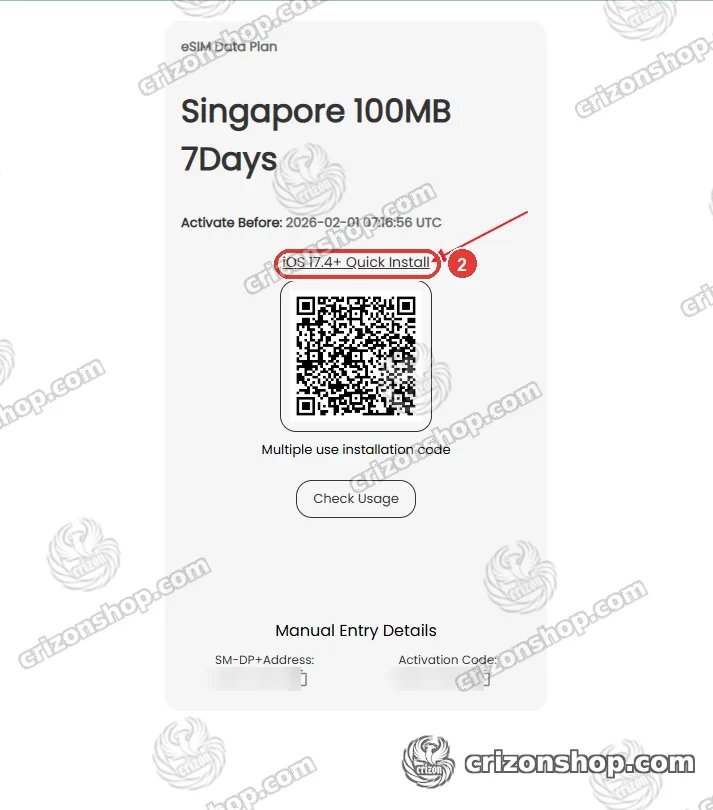
«iOS 17.4+ Quick Install»을 탭하면 eSIM을 빠르게 설치할 수 있습니다. iPhone에 확인 창이 뜨면 허용을 선택합니다.
화면에 나오는 나머지 단계를 따라 요금제를 추가합니다.
빠른 설치 버튼 없이 QR 코드만 보이거나 Android 휴대폰을 쓰고 있다면, 그 페이지를 다른 기기에서 열고 위의 방법대로 코드를 스캔하세요.
스캔이 안 될 때 직접 입력하기
카메라가 코드를 읽지 못해도 제공업체가 함께 보내 준 SM-DP+ 주소와 활성화 코드, 이 두 가지를 직접 입력하면 설치할 수 있습니다.
- iPhone: 설정 › 셀룰러 › eSIM 추가 › QR 코드 사용으로 이동한 뒤, 스캔 화면에서 세부사항 수동 입력을 탭합니다.
- Samsung: QR 코드 스캔 화면에서 활성화 코드 입력을 탭하고 받은 정보를 입력합니다.
현지에 도착하면 데이터 켜기
eSIM은 설치만 해서는 바로 쓸 수 없습니다. 사용할 국가에 도착하면 eSIM의 데이터 로밍을 켜고, eSIM을 모바일 데이터 회선으로 선택하세요.
설정을 열고 셀룰러를 선택합니다.
방금 설치한 eSIM 요금제를 탭하고, 꺼져 있으면 이 회선 켜기를 켭니다.
이 eSIM 요금제의 데이터 로밍을 켭니다.
셀룰러 화면으로 돌아가 셀룰러 데이터를 탭하고 eSIM 요금제를 선택합니다.
설정 › 연결 › SIM 관리자를 열고, 꺼져 있으면 eSIM을 켭니다.
모바일 데이터 항목에서 eSIM을 선택합니다.
연결 › 모바일 네트워크로 돌아가 데이터 로밍을 켭니다.
자주 묻는 질문
eSIM의 데이터 로밍이 켜져 있는지, 셀룰러 데이터(Android는 모바일 데이터)에 eSIM이 선택되어 있는지 다시 확인하세요. 그다음 에어플레인 모드(비행기 탑승 모드)를 켰다가 끄거나 휴대폰을 다시 시작해 신호를 다시 잡게 하세요. 그래도 안 되면 셀룰러(모바일) 설정 화면을 캡처해서 eSIM 제공업체에 문의하세요.
제공업체마다 다릅니다. QR 코드를 한 번만 쓸 수 있게 하는 곳이 많아서, 삭제했다면 새 코드를 요청해야 합니다. 그러니 쓰지 않을 때는 eSIM 회선을 끄기만 하고, 요금제가 만료되기 전에는 삭제하지 마세요.
휴대폰이 듀얼 SIM을 지원한다면 가능합니다. 주 SIM 회선은 켜 두고 전화와 OTP 인증번호를 받으면서 모바일 데이터만 eSIM으로 바꾸면 됩니다. 단, 해외에서 주 SIM으로 주고받는 전화와 문자에는 통신사 로밍 요금이 부과될 수 있습니다.
iPhone은 XS 이후 모델이라면 모두 eSIM을 지원합니다. Android는 설정에 eSIM 추가 메뉴가 있는지 보거나, 휴대전화 정보에서 EID 항목을 찾아보세요. EID가 있는 휴대폰은 eSIM을 지원합니다.
관련 가이드
iPhone·Android에서 여행용 eSIM 데이터 로밍 켜는 방법휴대폰 eSIM 지원 여부 확인하는 방법 초대를 받아 Google 가족 그룹에 참여하는 방법
아직 도움이 필요하신가요?
주문 번호를 보내 주시면 더 빨리 처리해 드려요.
