eSIM · 구매 전
휴대폰 eSIM 지원 여부 확인하는 방법
iPhone은 설정 › 셀룰러, Samsung은 설정 › 연결 › SIM 관리자에서 확인하세요. eSIM 추가 버튼이 보이면 eSIM을 지원하는 기기입니다. 통신사 잠금이 걸려 있는지도 함께 확인하세요.
eSIM 요금제를 사거나 설치하기 전에 몇 분만 내서 내 휴대폰이 eSIM을 지원하는지, 통신사 잠금이 걸려 있지 않은지 확인해 보세요. 이 글에서는 iPhone, Samsung Galaxy, Google Pixel에서 확인하는 위치와 그 밖의 Android 기기에서 찾는 방법을 안내합니다.
확인할 항목
eSIM을 쓰려면 기기가 두 가지 조건을 갖춰야 합니다. 먼저 eSIM 칩이 있어야 합니다. 모바일 네트워크 설정에 eSIM 추가 버튼이 있는지 보면 알 수 있습니다. 또한 특정 통신사에 잠겨 있지 않아야 합니다. 잠겨 있으면 그 통신사의 eSIM만 설치할 수 있습니다.
iPhone에서 확인하기
iPhone 통신사 잠금 여부 확인
설정을 엽니다.
일반을 선택한 다음 정보를 선택합니다.
아래로 스크롤해 이동통신사 잠금 항목을 찾습니다(영어로 설정된 기기에서는 Carrier Lock).
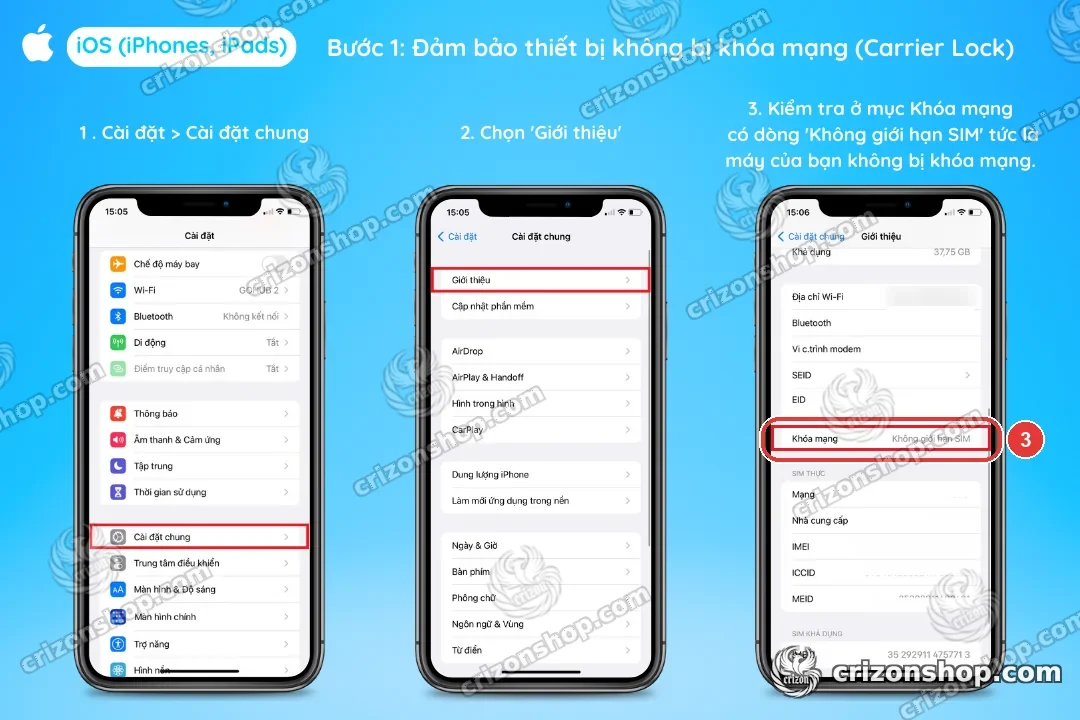
‘이동통신사 잠금’(Carrier Lock) 항목을 확인합니다. 이 항목에 SIM 제한 없음이라고 나오면 잠금이 없는 기기입니다.
iPhone eSIM 지원 여부 확인
설정을 열고 셀룰러를 선택합니다. 일부 지역에서는 이 메뉴가 모바일 데이터로 표시됩니다.
화면에 eSIM 추가, 셀룰러 설정, 셀룰러 요금제 추가 버튼 중 하나가 있는지 봅니다.
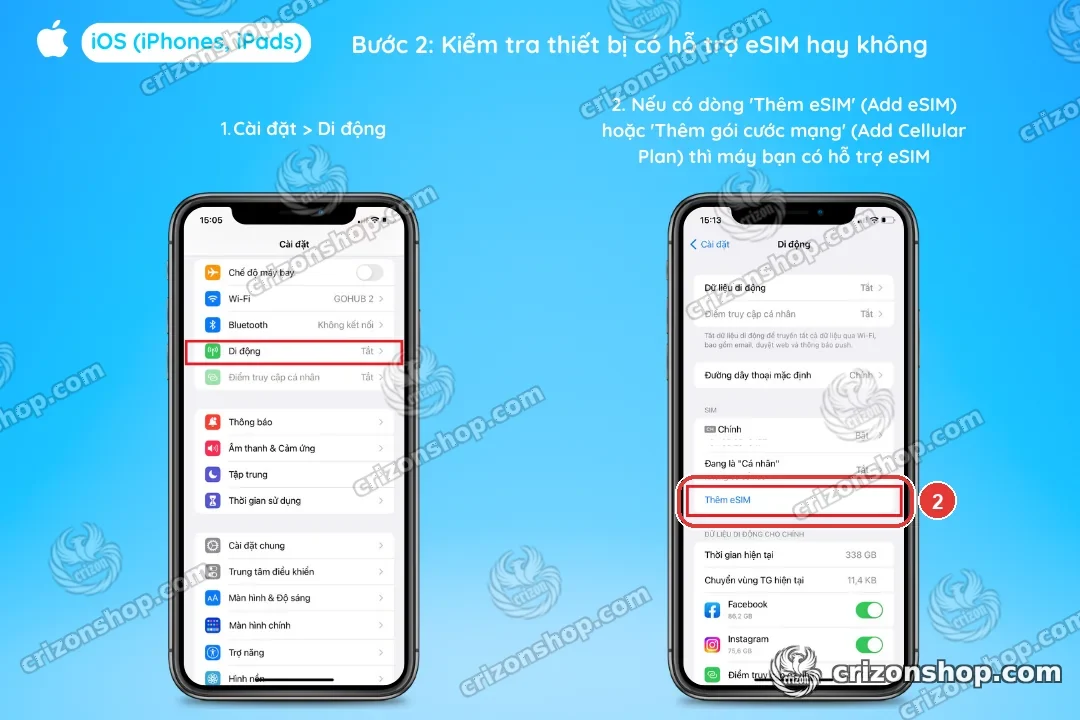
‘eSIM 추가’(Add eSIM)를 눌러 eSIM 옵션을 확인합니다. 이 중 하나라도 보이면 eSIM을 지원하는 기기입니다. 아직 eSIM 요금제가 없다면 누르지 않아도 됩니다.
Apple에 따르면 iPhone XS, iPhone XS Max, iPhone XR과 그 이후 모델은 모두 eSIM을 지원합니다. 다만 중국 본토에서 판매된 기기는 일부 최신 모델만 eSIM을 지원합니다. 중국 판매 모델이라면 위 단계대로 직접 확인하세요. 자세한 내용은 Apple의 Set up eSIM on iPhone 페이지에 있습니다.
Android에서 확인하기
Android는 제조사마다 eSIM 메뉴 위치가 다릅니다. 메뉴 이름도 기기의 UI 버전에 따라 달라질 수 있습니다.
Samsung Galaxy
설정을 열고 연결을 선택합니다.
SIM 관리자를 선택합니다.
eSIM 추가 항목이 보이면 eSIM을 지원하는 기기입니다. 이전 One UI 버전에서는 모바일 요금제 추가로 표시될 수 있습니다.
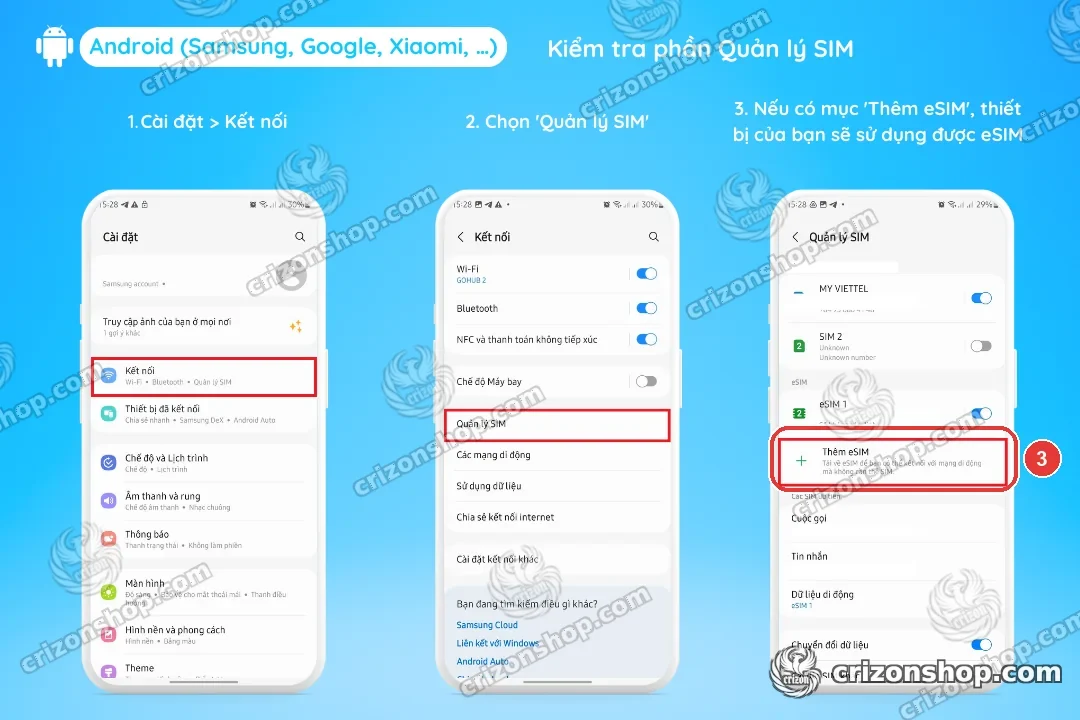
‘eSIM 추가’(Add eSIM)를 눌러 계속 진행합니다.
Samsung에 따르면 Galaxy S20 이후 시리즈와 Z Fold, Z Flip 시리즈는 eSIM을 지원합니다. 하지만 모든 통신사가 Galaxy 기기의 eSIM을 지원하는 것은 아닙니다. 지원 목록은 Galaxy eSIM and supported network carriers 페이지에서 볼 수 있습니다. 지원 모델은 시장마다 다를 수 있으니 기기에서 직접 확인하는 것이 가장 확실합니다.
Google Pixel
설정을 열고 네트워크 및 인터넷을 선택합니다.
SIM을 선택합니다.
SIM 추가를 누릅니다. eSIM 설정 옵션이 있으면 eSIM을 지원하는 기기입니다.
Google에 따르면 Pixel 3a 이후 모델은 물리 SIM 1개와 eSIM 1개를 동시에 쓸 수 있습니다. 일부 단계는 Android 11 이상에서만 제공됩니다. 자세한 내용은 Pixel 듀얼 SIM 사용 안내 페이지를 참고하세요.
기타 Android 제조사
Xiaomi, OPPO, vivo 등 다른 제조사 기기라면 설정을 열고 화면 위쪽 검색창에 eSIM을 입력하는 것이 가장 빠릅니다. eSIM 관리나 추가 메뉴가 나오면 지원하는 기기입니다. 검색 결과가 없으면 제조사 사양 페이지에서 정확한 모델 번호로 확인하세요.
eSIM 구매 전 체크리스트
자주 묻는 질문
eSIM 추가 버튼은 기기에 eSIM 칩이 있을 때만 나타나며, 이 칩은 소프트웨어로 추가할 수 없습니다. 운영체제를 업데이트한 뒤 다시 확인해 보세요. 그래도 보이지 않으면 물리 SIM만 쓸 수 있는 기기입니다.
보통은 쓸 수 없습니다. 잠긴 기기는 잠금을 건 통신사의 SIM과 eSIM만 인식합니다. Apple에 따르면 잠금 해제는 해당 통신사만 할 수 있으니, 다른 통신사의 eSIM을 사기 전에 먼저 그 통신사에 문의하세요.
그럴 필요 없습니다. 확인할 때는 버튼이 보이는지만 보면 됩니다. QR 코드나 활성화 코드가 포함된 eSIM 요금제가 생긴 뒤에 버튼을 누르고 화면 안내를 따르세요.
꼭 그렇지는 않습니다. 물리 SIM 슬롯 두 개와 eSIM은 서로 다른 기능입니다. SIM 슬롯은 두 개지만 eSIM이 없는 Android 기기도 많으니 위 단계대로 확인하세요.
관련 가이드
iPhone·Android에서 eSIM 설치하고 활성화하는 방법iPhone·Android에서 여행용 eSIM 데이터 로밍 켜는 방법 초대를 받아 Google 가족 그룹에 참여하는 방법
아직 도움이 필요하신가요?
주문 번호를 보내 주시면 더 빨리 처리해 드려요.
