 Webroot · 활성화
Webroot SecureAnywhere Internet Security Plus 키 입력 방법
Webroot 공식 사이트에서 설치 파일을 내려받아 실행하세요. 키코드를 붙여 넣은 뒤 Windows에서 Agree and Install을 클릭하면 됩니다. 설치 후 키를 확인하고 바꾸는 방법도 함께 안내합니다.
이 글에서는 Webroot 공식 사이트에서 올바른 Webroot SecureAnywhere 설치 파일을 내려받는 방법을 안내합니다. 키코드를 입력해 컴퓨터에서 Internet Security Plus를 활성화하고, 키가 제대로 인식됐는지 확인하는 방법도 다룹니다.
준비할 것
Webroot 설치하고 키 입력하기
Webroot 설치 파일 다운로드 페이지를 열고 PC installation을 클릭해 설치 파일을 내려받습니다.
내려받은 파일을 실행합니다. 보통 다운로드 폴더에 있습니다.
설치 창의 키 입력란에 키코드를 붙여 넣습니다.
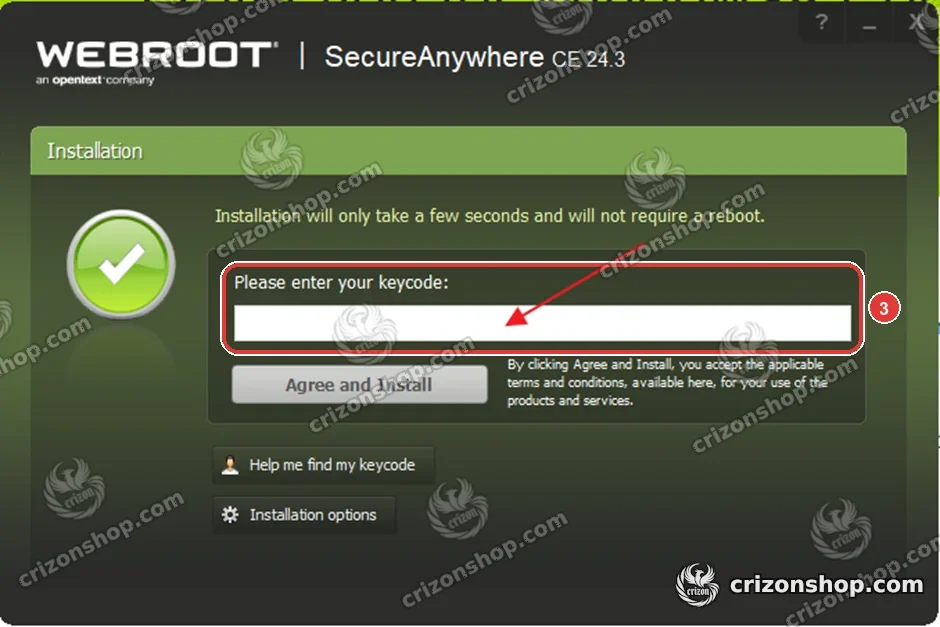
“Please enter your keycode:” 입력란에 키코드를 붙여 넣습니다. Agree and Install을 클릭해 약관에 동의하고 설치를 시작합니다.
Windows에 사용자 계정 컨트롤 창이 뜨면 예를 클릭합니다(영어 Windows에서는 Yes).
설치 프로그램이 이메일을 물으면 이메일을 입력하고 Continue를 클릭합니다.
Webroot 설치가 끝나고 첫 검사가 자동으로 실행될 때까지 기다립니다. 이때는 컴퓨터를 끄지 마세요.
Webroot 설치 파일 다운로드 페이지를 열고 Mac installation을 클릭해
.dmg파일을 내려받습니다.내려받은
.dmg파일을 열고 Webroot SecureAnywhere 아이콘을 응용 프로그램 폴더로 끌어다 놓습니다.응용 프로그램 폴더에서 Webroot SecureAnywhere를 엽니다.
키코드를 입력하고 화면의 활성화 버튼을 클릭합니다.
Mac 암호를 물으면 입력합니다.
화면 안내에 따라 macOS의 개인정보 보호 및 보안 설정에서 Webroot에 권한을 허용합니다. 이 단계를 건너뛰면 Webroot가 Mac을 제대로 보호하지 못할 수 있습니다.
설치 후 키 확인하기
시스템 트레이(작업 표시줄 오른쪽)의 아이콘이나 시작 메뉴에서 Webroot SecureAnywhere를 엽니다.
My Account를 클릭합니다.
현재 사용 중인 키코드와 남은 보호 일수를 확인합니다.
방금 입력한 키가 맞고 표시된 일수가 구매한 상품과 일치하면 활성화가 끝난 것입니다.
Webroot가 설치된 상태에서 새 키로 바꾸기
다른 키로 연장할 때는 Webroot를 삭제했다가 다시 설치할 필요가 없습니다. 앱 안에서 새 키만 입력하면 됩니다.
Webroot SecureAnywhere를 열고 My Account를 클릭합니다.
Activate a new keycode를 클릭합니다.
새 키를 붙여 넣고 Activate를 클릭합니다.
My Account를 다시 열어 키와 남은 일수가 업데이트됐는지 확인합니다.
자주 묻는 질문
키를 한 글자씩 다시 확인한 뒤 다시 붙여 넣어 보세요. 그래도 오류가 나면 키가 만료됐거나, 허용된 기기 수를 모두 사용했거나, 다른 Webroot 제품의 키일 수 있습니다. 이때는 키를 제공한 곳이나 Webroot 지원 페이지에 문의해 확인을 받으세요.
기기 수는 구매한 상품에 따라 다르며, 보통 상품이나 키와 함께 제공되는 정보에 적혀 있습니다. 다른 기기도 보호하려면 그 기기에서 설치 파일을 내려받아 위 방법대로 같은 키를 입력하세요.
아니요. 키의 유효 기간은 그대로 유지됩니다. Webroot 사이트에서 설치 파일을 다시 내려받아 새 컴퓨터에 설치하고 같은 키를 입력하면 됩니다.
컴퓨터를 보호하는 데 계정이 꼭 필요하지는 않습니다. Webroot 계정이 있으면 웹에서 내 기기와 키를 확인하고 관리할 수 있습니다. 여러 기기에 여러 키를 쓸 때 특히 편리합니다.
관련 가이드
 Android에서 Avast Mobile Ultimate 활성화 코드 입력하는 방법
 AVG BreachGuard 설치하고 키로 활성화하는 방법Gilisoft Full Disk Encryption 키 입력 및 정품 인증 방법
아직 도움이 필요하신가요?
주문 번호를 보내 주시면 더 빨리 처리해 드려요.
