 iCallme · 활성화
휴대폰에서 iCallme Premium 활성화 코드 입력하는 방법
iCallme 앱을 열고 업그레이드할 계정으로 로그인하세요. Premium 탭에서 ‘Premium 코드가 있나요? 여기서 활성화하기’를 누르고 코드를 입력한 뒤 확인을 누르면 계정이 Premium으로 업그레이드됩니다.
이 글에서는 iCallme 앱을 설치하고 로그인한 뒤 Premium 코드를 입력하는 방법을 안내합니다. 코드를 입력하면 전화번호 무제한 조회 같은 유료 기능을 쓸 수 있습니다. 모든 단계는 본인의 iCallme 계정에서 진행합니다.
시작하기 전에 준비할 것
1단계. iCallme 앱 설치하기
공식 앱 스토어에서 이름이 iCallme - Caller ID Lookup인 앱을 내려받으세요. iCallme 홈페이지에서 iOS 또는 Android 다운로드 버튼을 눌러도 됩니다.
App Store의 iCallme 페이지를 엽니다.
받기를 누르고 설치가 끝날 때까지 기다립니다.
App Store에서 호환되지 않는다고 나오면 iPhone을 iOS 15.6 이상으로 업데이트한 뒤 다시 내려받습니다.
Google Play의 iCallme 페이지를 엽니다.
설치를 누르고 설치가 끝날 때까지 기다립니다.
이미 iCallme가 설치되어 있다면 업데이트를 눌러 최신 버전으로 올립니다.
2단계. iCallme 계정에 로그인하기
iCallme를 열고 업그레이드할 계정으로 로그인하세요. Premium은 코드를 입력할 때 로그인되어 있는 계정에 적용됩니다. 다음 단계로 넘어가기 전에 계정을 꼭 확인하세요.
3단계. Premium 코드 입력하기
iCallme 앱에서 Premium 탭을 선택합니다.
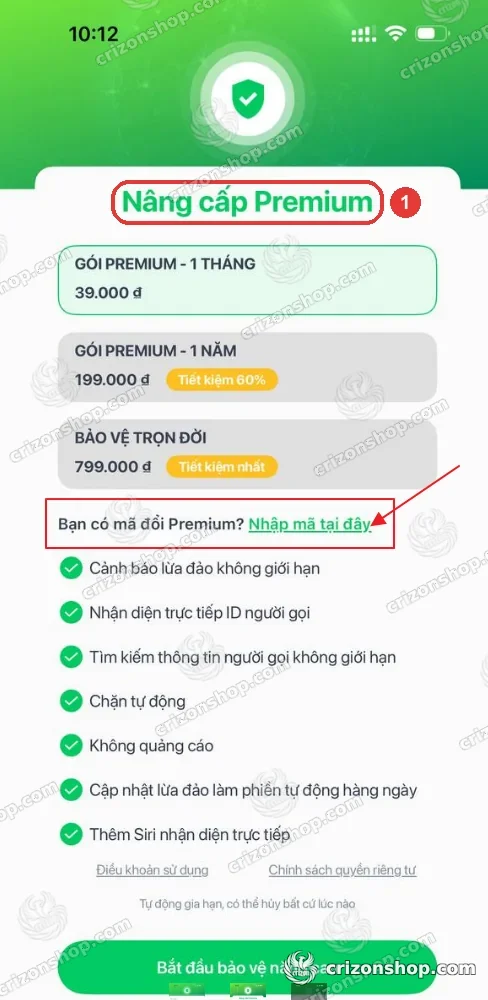
‘Premium 업그레이드’를 선택합니다. Premium 코드가 있나요? 여기서 활성화하기 문구를 누릅니다.
코드 입력란에 Premium 코드를 붙여 넣거나 입력합니다.
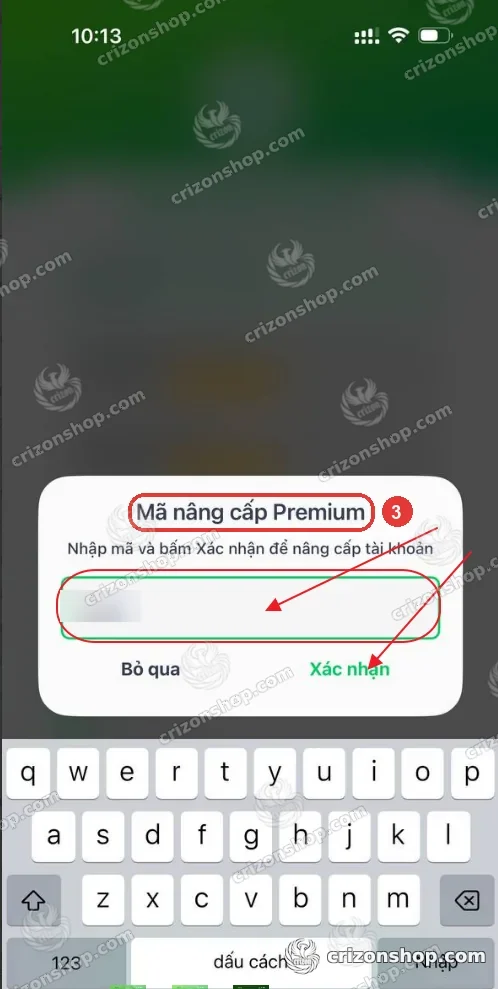
코드 입력란에 Premium 코드를 붙여 넣거나 입력합니다. 확인을 눌러 마무리합니다.
코드가 유효하면 확인을 누른 뒤 계정이 Premium으로 업그레이드됩니다.
자주 묻는 질문
iCallme 자주 묻는 질문 페이지에 따르면 무료 버전은 하루 15개 번호까지만 조회할 수 있습니다. Premium은 무제한 조회가 가능하고 발신자 식별 기능도 더 좋습니다. 고령자 모드와 발신자 정보 읽어 주기 기능은 현재 Android에서만 지원됩니다. iPhone에서는 iOS 제한 때문에 사기 전화나 스팸 전화가 오면 이름과 빨간색 경고 아이콘을 표시합니다.
먼저 iCallme를 최신 버전으로 업데이트하고 앱을 다시 여세요. 그다음 Premium 탭에서 Premium 코드가 있나요? 여기서 활성화하기 문구를 찾으세요. 이 탭이 없다면 홈 화면의 지금 Premium 활성화 버튼이나 개인 탭의 계정 업그레이드 메뉴를 이용해 보세요.
코드에 불필요한 공백이나 잘못된 문자가 없는지 확인하고 다시 입력하세요. 그래도 오류가 나면 이미 사용된 코드이거나, 기간이 만료되었거나, 지금 쓰는 기기에서는 사용할 수 없는 코드일 수 있습니다. 이때는 코드를 발급해 준 곳에 문의하거나 icallme.vn에 안내된 iCallme 고객 지원팀에 연락하세요.
관련 가이드
 Android에서 Avast Mobile Ultimate 활성화 코드 입력하는 방법
 AVG BreachGuard 설치하고 키로 활성화하는 방법Gilisoft Full Disk Encryption 키 입력 및 정품 인증 방법
아직 도움이 필요하신가요?
주문 번호를 보내 주시면 더 빨리 처리해 드려요.
