 NordVPN · 로그인
PC와 스마트폰에서 NordVPN 다운로드하고 로그인하는 방법
공식 사이트나 앱 스토어에서 NordVPN을 설치하고 Log in을 누릅니다. 브라우저에서 Nord Account에 로그인한 뒤 앱으로 돌아가도록 허용하고, Secure my connection을 눌러 연결하면 됩니다.

이 가이드에서는 공식 NordVPN 앱을 받는 방법을 안내합니다. CrizonShop이 주문으로 보내 드린 공용 NordVPN 계정으로 로그인하고 처음으로 VPN에 연결하는 과정도 다룹니다. Windows PC, Android 휴대폰, iPhone·iPad에서 따라 할 수 있습니다.
시작하기 전에 준비할 것
- crizonshop.com의 계정 → 내 주문 → 주문 상세에 있는 NordVPN 이메일과 비밀번호(이메일로도 발송됩니다).
- 사용할 기기 1대: 이 상품은 기기 1대에서만 사용할 수 있습니다.
- Windows 10 64비트 또는 Windows 11 PC. 휴대폰이나 태블릿이라면 NordVPN이 지원하는 버전의 Android, iOS, iPadOS가 필요합니다.
- iPhone, iPad에서는 App Store에서 앱을 받기 위한 Apple ID가 필요합니다.
- 앱을 받고 로그인하는 동안 사용할 안정적인 인터넷 연결.
NordVPN 앱 다운로드 및 설치
NordVPN은 공식 다운로드 페이지나 휴대폰의 앱 스토어에서만 받으세요. 다운로드 페이지에서는 지금 쓰는 기기 종류를 정확히 고르세요. Mac과 Linux용 앱도 이 페이지에서 따로 받을 수 있습니다.
Windows용 NordVPN 다운로드 페이지를 열고 설치 파일을 받습니다.
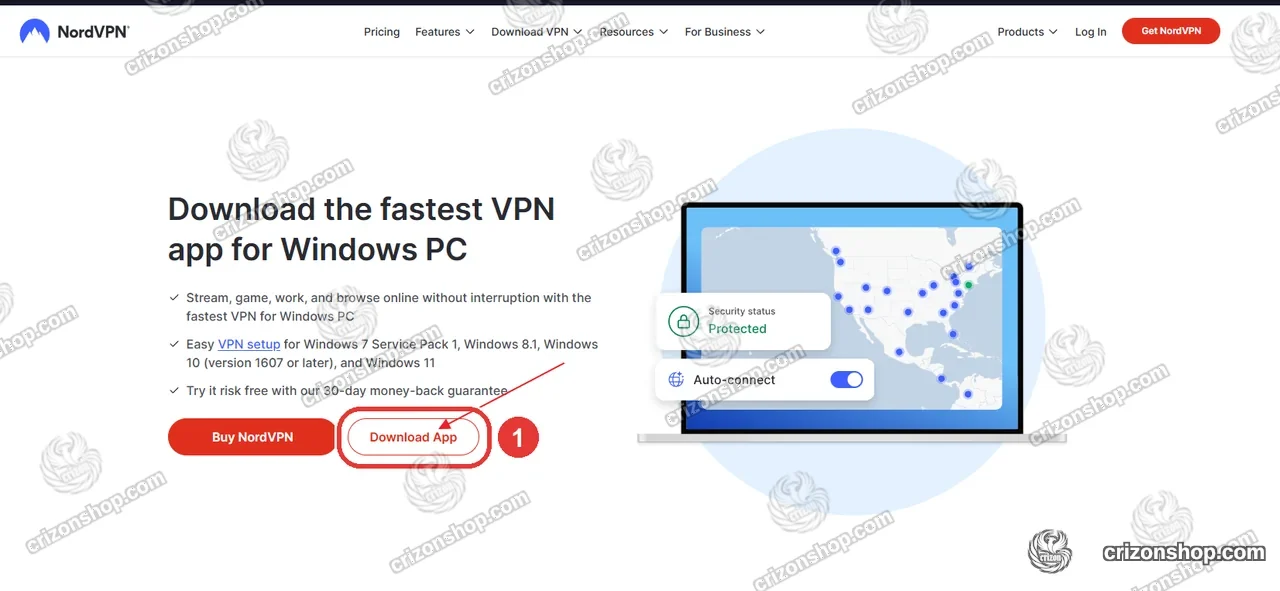
‘Download App’을 눌러 설치 파일을 받습니다. 다운로드 폴더를 열고
NordVPNInstall.exe파일을 더블클릭합니다.이 앱이 디바이스를 변경하도록 허용할지 Windows가 물으면 예를 누릅니다.
설치 창에서 Next를 누릅니다.
함께 제공되는 브라우저 확장 프로그램을 설치할지 고른 뒤 Install을 누릅니다.
설치가 끝나면 Launch NordVPN을 눌러 앱을 엽니다.
휴대폰에서 Google Play를 엽니다. Samsung 휴대폰은 Galaxy Store를 써도 됩니다.
NordVPN을 검색하고 설치를 누릅니다. 기기 언어가 영어라면 Install로 표시됩니다.
설치가 끝나면 열기를 눌러 앱을 실행합니다.
App Store를 열고 NordVPN을 검색합니다.
다운로드 버튼을 누릅니다. Apple ID 확인을 요청하면 인증합니다.
다운로드가 끝나면 열기를 누릅니다.
데이터 공유 옵션을 원하는 대로 고른 뒤 Next를 누릅니다.
앱 알림을 받을지 선택합니다.
주문으로 받은 계정으로 로그인하기
Log in을 누르면 앱이 Nord Account 로그인 페이지를 엽니다. 여기에 계정 정보를 입력하면 됩니다. PC와 Android에서는 이 페이지가 브라우저에서 열립니다. 로그인을 마치면 브라우저가 다시 앱으로 연결해 줍니다.
NordVPN 앱을 열고 Log in을 누릅니다.
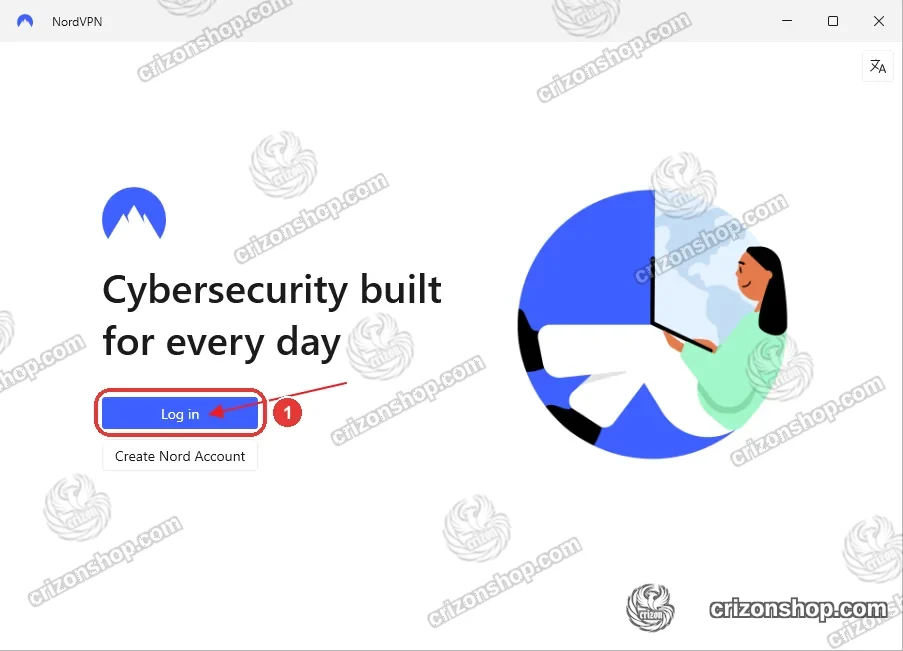
‘Log in’을 눌러 로그인합니다. Nord Account 로그인 페이지가 나타날 때까지 기다립니다.
주문 상세에서 복사한 이메일과 비밀번호를 붙여 넣습니다. Google이나 Apple 로그인은 선택하지 마세요.
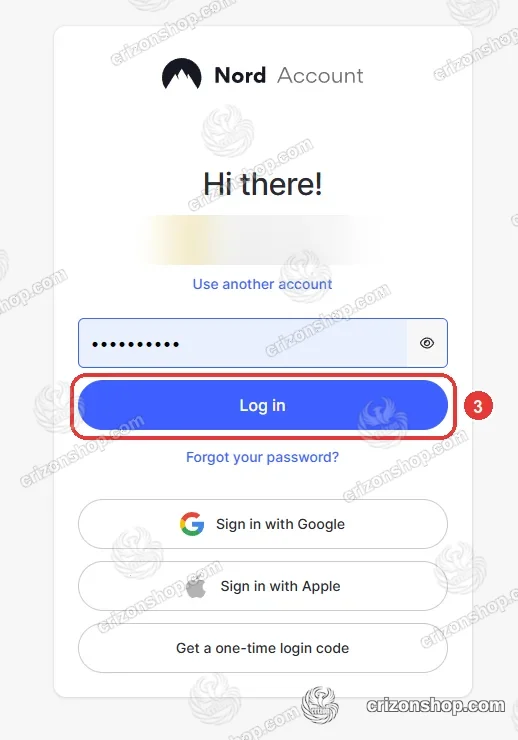
‘Log in’을 눌러 Nord Account에 로그인합니다. 이 사이트에서 NordVPN 링크를 열어도 되는지 브라우저가 물으면 열기(Open) 또는 허용(Allow)을 누릅니다.
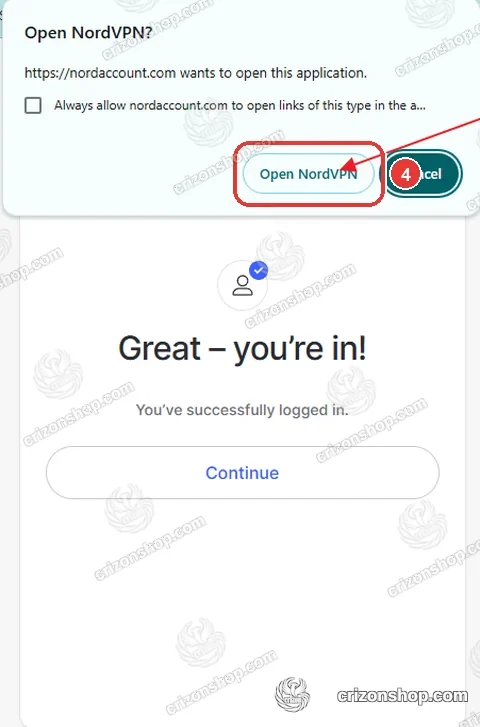
‘Open NordVPN’(Allow)을 누릅니다. NordVPN 앱으로 돌아가면 내 계정에 로그인된 상태입니다.
처음으로 VPN 연결하기
로그인한 뒤에는 Secure my connection을 누르는 방법이 가장 빠릅니다. 앱이 가장 빠른 서버를 자동으로 골라 줍니다. 지도에서 국가를 누르거나 검색창에서 원하는 국가·서버를 골라도 됩니다.
Secure my connection을 누릅니다.
상태가 Not connected에서 Connected로 바뀌면 연결이 완료된 것입니다.
Secure my connection을 누릅니다. 화면을 위로 밀어 국가 목록을 열고 연결할 곳을 직접 골라도 됩니다.
처음 연결할 때는 VPN 연결을 만들어도 되는지 휴대폰이 묻습니다. 확인을 누릅니다.
앱에 연결 완료가 표시될 때까지 기다립니다.
Next를 눌러 기능 소개 화면을 넘깁니다.
파란색 Secure my connection 버튼을 누릅니다.
VPN 구성을 추가할지 물으면 허용을 누릅니다.
기기 암호, Face ID 또는 Touch ID로 확인합니다.
지도의 핀이 초록색으로 바뀌고 Secured가 표시되면 연결이 완료된 것입니다.
더 자세한 내용은 NordVPN 공식 가이드에서 확인할 수 있습니다. Windows, Android, iPhone, iPad 가이드가 따로 있습니다.
자주 묻는 질문
현재 NordVPN은 이 방식으로 로그인합니다. Nord Account 페이지에서 계정을 인증하고 나면 브라우저가 다시 앱으로 연결해 줍니다. 그 페이지에서 로그인하고, 브라우저가 물으면 열기 또는 허용을 누르면 됩니다.
대개 이메일을 잘못 입력했거나 Sign up으로 새 계정을 만든 경우입니다. 로그아웃한 뒤 주문 상세의 이메일과 비밀번호를 다시 붙여 넣으세요. 그래도 요금제 구매를 요구하면 주문 상세에서 문제를 신고해 주세요. 24시간 안에 처리해 드립니다.
새 Windows용 NordVPN 앱을 쓰려면 Windows 10 64비트 또는 Windows 11이 필요합니다. 이보다 오래된 PC라면 설치하기 전에 NordVPN의 Windows 7, 8.1, Windows 10 32비트 전용 가이드를 먼저 읽어 보세요.
Samsung Galaxy Store나 Fire 태블릿의 Amazon Appstore에서 설치할 수 있습니다. 공식 웹사이트에서 APK 파일을 받아 화면 안내대로 설치해도 됩니다.
관련 가이드
 Android에서 Avast Mobile Ultimate 활성화 코드 입력하는 방법
 AVG BreachGuard 설치하고 키로 활성화하는 방법Gilisoft Full Disk Encryption 키 입력 및 정품 인증 방법
아직 도움이 필요하신가요?
주문 번호를 보내 주시면 더 빨리 처리해 드려요.
