 VNPAY · 설치
VNPAY 지갑 만들기: 본인 인증과 은행 연결 방법
VNPAY 지갑 앱을 설치하고 전화번호로 가입합니다. 그다음 신분증과 얼굴로 본인 인증을 하고 은행을 연결하세요. 마지막 두 단계 중 하나라도 빠지면 지갑으로 거래할 수 없습니다.
이 가이드에서는 휴대폰에서 VNPAY 지갑을 만들고 실제로 쓸 수 있게 설정하는 방법을 안내합니다. 가입, 본인 인증, 은행 연결 순서로 진행합니다. 모든 과정에는 본인 명의의 전화번호, 신분증, 은행 계좌를 사용합니다.
시작 전 준비물
1단계. VNPAY 지갑 앱 설치
VNPAY 안내에 따르면 지갑 앱은 App Store나 Google Play에서 설치합니다. 휴대폰의 앱 스토어를 열고 정확한 앱 이름을 검색하세요. 출처를 알 수 없는 다운로드 링크는 누르지 마세요.
App Store를 엽니다.
VNPAY를 검색합니다.VNPAY에서 배포한 앱을 선택하고 받기를 눌러 설치합니다.
Google Play를 엽니다.
VNPAY를 검색합니다.VNPAY에서 배포한 앱을 선택하고 설치를 누릅니다.
2단계. 지갑 계정 가입
VNPAY 지갑 앱을 열고 회원가입을 선택합니다.
지갑에 사용할 전화번호를 입력합니다.
그 번호로 인증 문자가 오면 OTP 코드를 입력합니다.
앱에서 요청하는 개인 정보를 모두 입력합니다.
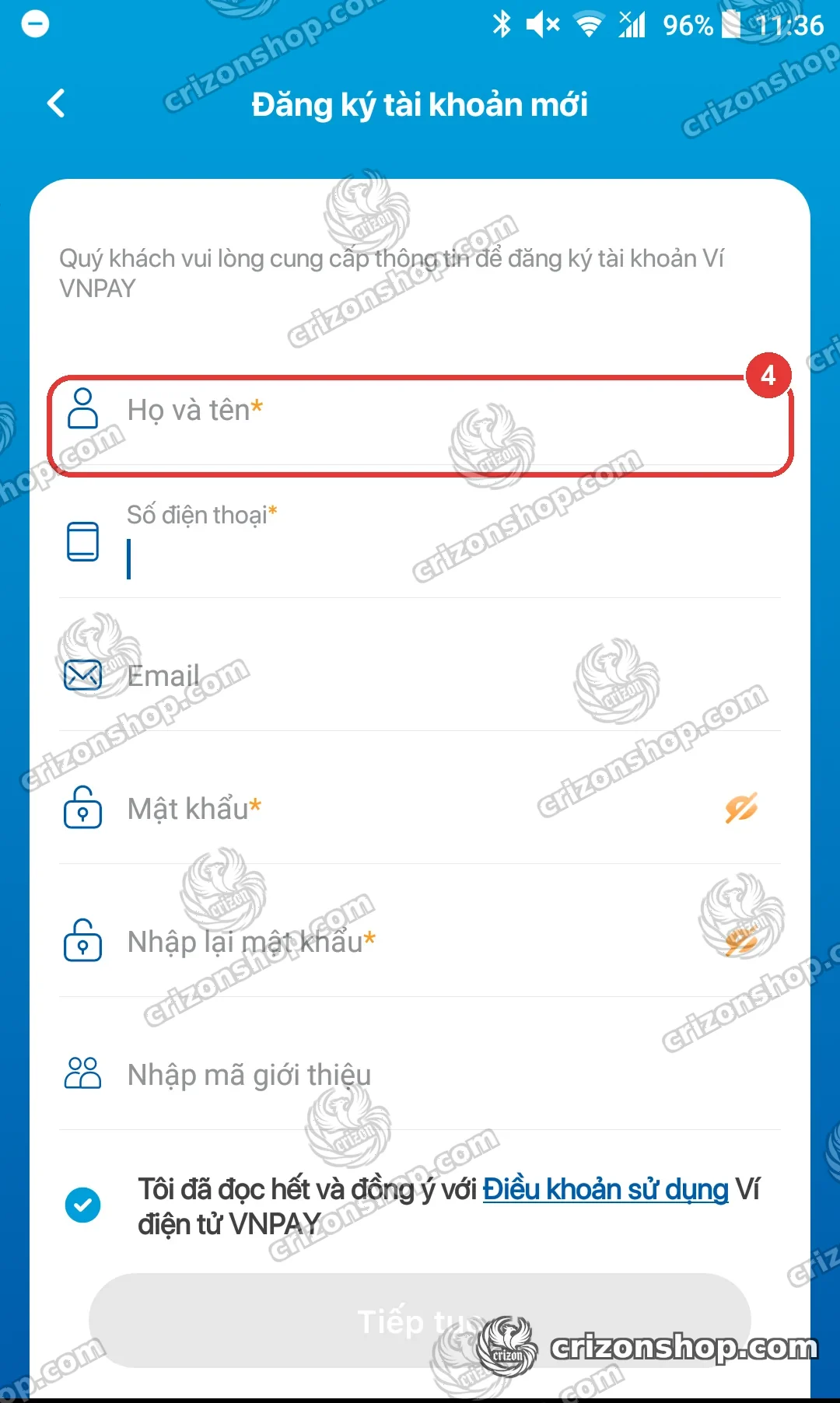
«성명» 입력란에 개인 정보를 입력합니다. 지갑 로그인 비밀번호를 설정합니다.
계속을 누르고 남은 설정 화면을 안내에 따라 진행합니다.
3단계. 본인 인증
본인 인증은 베트남 국가은행 규정에 따라 VNPAY가 지갑 주인이 본인인지 확인하는 단계입니다. 앱에서 바로 신분증을 촬영하고 얼굴 인증을 진행합니다.
앱에 본인 인증 요청이 뜨면 동의를 눌러 시작합니다.
사용할 신분증 종류를 선택합니다.
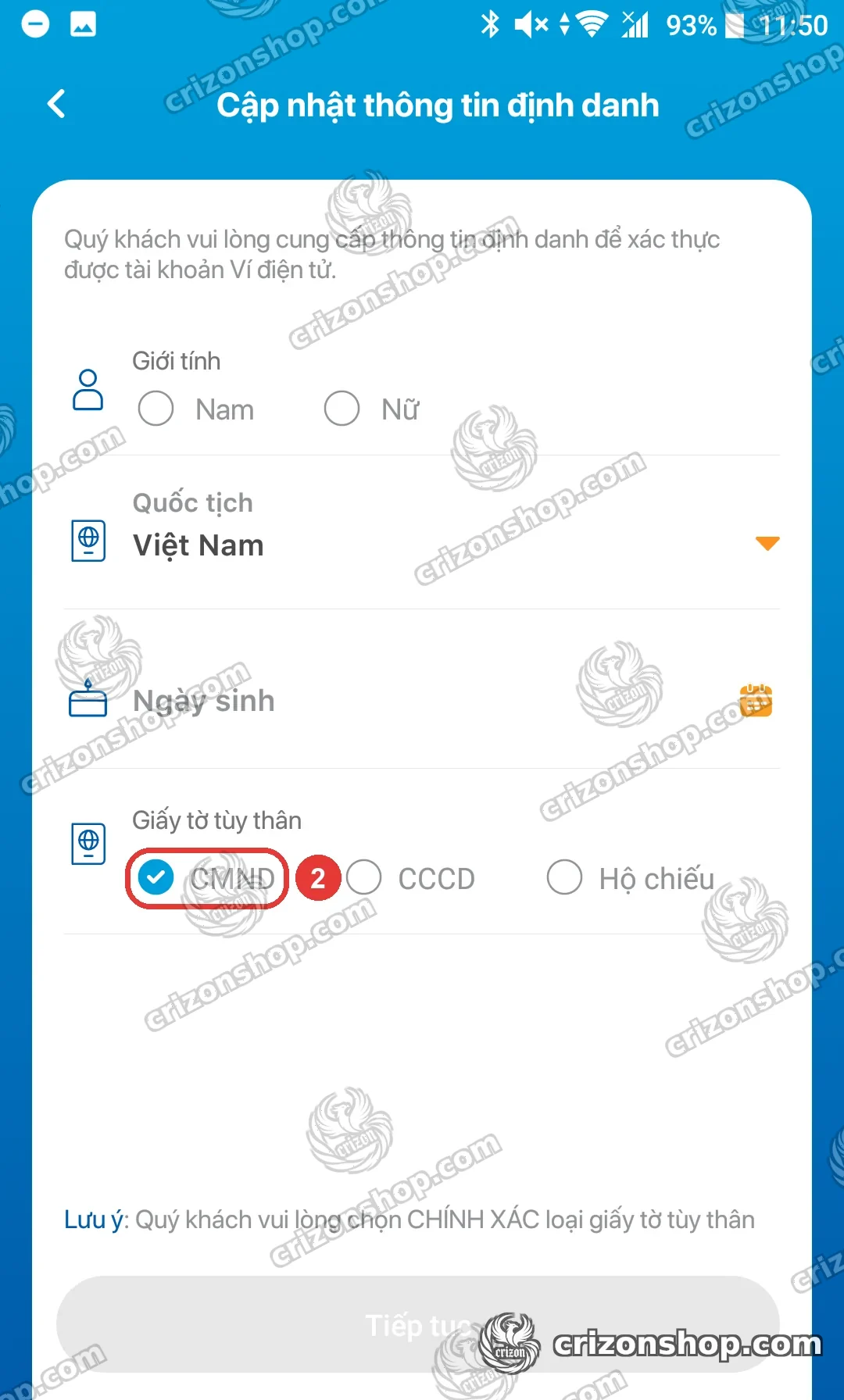
«CMND»(신분증)를 선택합니다. 화면의 안내 틀에 맞춰 신분증 앞면과 뒷면을 촬영합니다.
개인 정보를 입력하거나 확인하고, 틀린 곳이 있으면 바로 고칩니다.
안내에 따라 얼굴 인증을 진행합니다.
서류를 제출하고 VNPAY의 심사를 기다립니다.
이 단계를 건너뛰었다면 앱을 다시 열고 본인 인증 메뉴를 찾으세요. 일부 버전에서는 계정 › 고객 정보 › 본인 인증 정보에 있으며, 정보 업데이트를 눌러 이어서 진행할 수 있습니다. 서류 심사 상태도 같은 메뉴에서 확인할 수 있습니다.
4단계. 은행 연결
VNPAY에서는 서비스를 이용하기 전에 본인 명의의 입출금 계좌나 체크카드를 지갑에 연결해야 합니다. 연결한 뒤에는 이 계좌나 카드에서 지갑으로 돈을 충전합니다.
앱에서 은행 연결을 안내하면 동의를 눌러 시작합니다.
목록에서 사용 중인 은행을 선택합니다.
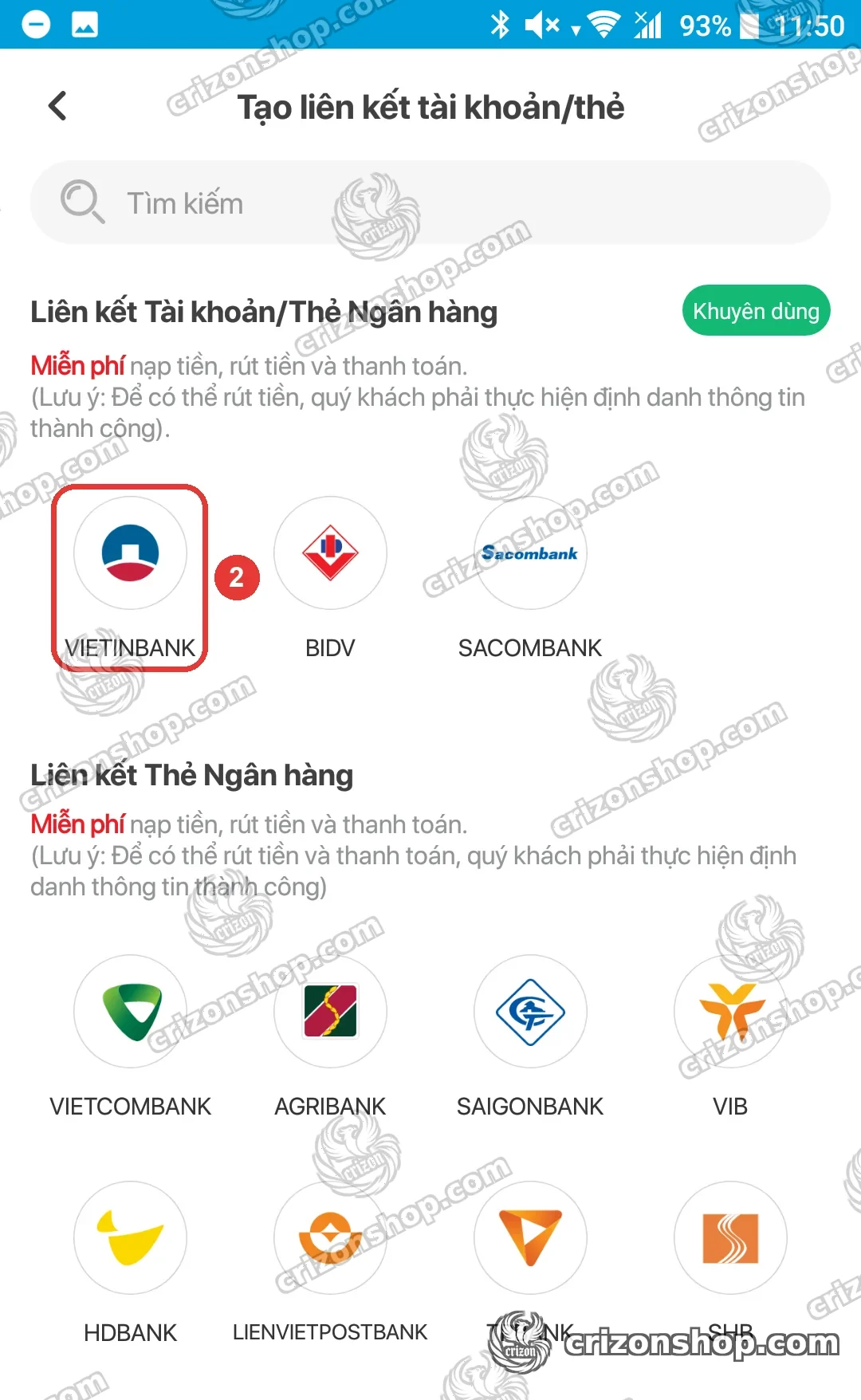
은행 목록에서 «VIETINBANK»를 선택합니다. 요청하는 계좌 또는 카드 정보를 입력합니다.
은행에서 보낸 OTP 코드를 입력해 확인합니다.
앱에 연결 완료 메시지가 뜰 때까지 기다립니다.
자주 묻는 질문
로그인 화면에서 비밀번호 찾기를 누르고, 본인 인증에 사용한 신분증 번호를 입력한 뒤 연결한 은행을 선택합니다. 이어서 문자로 받은 OTP 코드를 입력하고 새 비밀번호를 설정합니다. 이 방법은 본인 인증과 은행 연결을 마친 지갑에서만 쓸 수 있으니 두 단계를 중간에 그만두지 마세요.
대부분 본인 인증이 끝나지 않았거나 연결된 은행이 없어서입니다. 앱의 본인 인증 메뉴에서 서류가 심사 중인지, 거절되었는지 확인하세요. 지갑에 연결된 은행 계좌가 있는지도 확인하세요. 두 가지를 모두 마쳐야 지갑으로 거래할 수 있습니다.
세 가지를 확인하세요. 은행 계좌는 본인 명의이고 지갑에 인증한 정보와 일치해야 합니다. OTP 코드를 받으려면 지갑 가입 번호가 은행에 등록한 번호와 같은 것이 좋습니다. 지갑이 확인용 충전을 요구하면 계좌 잔액도 충분해야 합니다. 세 가지가 모두 맞는데도 오류가 나면 VNPAY나 은행에 문의해 확인을 받으세요.
VNPAY에 따르면 기기 한 대에서는 한 번에 지갑 계정 하나에만 로그인할 수 있습니다. 또한 7일 동안 기기 한 대로 최대 3개 계정까지 로그인할 수 있습니다. 다른 계정으로 바꾸려면 이 기기에서 삭제를 선택해 현재 로그인된 계정을 제거하세요.
관련 가이드
 초대를 받아 Google 가족 그룹에 참여하는 방법iPhone·Android에서 eSIM 설치하고 활성화하는 방법
 iPhone, iPad, Mac, Windows에서 iTunes US 코드 입력하는 방법
아직 도움이 필요하신가요?
주문 번호를 보내 주시면 더 빨리 처리해 드려요.
