 Apple · 구매 전
미국 Apple 계정을 만들어 App Store 앱 다운로드하는 방법
account.apple.com에서 국가/지역을 미국으로 선택해 새 Apple 계정을 만드세요. 그다음 iPhone의 미디어 및 구입 항목에 이 계정으로 로그인하면 미국 App Store에서 앱을 받을 수 있습니다.
이 가이드에서는 미국 지역 Apple 계정을 직접 만들고, 이 계정을 iPhone이나 iPad의 App Store에서만 쓰는 방법을 안내합니다. 이렇게 하면 한국 App Store에 없는 앱도 받을 수 있습니다. 지금 쓰는 iCloud 계정은 바뀌지 않습니다.
미리 준비할 것
1단계. 웹에서 미국 지역 Apple 계정 만들기
웹에서 만들면 iPhone 설정을 바꾸지 않고도 처음부터 지역을 정확히 고를 수 있습니다. 아래 단계는 Apple의 Apple 계정 만들기 안내를 따릅니다.
브라우저에서 account.apple.com을 열고 Create Your Apple Account를 누르세요.
성, 이름, 생년월일을 입력하세요.
Country/Region 항목에서 United States를 선택하세요.
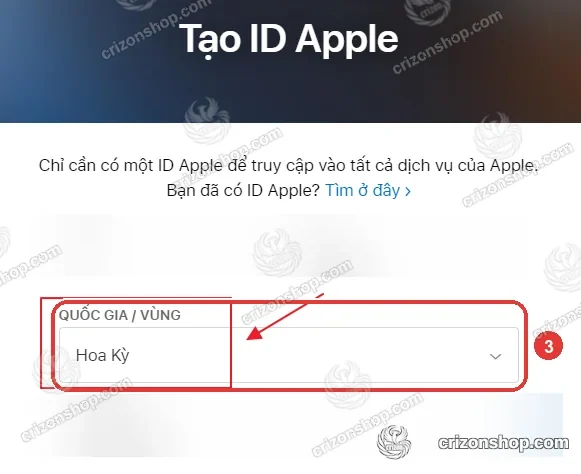
‘국가/지역’(Country/Region) 칸에서 미국(United States)을 선택합니다. Apple 계정을 만든 적이 없는 이메일을 입력하세요.
암호를 정하고 확인용으로 한 번 더 입력하세요.
전화번호 국가 코드를 고르고(한국 번호라면 +82) 번호를 입력하세요.
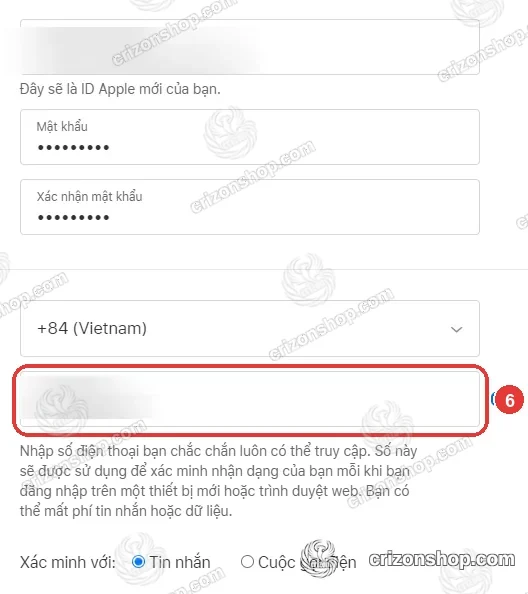
‘전화번호’ 칸에 번호를 입력합니다. 인증 코드 받을 방법으로 Text message나 Phone call을 선택하세요.
페이지에서 요청하면 이미지 속 문자를 입력하고 Continue를 누르세요.
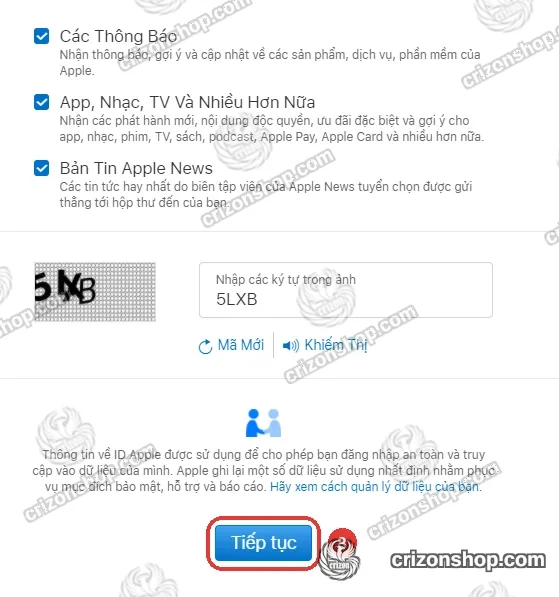
요청이 있으면 문자를 입력하고 ‘계속’(Continue)을 누릅니다. 메일함에서 Apple이 보낸 인증 코드를 확인해 페이지에 입력하세요.
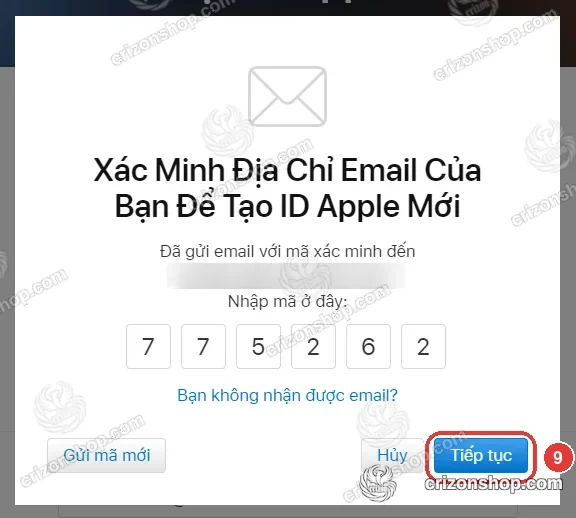
인증 코드를 입력하고 ‘계속’을 누릅니다. 휴대폰으로 받은 코드를 입력하고 Continue를 눌러 마무리하세요.
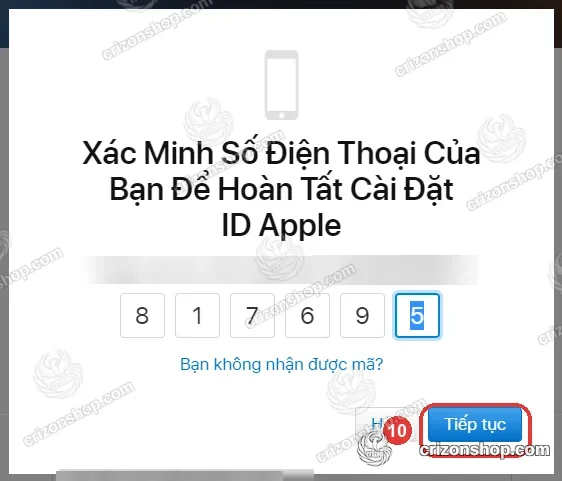
인증 코드를 입력하고 ‘계속’(Continue)을 누릅니다.
2단계. iPhone 또는 iPad의 App Store에 새 계정으로 로그인하기
iPhone에서는 iCloud와 구입 항목에 서로 다른 계정을 쓸 수 있습니다. 그래서 App Store 계정만 바꿔도 사진, 연락처, iCloud 데이터는 기존 계정에 그대로 남습니다.
설정을 열고 화면 맨 위에 있는 내 이름을 탭하세요.
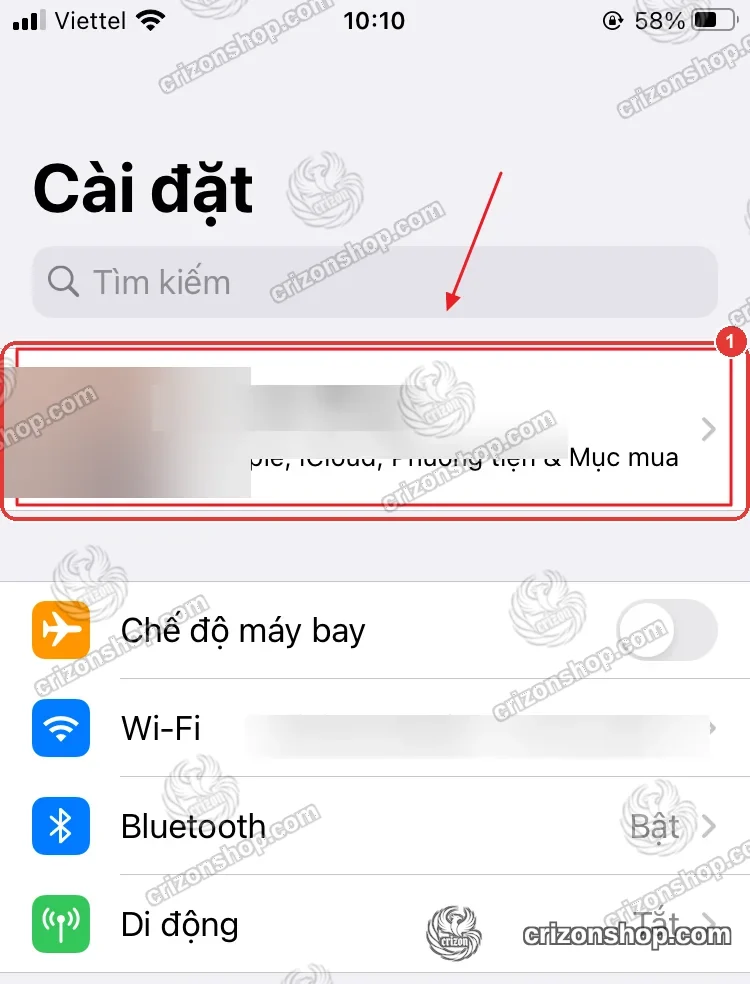
설정에서 ‘Apple ID, iCloud, 미디어 및 구입 항목’ 칸을 탭합니다. 미디어 및 구입 항목(Media & Purchases)을 탭하세요.
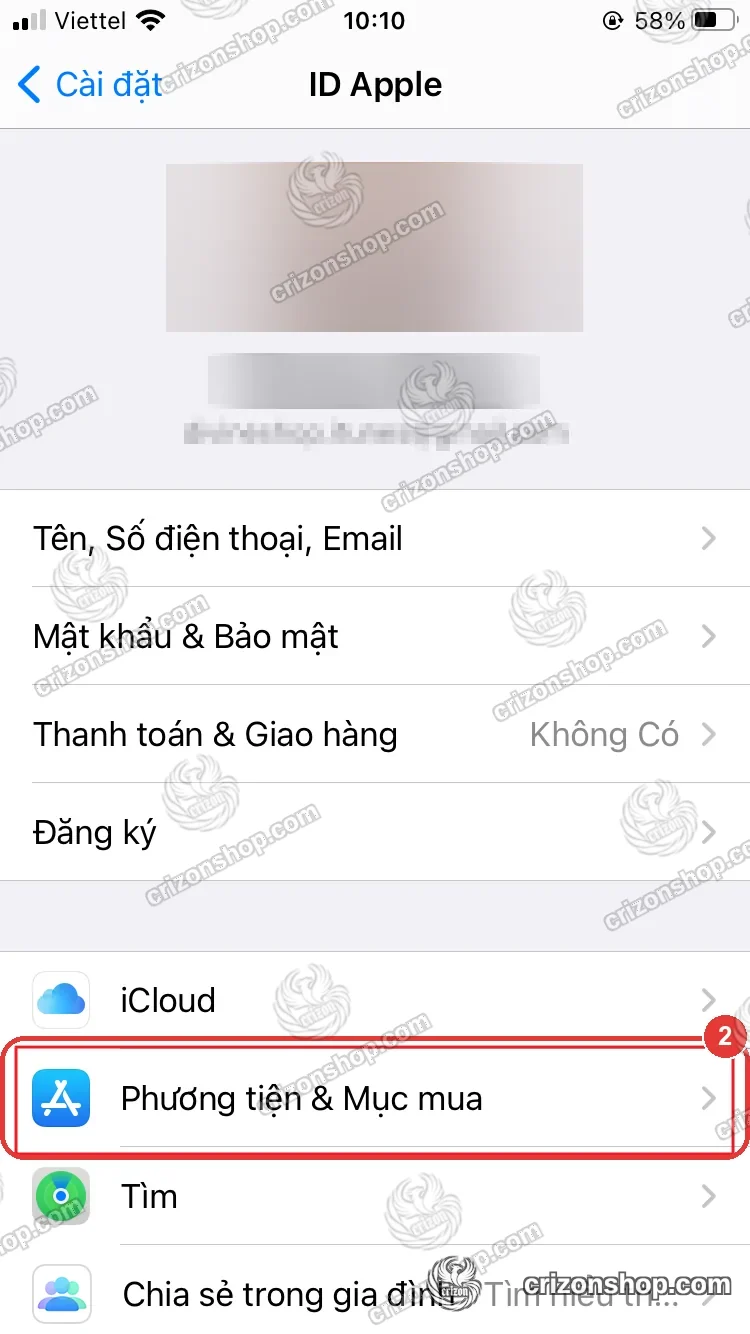
‘미디어 및 구입 항목’을 탭합니다. 나타난 창에서 로그아웃을 선택하세요.
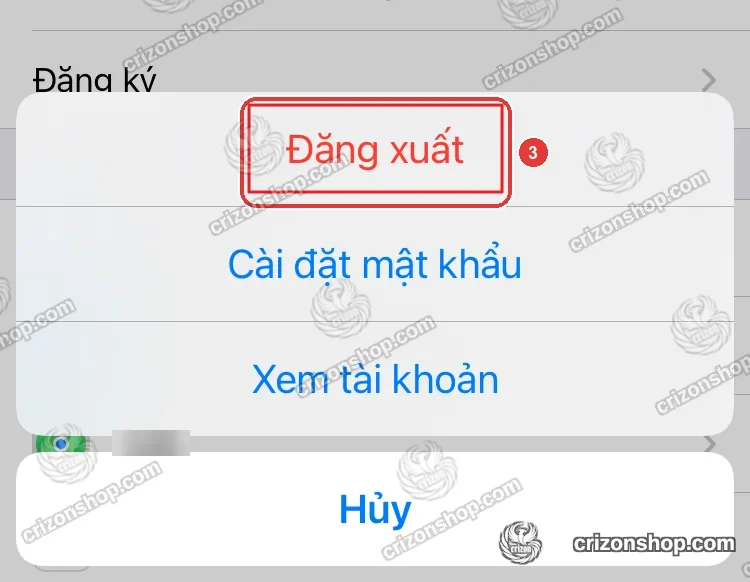
‘로그아웃’을 탭합니다. 미디어 및 구입 항목을 다시 탭하고 [이름]이(가) 아닙니까?(Not [your name]?)를 선택하세요. 
방금 만든 미국 계정의 이메일과 암호를 입력하세요.
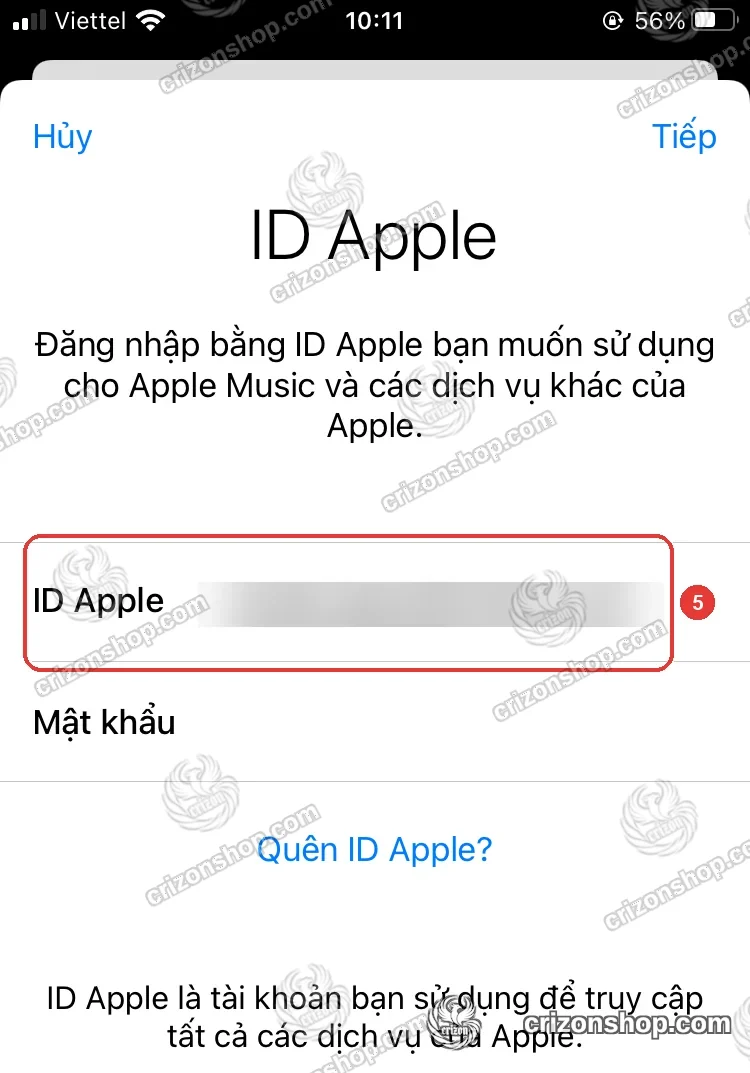
‘Apple ID’ 칸에 이메일을 입력합니다. 인증 코드를 요청하면 휴대폰으로 받은 코드를 입력하세요.
3단계. 첫 다운로드 때 계정 검토하기
새 계정은 App Store를 쓴 적이 없어서 처음 앱을 받을 때 약관 동의와 결제 정보 입력을 요청받습니다. 기기 언어에 따라 버튼 이름이 영어나 한국어로 나올 수 있습니다.
App Store를 열고 받고 싶은 무료 앱을 찾으세요.
Get(또는 받기)을 탭하세요.
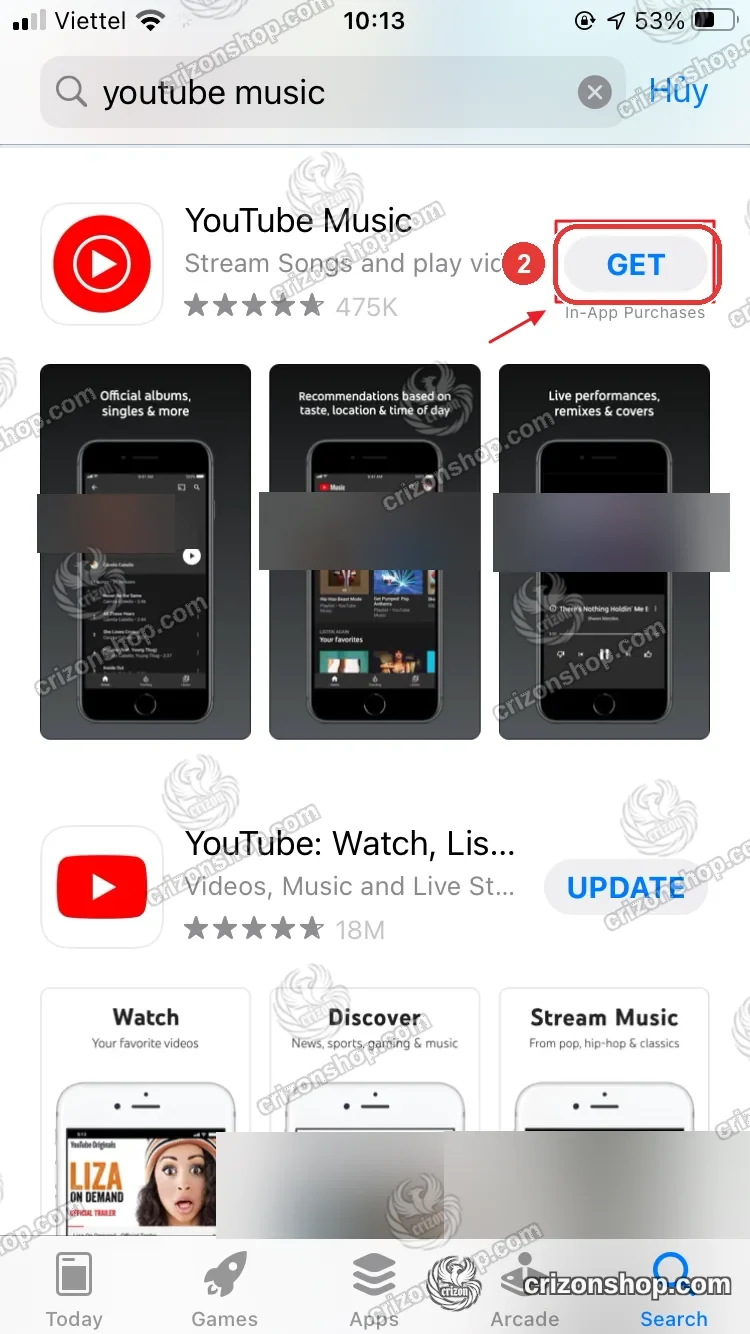
‘GET’(받기)을 탭해 YouTube Music을 받습니다. 이 계정을 아직 App Store에서 쓴 적이 없다는 알림이 나오면 Review를 탭하세요.
약관을 읽고 Agree to Terms and Conditions를 켠 다음 Next를 탭하세요.
결제 수단 항목에서 아직 카드를 추가하지 않으려면 None을 선택하세요.
이름, 미국 청구 주소(도로명, 도시, 주, ZIP 코드), 전화번호를 입력하세요.
Next를 탭해 정보를 저장하세요.
App Store로 돌아가 Get을 다시 탭해 앱을 받으세요.
이 검토 단계는 첫 다운로드 때만 나옵니다. 그다음부터는 평소처럼 앱을 받으면 됩니다.
미국 계정에서 결제하기
무료 앱만 받는다면 None으로 두면 됩니다. 무언가를 구입하기 전까지는 요금이 청구되지 않습니다. 유료 앱이나 유료 구독을 구입하려면, Apple의 결제 수단 목록에 따라 미국 계정에서 다음 수단을 쓸 수 있습니다.
| 결제 수단 | 참고 |
|---|---|
| Apple 계정 잔액 | 구입할 때 다른 수단보다 먼저 사용됨 |
| Apple Card, Apple Cash | 미국에서 제공되는 Apple 서비스 |
| Apple Pay | 지갑에 추가한 카드로 결제 |
| 신용카드, 직불카드 | 대부분의 카드 사용 가능 |
| PayPal | PayPal 계정 연결 |
자주 묻는 질문
아니요. 미디어 및 구입 항목에서만 로그아웃하므로 iCloud, 사진, 연락처, 나의 찾기는 기존 계정에서 그대로 작동합니다. 이름 화면 맨 아래의 로그아웃을 눌렀을 때만 기기에서 iCloud가 로그아웃됩니다.
2단계를 다시 하되 한국 Apple 계정으로 로그인하세요. 미국 계정으로 받은 앱은 기기에 그대로 남습니다. 이 앱들을 업데이트할 때는 앱을 받은 계정의 암호를 App Store에서 묻습니다.
꼭 등록할 필요는 없습니다. 결제 항목에서 None을 선택할 수 있고, 요금은 구입할 때만 청구됩니다. 유료 앱을 사려면 미국 지역에서 쓸 수 있는 결제 수단이 필요합니다.
네. 번호를 입력하기 전에 국가 코드 +82를 선택하세요. Apple은 이 번호로 본인 확인을 하고, 필요할 때 계정 복구에도 사용합니다. 오래 쓸 번호를 입력하세요.
관련 가이드
iPhone, iPad, Mac, Windows에서 iTunes US 코드 입력하는 방법 초대를 받아 Google 가족 그룹에 참여하는 방법iPhone·Android에서 eSIM 설치하고 활성화하는 방법
아직 도움이 필요하신가요?
주문 번호를 보내 주시면 더 빨리 처리해 드려요.
