 Panda Dome · 활성화
Panda Dome 활성화 코드 입력 방법
Panda Dome을 열고 My products 메뉴에서 Add product, Add code를 차례로 누르세요. 활성화 코드를 붙여 넣고 Activate my product를 누르면 됩니다. My Panda 웹사이트에서도 코드를 입력할 수 있습니다.
이 가이드는 활성화 코드(activation code)를 입력해 Panda Dome을 체험판이나 무료 버전에서 유료 플랜으로 바꾸는 방법을 안내합니다. 코드는 앱에서 바로 입력하거나 My Panda 계정 페이지에서 입력할 수 있습니다. 두 방법 모두 결과는 같습니다.
활성화 전 준비 사항
1단계. Panda Dome 다운로드 및 설치
Panda 공식 시작 가이드를 따라 Panda 공식 사이트에서 설치 파일을 받으세요. My Panda 계정의 다운로드 메뉴에서 받아도 됩니다. Android와 iOS에서는 다운로드 링크를 누르면 Google Play나 App Store로 이동하니, 일반 앱처럼 설치하면 됩니다.
다운로드한 설치 파일을 더블클릭합니다.
화면에 나오는 설치 마법사를 따라 설치를 마칩니다.
Panda Dome을 열고 Panda 계정으로 로그인합니다.
2단계. 앱에서 바로 코드 입력하기
Panda Dome 왼쪽 위의 메뉴 아이콘을 누릅니다.
My products를 선택합니다.
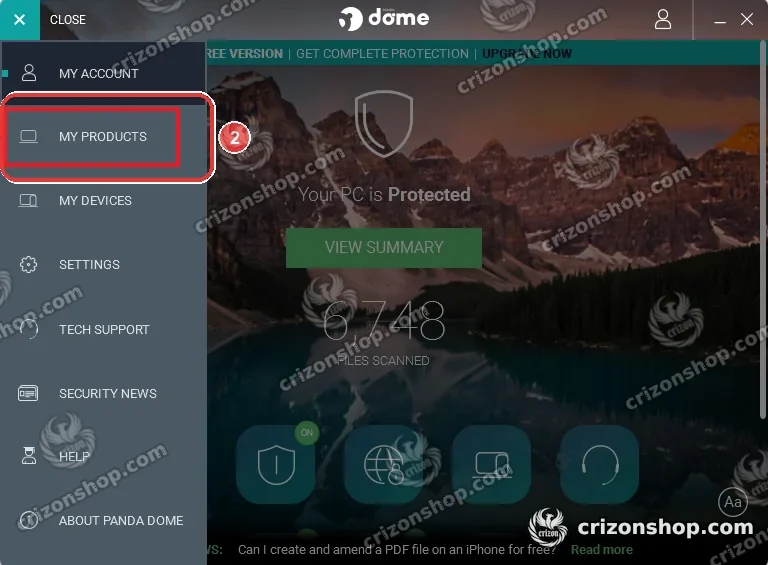
‘MY PRODUCTS’를 누릅니다. Add product를 누른 다음 Add code를 선택합니다.
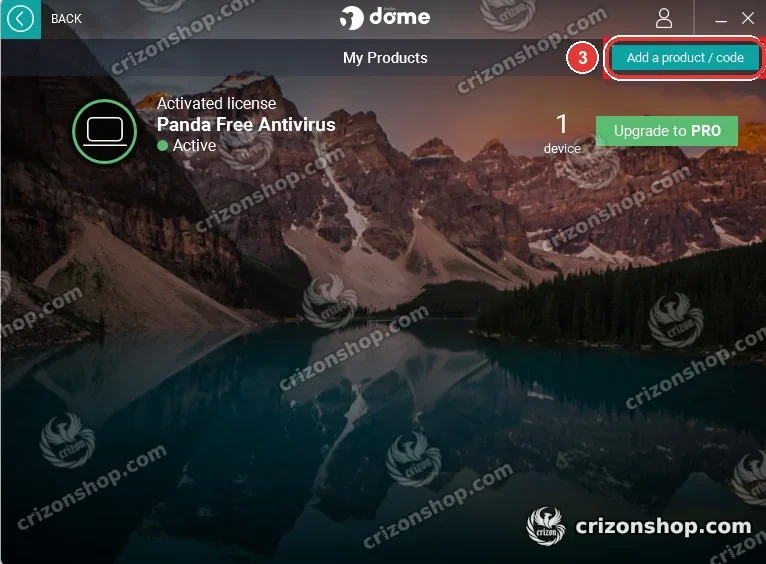
‘Add a product / code’(Add product)를 눌러 계속 진행합니다. 빈칸에 활성화 코드를 붙여 넣습니다.
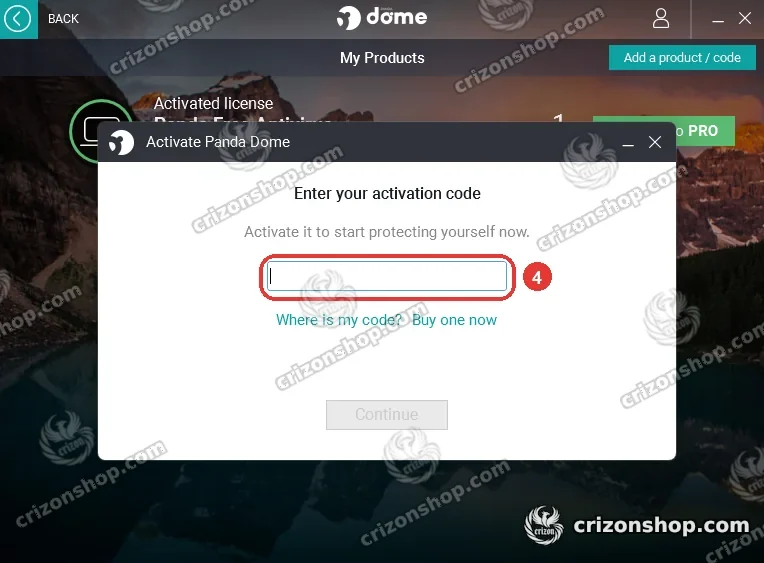
‘Enter your activation code’ 아래 빈칸에 활성화 코드를 붙여 넣습니다. Activate my product를 눌러 마무리합니다.
다른 방법. My Panda에서 코드 입력하기
앱에서 코드 추가 버튼이 보이지 않으면 브라우저에서 진행하세요. Panda는 보호할 기기에서 직접 로그인하라고 권장합니다. 그래야 코드를 추가한 뒤 바로 설치 파일을 받을 수 있습니다.
my.pandasecurity.com에 접속해 Panda 계정으로 로그인합니다.
왼쪽 메뉴에서 My products를 선택합니다.
목록에 제품이 없으면 Add product를 누른 다음 Add code를 누릅니다.
활성화 코드를 입력하고 Activate my product를 누릅니다.
기기에 아직 Panda Dome이 설치되어 있지 않다면 이 페이지에서 바로 설치 파일을 받아 1단계와 같이 설치합니다.
활성화 후 확인하기
코드를 입력한 뒤 앱이 계정과 동기화되기까지 시간이 조금 걸립니다. 화면에 여전히 무료 버전으로 표시되거나 플랜 기능이 모두 열리지 않으면 Panda Dome을 완전히 종료했다가 다시 여세요. 프로그램이 자동으로 업데이트됩니다. 활성화된 제품은 계정의 My products 목록에 표시됩니다.
자주 묻는 질문
아니요. Panda에 따르면 플랜에서 허용하는 기기 수 안에서는 모든 기기에 같은 활성화 코드를 씁니다. 기기마다 Panda Dome을 설치하고 같은 Panda 계정으로 로그인하면 됩니다. 최대 기기 수는 구매한 플랜에 따라 다릅니다.
먼저 코드 앞뒤에 공백이 들어가지 않았는지 확인하고 다시 붙여 넣으세요. 그래도 오류가 나면 허용된 기기 수를 모두 사용했거나 다른 Panda 제품용 코드일 수 있습니다. 오류 메시지를 메모해 두고 Panda 활성화 오류 페이지에서 찾아보거나 Panda 고객 지원팀에 문의하세요.
아니요. Panda Dome 체험판과 무료 버전은 계정에 로그인하면 자동으로 활성화됩니다. 코드는 유료 플랜으로 바꾸거나 갱신할 때만 입력하면 됩니다.
관련 가이드
 Android에서 Avast Mobile Ultimate 활성화 코드 입력하는 방법
 AVG BreachGuard 설치하고 키로 활성화하는 방법Gilisoft Full Disk Encryption 키 입력 및 정품 인증 방법
아직 도움이 필요하신가요?
주문 번호를 보내 주시면 더 빨리 처리해 드려요.
