 Bitdefender · 활성화
활성화 코드로 Bitdefender Total Security 활성화하는 방법
Bitdefender Central에 로그인한 뒤 My Subscriptions에서 Activate with code를 누르고, 코드를 입력해 활성화를 확인합니다. 그다음 Install Bitdefender Products를 눌러 Windows PC에 설치 파일을 내려받으세요.
이 가이드는 Bitdefender Total Security 활성화 코드를 내 Bitdefender Central 계정에 등록하고, 프로그램을 내려받아 PC에 설치하는 방법을 안내합니다. 활성화는 모두 웹 브라우저에서 진행합니다. 사용 중인 이메일 주소와 활성화 코드만 있으면 됩니다.
시작하기 전에 준비할 것
1단계. Bitdefender Central 계정 만들기
이미 Bitdefender 계정이 있다면 이 단계는 건너뛰고 2단계로 넘어가세요.
브라우저에서 Bitdefender Central을 엽니다.
Create account 버튼을 누릅니다.
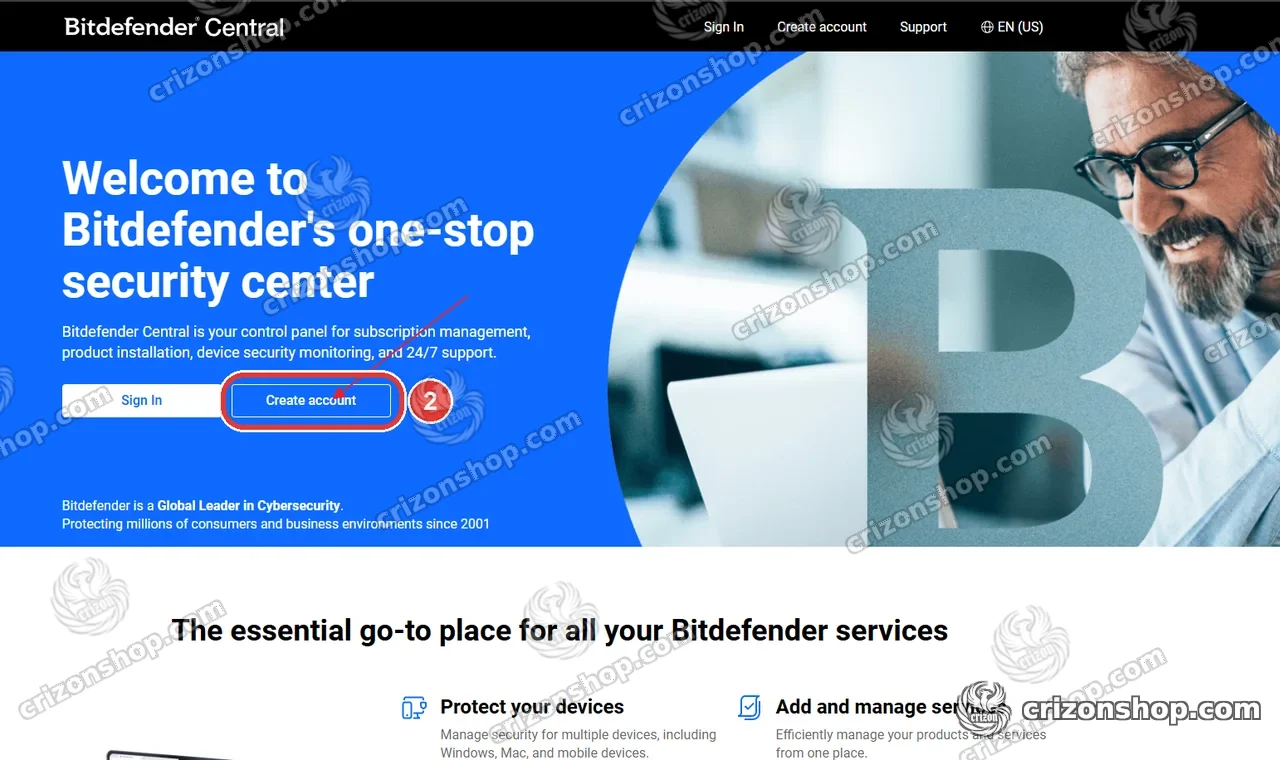
‘Create account’를 누릅니다. 이름, 이메일 주소, 비밀번호를 입력합니다.
이용 약관과 개인정보 처리방침에 동의하는 체크박스를 선택합니다.
Create account 버튼을 눌러 가입을 마칩니다.
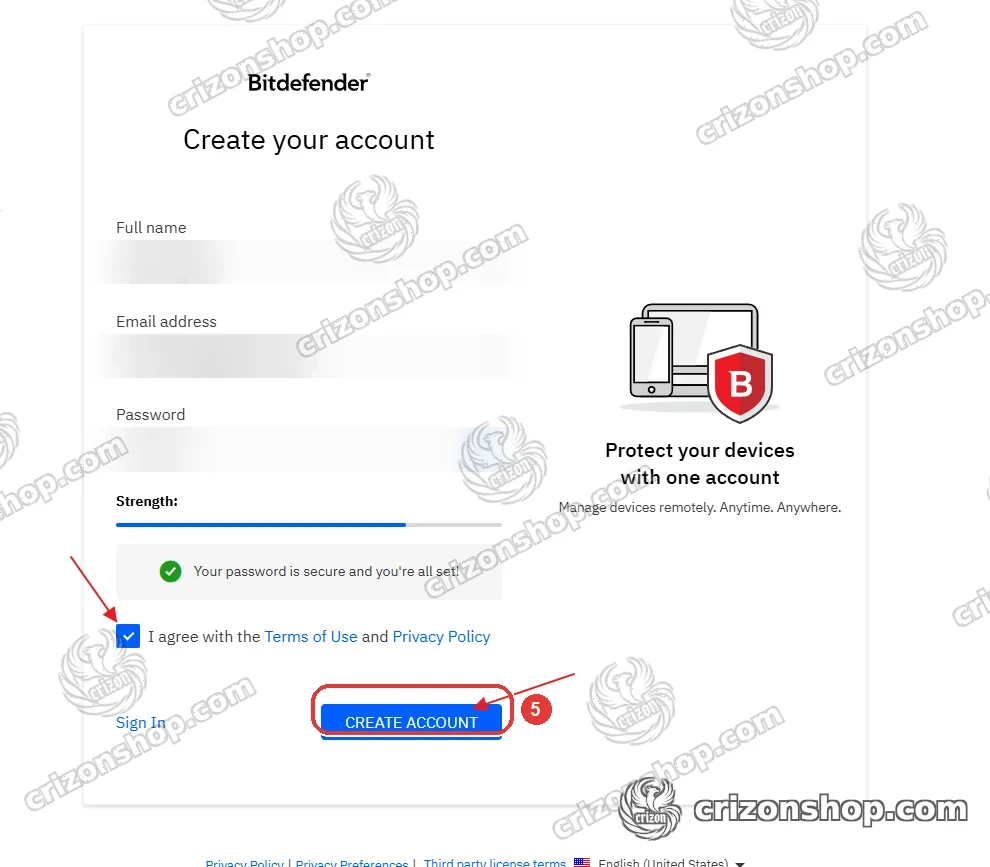
‘CREATE ACCOUNT’를 눌러 가입을 마칩니다. 메일함에서 Bitdefender가 보낸 이메일을 찾아 메일 안의 버튼을 눌러 계정을 인증합니다.
브라우저로 돌아와 Continue to Bitdefender Central 버튼을 누릅니다.
2단계. 활성화 코드 입력하기
방금 만든 계정으로 Bitdefender Central에 로그인합니다.
계정에 구독이 하나도 없으면 홈 화면에 ACTIVATE YOUR SUBSCRIPTION 버튼이 나타납니다. 이 버튼을 누르세요.
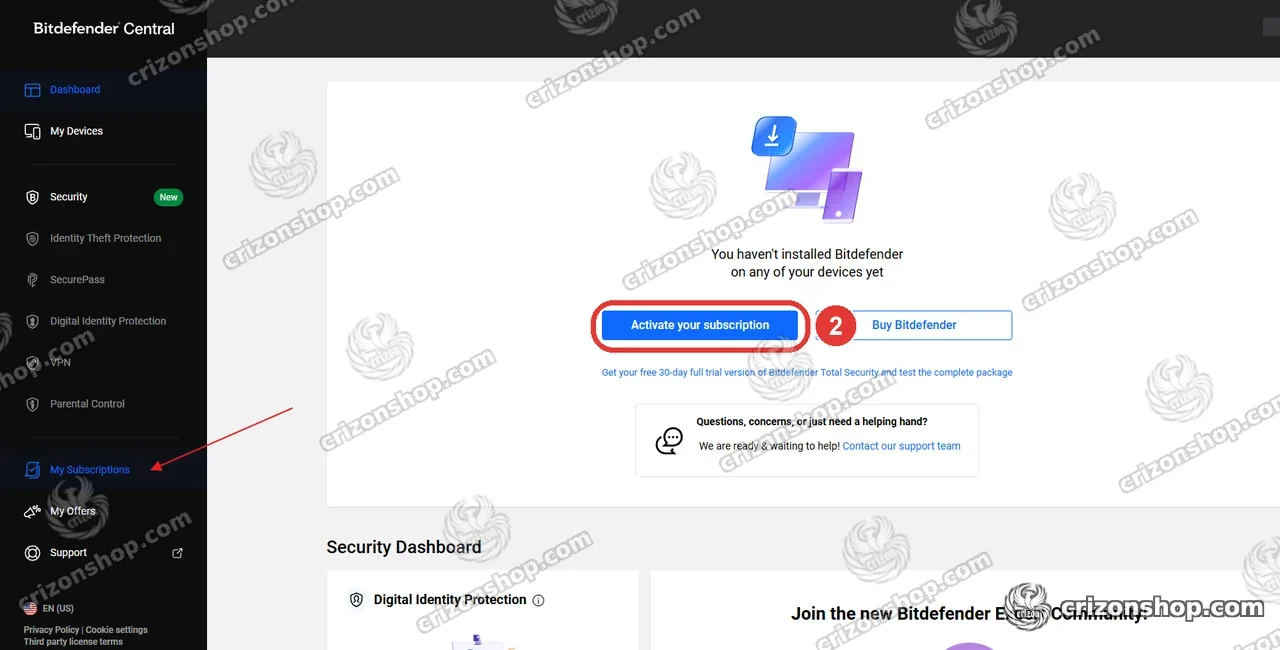
‘Activate your subscription’을 눌러 구독을 활성화합니다. 이 버튼이 보이지 않으면 왼쪽 메뉴에서 My Subscriptions를 선택한 뒤 + Activate with code 버튼을 누릅니다.
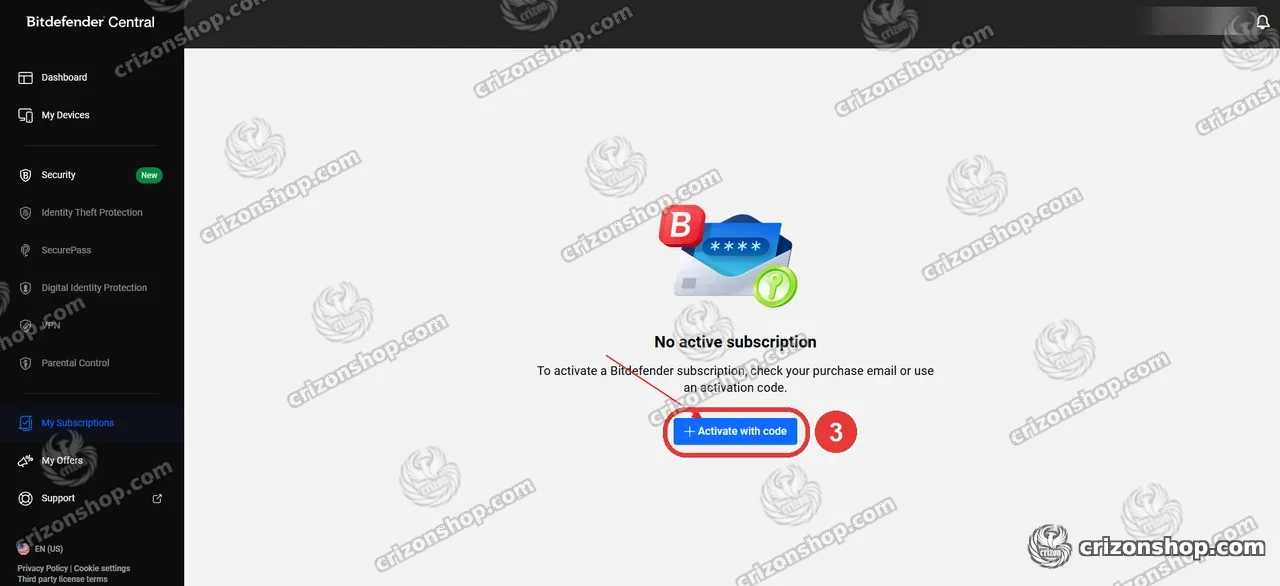
My Subscriptions에서 ‘+ Activate with code’를 눌러 코드로 활성화합니다. 빈칸에 활성화 코드를 입력합니다.
ACTIVATE 버튼을 누릅니다.
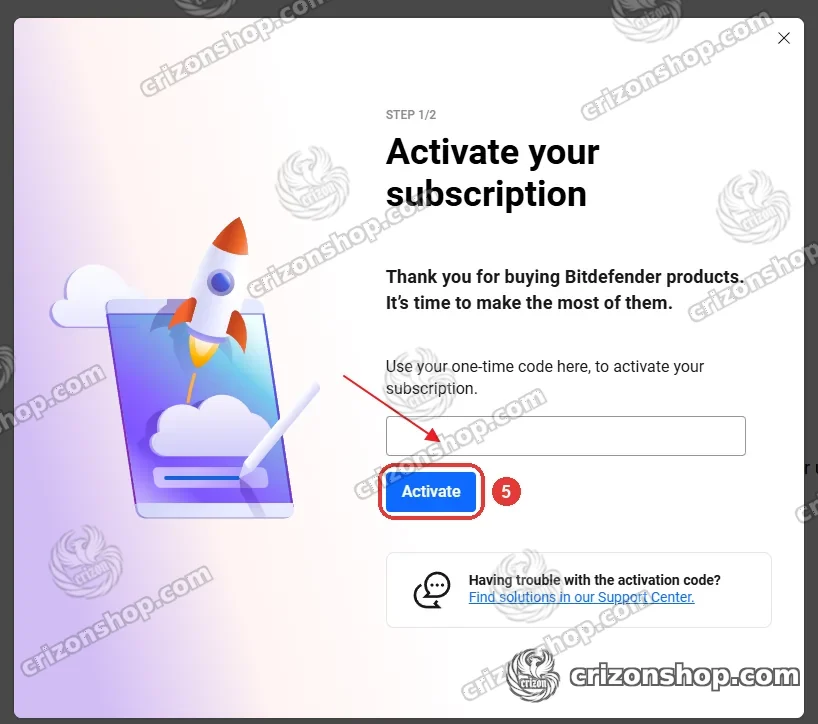
‘Activate’를 눌러 계속 진행합니다.
Plan Renewal Authorization 창이 나타나는 경우
오프라인 매장이나 제3자 판매처에서 구매한 코드는 ACTIVATE 버튼을 누른 뒤 결제 정보를 입력하는 Plan Renewal Authorization 창이 추가로 나타날 수 있습니다. 창에 닫기 버튼이 있다면 필수 단계가 아니므로 창을 닫아도 됩니다. 닫기 버튼이 없다면 아래와 같이 진행하세요.
Continue 버튼을 누릅니다.
개인용이면 Personal 탭을, 회사용이면 Company 탭을 선택합니다.
이메일, 이름, 주소, 결제 수단을 입력합니다.
확인 체크박스를 선택합니다.
Save billing details 버튼을 누릅니다.
기간 연장 또는 새 구독 추가 선택하기
마지막 단계에서 Bitdefender가 코드를 어떤 방식으로 사용할지 묻습니다.
- Extend current subscription: 지금 사용 중인 구독에 기간을 더합니다. 총 기간은 최대 5년입니다.
- Add a new subscription: 기존 구독과 별개인 새 구독을 만듭니다.
선택한 뒤 Confirm activation 버튼을 누릅니다. 활성화된 구독은 Bitdefender Central의 My Subscriptions에 표시됩니다.
3단계. Windows PC에 Bitdefender Total Security 설치하기
Bitdefender Central 홈 화면에서 Install Bitdefender Products 버튼을 누릅니다.
나타난 창의 Security 영역에서 Install 버튼을 누릅니다.
Download 버튼을 눌러 설치 파일을 내려받습니다.
내려받은
bitdefender_windows_...파일을 실행합니다.Windows에서 사용자 계정 컨트롤 창이 나타나면 예를 누릅니다.
설치 프로그램이 자동으로 업데이트될 때까지 기다립니다. 몇 분 정도 걸릴 수 있습니다.
필요하면 언어를 바꾸고, 약관을 읽은 뒤 Install 버튼을 누릅니다.
설치가 끝날 때까지 기다립니다.
기기 평가는 진행해도 되고 건너뛰어도 됩니다.
Finish 버튼을 눌러 Bitdefender를 엽니다.
코드 오류가 나타날 때
| 표시되는 메시지 | 원인 및 해결 방법 |
|---|---|
Oops, the code you have entered is invalid | 코드를 잘못 입력했습니다. 한 글자씩 다시 확인하세요. 특히 O와 0, 1과 I를 주의하세요. |
This key was already used to generate a subscription | 이미 다른 계정에 연결된 코드입니다. Bitdefender에서 사용한 적 있는 다른 이메일로 로그인해 보세요. |
Your account is not eligible for this type of license | 프로모션 코드는 신규 고객 전용입니다. 다른 Bitdefender Central 계정을 사용해야 합니다. |
This code is restricted in your region | 지역 제한이 있는 코드입니다. 코드가 판매된 국가에서 활성화해야 합니다. |
Your license key is expired | 코드의 유효 기간은 활성화한 시점이 아니라 결제한 시점부터 계산됩니다. 코드를 올바르게 입력했는지 다시 확인하세요. |
There was an error activating your subscription | 시스템 쪽의 일시적인 오류입니다. 몇 시간 기다린 뒤 다시 시도하세요. |
위 방법을 모두 시도해도 해결되지 않으면 Bitdefender 활성화 오류 해결 가이드를 참고하거나, 오류 메시지 스크린샷을 첨부해 Bitdefender 고객 지원팀에 문의하세요.
자주 묻는 질문
마지막 단계에서 Extend current subscription을 선택하면 사라지지 않습니다. 새 코드의 기간이 현재 구독에 더해집니다. 단, 합산한 총 기간이 5년을 넘을 수 없습니다.
아니요. Bitdefender는 로그인한 Bitdefender Central 계정으로 구독을 확인합니다. 해당 계정에 코드가 활성화되어 있기만 하면 프로그램이 자동으로 인식합니다.
Plan Renewal Authorization 창이 닫기 버튼 없이 나타날 때만 입력해야 합니다. 창에 닫기 버튼이 있다면 결제 정보 입력 단계를 건너뛸 수 있습니다.
아니요. 코드 하나는 계정 하나에서 한 번만 활성화할 수 있습니다. 여러 기기에서 구독을 사용하려면 새 계정을 만들지 말고 각 기기에서 같은 계정으로 로그인하세요.
관련 가이드
 Android에서 Avast Mobile Ultimate 활성화 코드 입력하는 방법
 AVG BreachGuard 설치하고 키로 활성화하는 방법Gilisoft Full Disk Encryption 키 입력 및 정품 인증 방법
아직 도움이 필요하신가요?
주문 번호를 보내 주시면 더 빨리 처리해 드려요.
