Stardock · Kích hoạt
Hướng dẫn kích hoạt key Stardock SpaceMonger trên Windows
Tải SpaceMonger từ trang Stardock, mở ứng dụng, bấm Enter Product Key, dán key cùng email của bạn rồi bấm Activate. Bài có thêm cách xử lý khi key báo sai hoặc máy không có mạng.
Bài này hướng dẫn bạn tải SpaceMonger từ trang chính thức của Stardock rồi nhập product key cùng email để kích hoạt bản quyền. Cuối bài có cách xử lý khi kích hoạt không thành công.
Cần chuẩn bị trước
Tải và cài đặt SpaceMonger
Bạn nên lấy bộ cài từ trang của Stardock. Bộ cài tải từ các trang trung gian có thể là bản cũ hoặc bị đóng gói kèm phần mềm khác.
Bấm Free Trial để tải bộ cài về máy.
Mở file vừa tải rồi làm theo trình cài đặt cho tới khi hoàn tất.
Nhập product key để kích hoạt
Mở SpaceMonger vừa cài, cửa sổ kích hoạt sẽ hiện ra.
Bấm Enter Product Key.
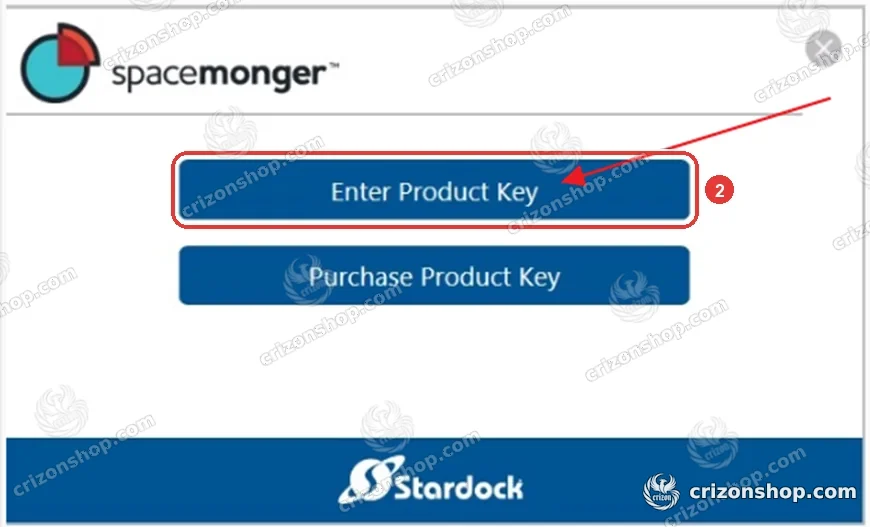
Bấm «Enter Product Key». Dán key vào ô Product Key.
Gõ địa chỉ email của bạn vào ô email.
Bấm Activate rồi chờ vài giây.
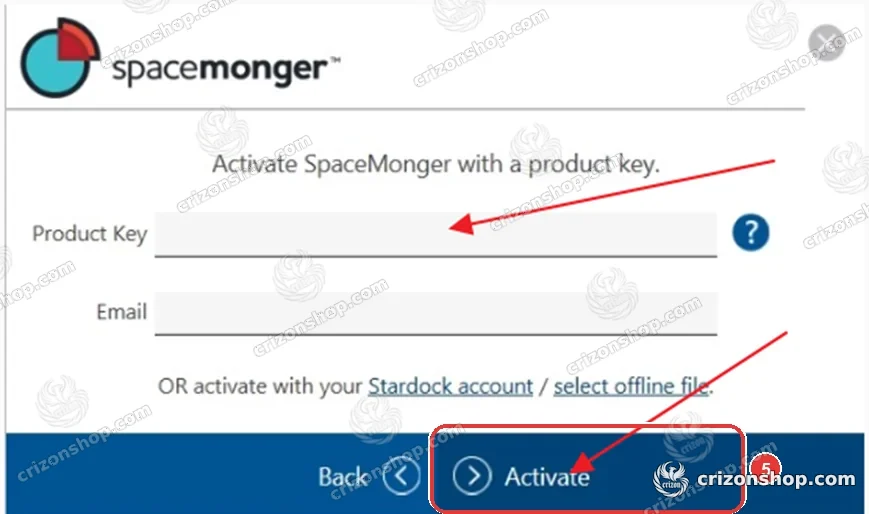
Bấm «Activate» rồi chờ vài giây. Khi hộp thoại báo kích hoạt thành công hiện ra, bạn đóng nó lại và dùng SpaceMonger như bình thường.
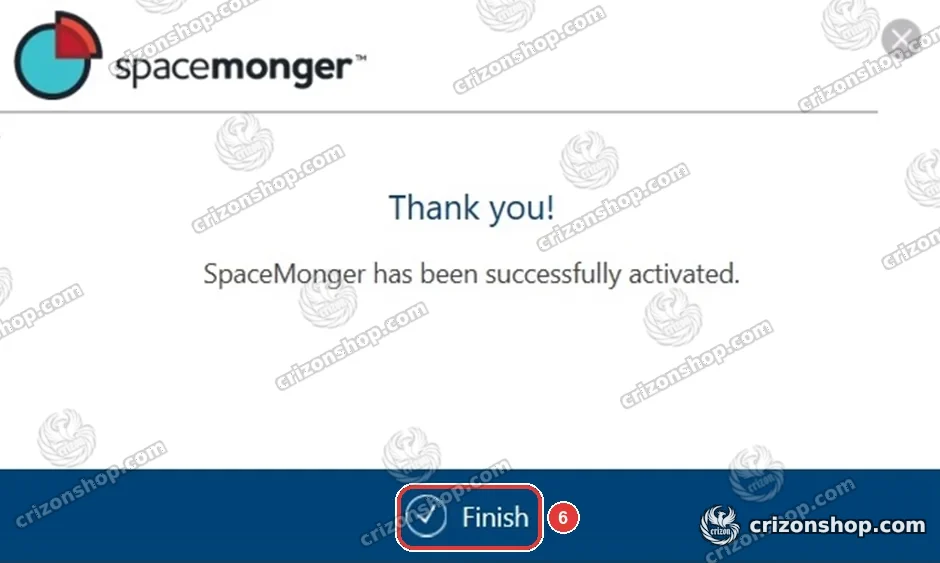
Bấm «Finish» để đóng hộp thoại.
Kích hoạt khi máy không có Internet
Stardock có cách kích hoạt ngoại tuyến bằng file yêu cầu. Bạn cần thêm một máy khác có mạng để gửi file này lên trang kích hoạt của hãng.
Trong cửa sổ kích hoạt, bấm Save Activation Request.
Lưu file
.reqvào chỗ bạn dễ tìm, ví dụ USB.Trên máy có mạng, mở trang
activate.stardock.comrồi tải file.reqlên.Lưu file
.respmà trang trả về.Chép file
.respvề máy cần kích hoạt, mở lại cửa sổ kích hoạt của SpaceMonger rồi chọn file này theo hướng dẫn trên màn hình.
Kích hoạt không thành công thì làm gì
| Hiện tượng | Cách xử lý |
|---|---|
| Báo key không đúng hoặc không hợp lệ | Sao chép lại key từ email hoặc trang sản phẩm rồi dán vào ô Product Key. Nếu từng gõ tay, bạn kiểm tra kỹ các ký tự dễ nhầm như số 0 với chữ O. |
| Bấm Activate nhưng báo lỗi kết nối | Stardock lưu ý tường lửa có thể chặn chương trình kích hoạt. Bạn cho phép SpaceMonger truy cập mạng trong tường lửa Windows hoặc phần mềm diệt virus rồi thử lại. |
| Báo key đã kích hoạt quá số lần cho phép | Stardock giới hạn số lần kích hoạt cho mỗi key để chống dùng trái phép. Trường hợp này bạn cần liên hệ bộ phận hỗ trợ của Stardock. |
| Máy không vào được mạng | Làm theo mục kích hoạt ngoại tuyến ở trên. |
Câu hỏi thường gặp
Nếu bạn mua trực tiếp ở Stardock, hãy vào trang lấy lại product key, nhập email gắn với tài khoản rồi bấm Submit. Stardock sẽ gửi lại link tải và key vào email đó. Key mua qua đối tác hoặc nơi bán khác thì trang này không tra được, bạn cần hỏi lại nơi đã bán key cho mình.
Bạn có thể kích hoạt lại bằng key cũ, nhưng Stardock đặt giới hạn số lần kích hoạt cho mỗi key. Nếu máy báo đã vượt giới hạn, bạn gửi yêu cầu cho bộ phận hỗ trợ của Stardock để được xem xét.
Trang sản phẩm của Stardock hiện chỉ ghi hỗ trợ tới Windows 10. Bạn nên cài bản Free Trial để thử trên máy mình trước khi mua key.
Bài liên quan
 Cách bật xác minh hai bước và lấy mã khôi phục tài khoản Zoom
 Cách đăng nhập Notion trên máy tính và điện thoại
 Cách rời nhóm gia đình Microsoft 365 Family
Vẫn cần trợ giúp?
Gửi kèm mã đơn để CSKH xử lý nhanh hơn.
