 Zoom · Đăng nhập
Cách bật xác minh hai bước và lấy mã khôi phục tài khoản Zoom
Vào trang Profile trên web Zoom, bấm Turn On ở mục Two-Step Verification, liên kết ứng dụng xác thực hoặc số điện thoại rồi tải mã khôi phục về để dùng khi mất điện thoại.
Khi bật xác minh hai bước (Two-Step Verification), mỗi lần đăng nhập Zoom bạn phải nhập thêm một mã 6 số ngoài mật khẩu, nên kẻ gian có lấy được mật khẩu cũng khó vào tài khoản của bạn. Bài này hướng dẫn bạn bật tính năng đó trên web Zoom, lấy mã khôi phục và dùng mã này khi không có điện thoại bên cạnh.
Cần chuẩn bị gì
- Tài khoản Zoom đăng nhập bằng email và mật khẩu. Zoom chỉ hướng dẫn người dùng loại tài khoản này tự bật xác minh hai bước trong trang Profile.
- Một trình duyệt trên máy tính hoặc điện thoại, vì Zoom hướng dẫn cài đặt trên trang web chứ không phải trong ứng dụng Zoom Workplace.
- Mật khẩu Zoom hiện tại, vì Zoom sẽ hỏi lại mật khẩu ở một vài bước.
- Một điện thoại Android hoặc iPhone có ứng dụng xác thực hỗ trợ chuẩn TOTP như Google Authenticator, Microsoft Authenticator, FreeOTP hoặc Passwords của Apple. Nếu không muốn cài ứng dụng, bạn có thể dùng số điện thoại nhận tin nhắn SMS hoặc cuộc gọi.
Bật xác minh hai bước trong trang Profile
Mở trang Profile của Zoom và đăng nhập. Nếu đang ở trang khác trên web Zoom, bạn bấm vào ảnh đại diện hoặc chữ viết tắt tên mình rồi chọn Profile.
Tìm phần Sign In, trong đó có dòng Two-Step Verification.
Bấm Turn On ở bên phải dòng đó.
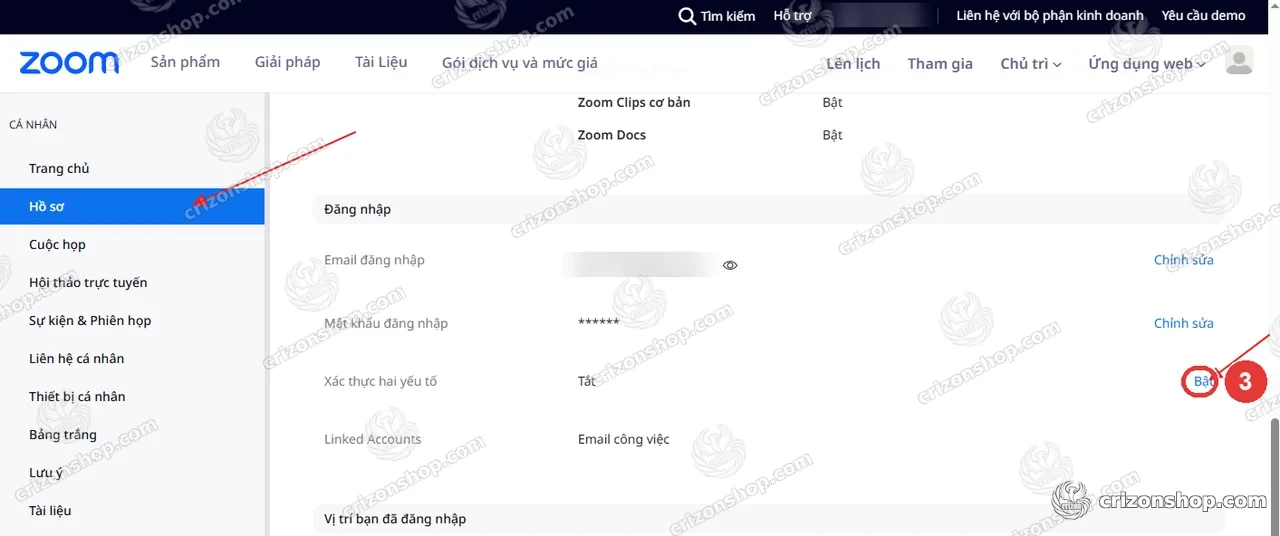
Bấm «Bật» (Turn On) để bật xác thực hai yếu tố. Nhập mật khẩu khi Zoom hỏi rồi bấm Next.
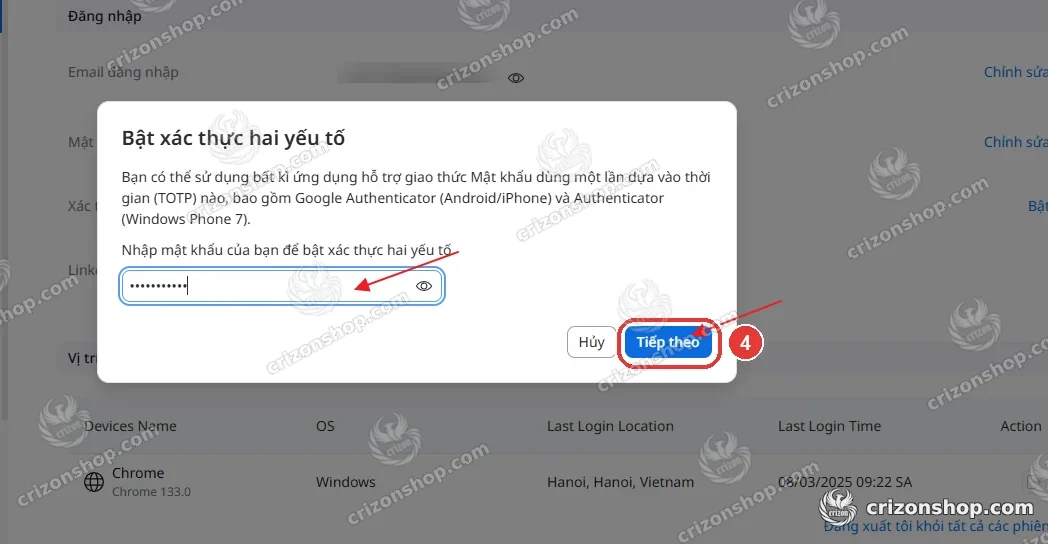
Nhập mật khẩu rồi bấm «Tiếp theo» (Next).
Trong phần Two-Step Verification có hai cách nhận mã là Authentication App (ứng dụng xác thực) và Phone (số điện thoại). Bạn chọn một trong hai cách ở mục tiếp theo.
Liên kết cách nhận mã 6 số
Cách 1. Dùng ứng dụng xác thực
Bấm Set Up ở bên phải dòng Authentication App.
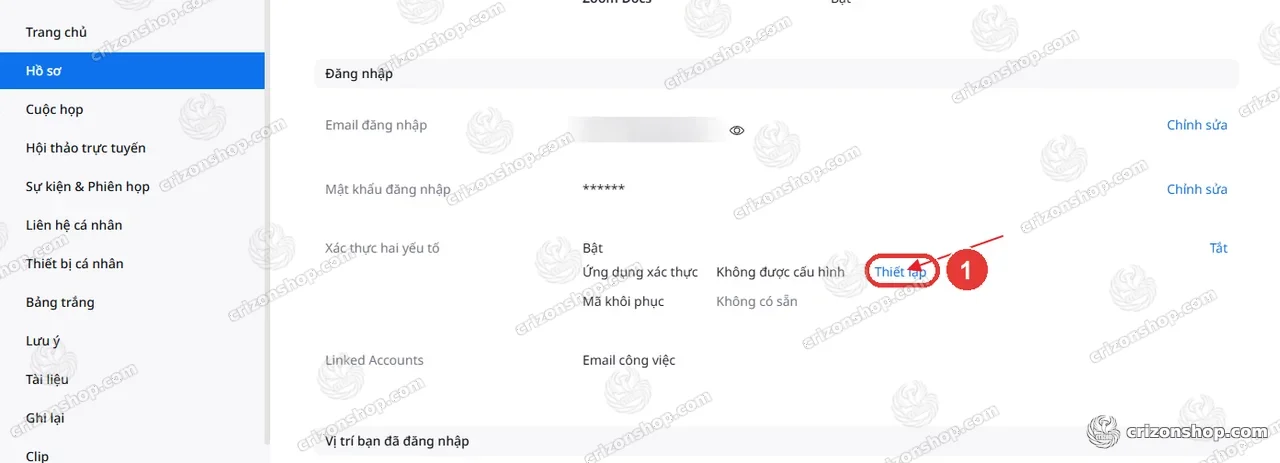
Bấm «Thiết lập» (Authentication App) (Set Up) để cấu hình ứng dụng xác thực. Nhập lại mật khẩu Zoom rồi bấm Next.
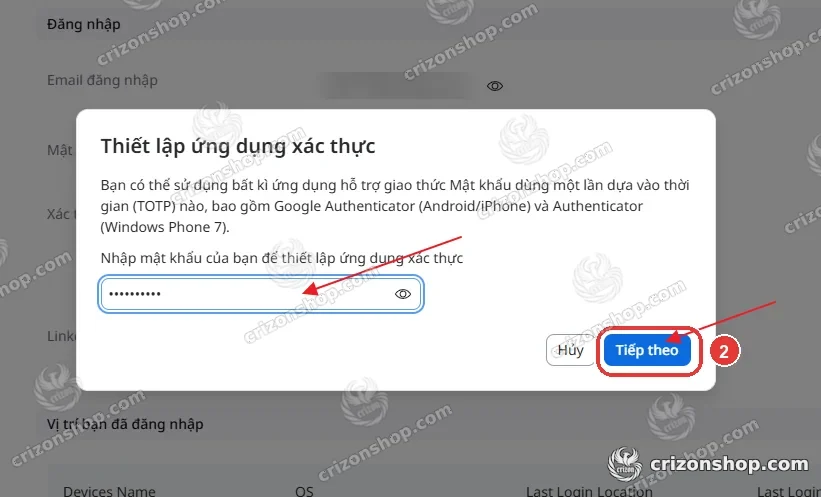
Nhập lại mật khẩu rồi bấm «Tiếp theo» (Next). Trên điện thoại, mở ứng dụng xác thực, chọn thêm tài khoản mới rồi quét mã QR đang hiện trên web Zoom.
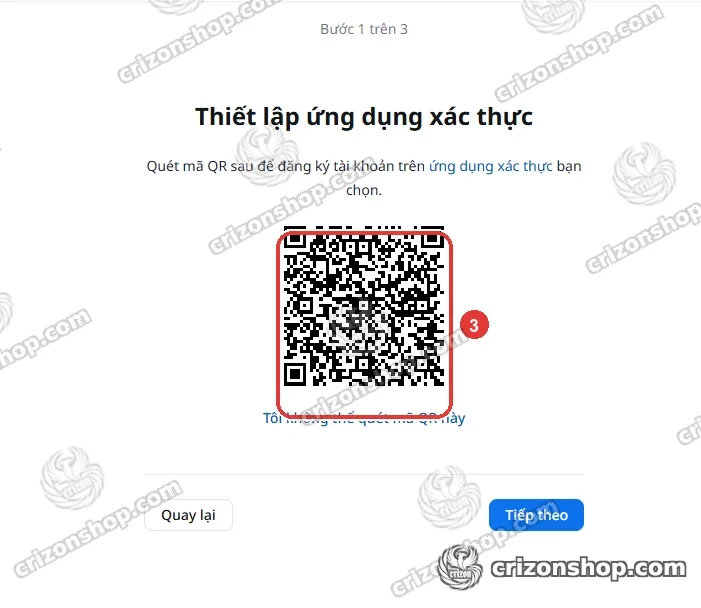
Quét «mã QR» bằng ứng dụng xác thực trên điện thoại. Quay lại web Zoom và bấm Next.
Nhập mã 6 số mà ứng dụng vừa tạo cho Zoom rồi bấm Verify.
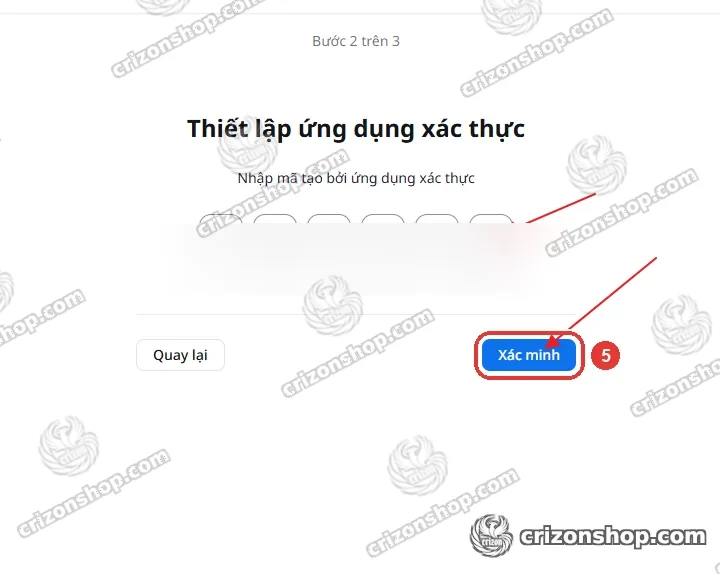
Nhập mã 6 số rồi bấm «Xác minh» (Verify). Zoom hiện danh sách mã khôi phục. Bấm Download hoặc Print để cất giữ.
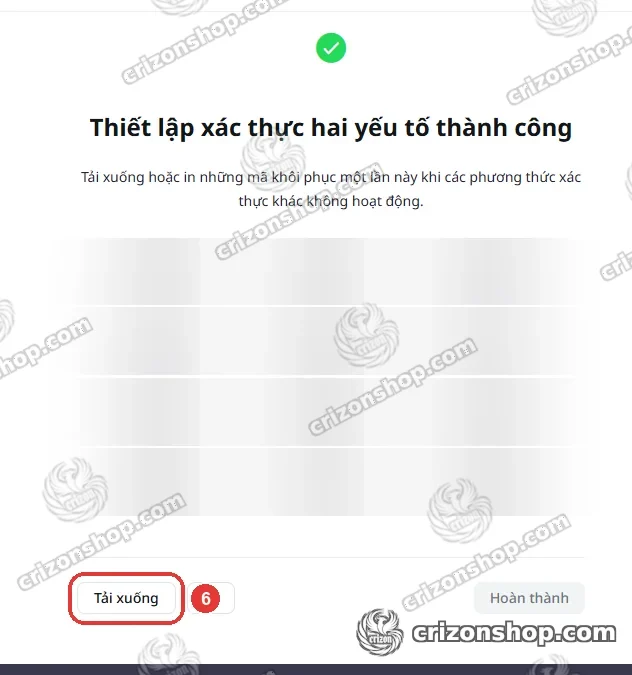
Bấm «Tải xuống» (Download) để cất giữ mã khôi phục. Bấm Done để hoàn tất.
Cách 2. Nhận mã qua tin nhắn hoặc cuộc gọi
Bấm Set Up ở bên phải dòng Phone.
Nhập mật khẩu Zoom khi được hỏi.
Chọn mã quốc gia, với số Việt Nam là +84.
Nhập số điện thoại, không gõ dấu gạch ngang.
Chọn Text message (SMS) để nhận tin nhắn hoặc Phone call để nhận cuộc gọi, sau đó bấm Send code.
Nhập mã 6 số vừa nhận rồi bấm Verify.
Bấm Download hoặc Print để lưu mã khôi phục rồi bấm Done.
Cất giữ và xem lại mã khôi phục
Mã khôi phục là lối vào dự phòng khi bạn mất hoặc hỏng điện thoại. Mỗi mã chỉ dùng được một lần, dùng xong thì mã đó hết hiệu lực.
- Lưu tệp mã ở nơi khác với chiếc điện thoại cài ứng dụng xác thực, chẳng hạn trong trình quản lý mật khẩu hoặc một bản in cất kỹ.
- Đánh dấu những mã đã dùng để lần sau không nhập nhầm.
- Muốn xem lại danh sách, bạn vào trang Profile, tìm phần Two-Step Verification rồi bấm View Codes ở dòng Recovery Codes.
Đăng nhập khi không có điện thoại bên cạnh
Cách này dùng được trên web Zoom, ứng dụng Zoom trên máy tính lẫn trên điện thoại.
Nhập email và mật khẩu như bình thường.
Ở màn hình hỏi mã xác minh, bấm Try another way ở cuối trang.
Chọn Recovery codes.
Nhập một mã khôi phục chưa dùng rồi bấm Verify.
Sau khi vào được tài khoản, bạn nên thiết lập lại ứng dụng xác thực trên điện thoại mới để không phải dùng dần hết số mã khôi phục còn lại.
Tắt xác minh hai bước khi cần
Vào trang Profile và tìm phần Sign In.
Bấm Turn Off ở bên phải dòng Two-Step Verification.
Nhập mật khẩu rồi bấm Turn off trong hộp xác nhận.
Câu hỏi thường gặp
Theo Zoom, mục này dành cho tài khoản đăng nhập bằng email và mật khẩu. Nếu bạn vào Zoom bằng Google, Apple, Microsoft hoặc đăng nhập SSO của công ty, hãy bật bảo mật hai lớp ở chính tài khoản bạn dùng để đăng nhập. Nếu tài khoản Zoom do công ty hay trường học cấp, cài đặt này có thể do quản trị viên quản lý nên bạn hãy hỏi họ trước.
Nếu tài khoản thuộc một tổ chức, bạn nhờ quản trị viên đặt lại xác minh hai bước. Lần đăng nhập tiếp theo, Zoom sẽ yêu cầu bạn thiết lập lại từ đầu. Nếu là tài khoản tự đăng ký, bạn liên hệ bộ phận hỗ trợ của Zoom tại support.zoom.com để được giúp lấy lại quyền truy cập.
Không bắt buộc, trừ khi quản trị viên tổ chức của bạn yêu cầu. Khi chưa bật, Zoom vẫn có thể gửi mã một lần qua email nếu phát hiện lần đăng nhập bất thường. Dù vậy, bật xác minh hai bước vẫn an toàn hơn vì người khác không thể vào tài khoản chỉ bằng mật khẩu.
Bài liên quan
Cách đăng nhập tài khoản Zoom Pro nhận từ CrizonShopCách đăng nhập Zoom Pro trên web, máy tính và điện thoạiCách kích hoạt Zoom Pro chính chủ trên tài khoản Zoom của bạnVẫn cần trợ giúp?
Gửi kèm mã đơn để CSKH xử lý nhanh hơn.
