 Zoom · Kích hoạt
Cách kích hoạt Zoom Pro qua email mời và kiểm tra giấy phép
Mở email mời của Zoom, bấm Activate your Zoom Account nếu email chưa có Zoom hoặc Approve the request nếu đã có, rồi vào trang Profile để xem giấy phép đã được cấp chưa.
Khi được mời vào một tài khoản Zoom trả phí, giấy phép Pro chỉ gắn vào tài khoản của bạn sau khi bạn chấp nhận lời mời trong email. Bài này hướng dẫn cách chấp nhận lời mời cho cả email chưa dùng Zoom và email đã có tài khoản, sau đó kiểm tra xem tài khoản đã thật sự được cấp phép hay chưa.
Hiểu đúng về cách nâng cấp này
Với cách này, bạn không bấm nâng cấp trên tài khoản cũ mà được thêm làm thành viên của một tài khoản Zoom đã trả phí. Quản trị viên của tài khoản đó gửi lời mời tới email của bạn rồi gán giấy phép cho bạn. Vì thế, sau khi chấp nhận, tài khoản Zoom của bạn sẽ nằm dưới sự quản lý của quản trị viên bên đó.
Trường hợp bạn đang là chủ một gói Zoom trả phí
Nếu email của bạn đang đứng tên một gói Zoom trả phí, Zoom sẽ hỏi bạn muốn nhận lại phần tiền còn lại theo tỉ lệ về phương thức thanh toán ban đầu hay chuyển số dư đó sang tài khoản mới. Bạn sẽ không chấp nhận được lời mời nếu tài khoản hiện tại rơi vào một trong các trường hợp dưới đây.
- Còn hóa đơn chưa thanh toán.
- Đang có yêu cầu hủy gói chờ xử lý. Khi đó bạn cần vào trang Billing và bấm Reactivate Plan trước.
- Còn Zoom Rooms đang hoạt động. Chủ tài khoản phải xóa các Zoom Rooms này trước.
Chấp nhận lời mời với email chưa có tài khoản Zoom
Mở hộp thư của email được mời và tìm thư mời từ Zoom, thường gửi từ
[email protected].Bấm nút Activate your Zoom Account trong thư.
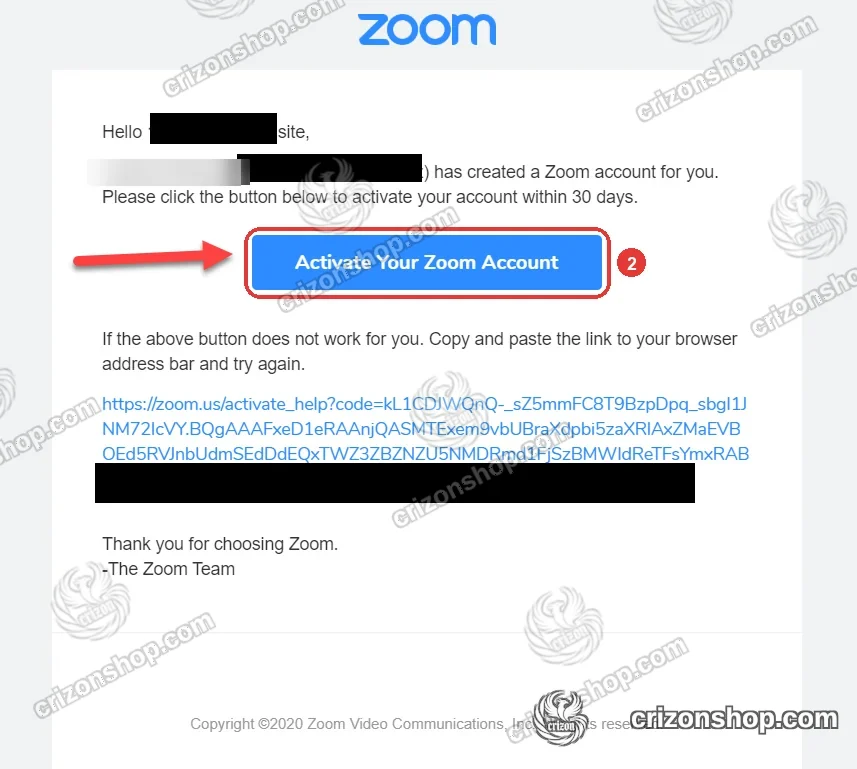
Bấm «Activate Your Zoom Account». Nếu nút không bấm được, sao chép đường link trong thư rồi dán vào trình duyệt.
Ở trang đăng ký hiện ra, chọn Sign Up with a Password.
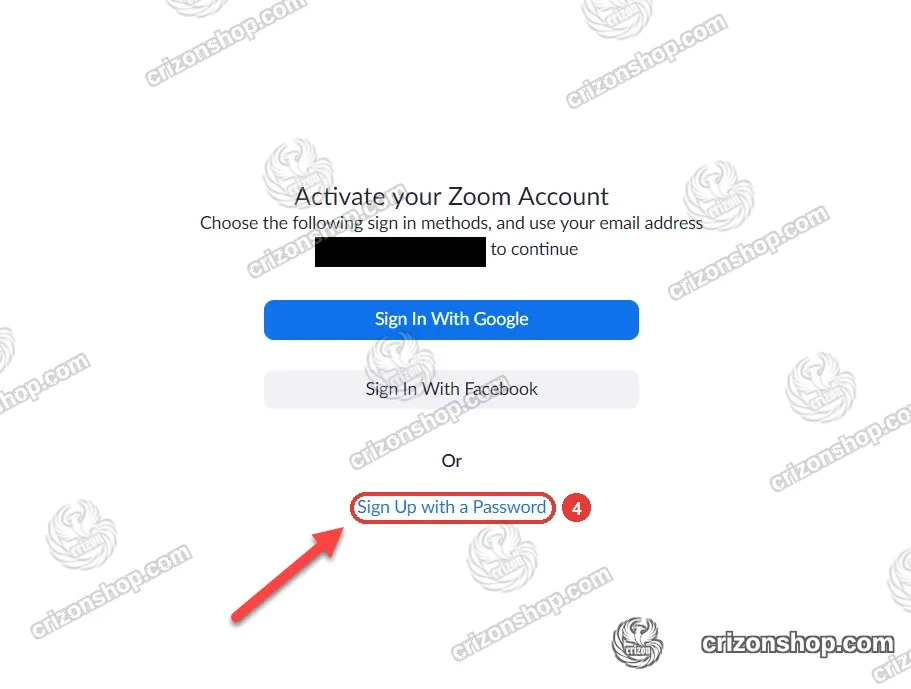
Bấm «Sign Up with a Password». Điền tên và đặt mật khẩu theo các ô trên màn hình rồi xác nhận.
Đăng nhập Zoom bằng email này và mật khẩu vừa đặt.
Chấp nhận lời mời với email đã có tài khoản Zoom
Mở thư mời từ Zoom trong hộp thư của email được mời.
Bấm Approve the request. Một số trang hướng dẫn của Zoom gọi nút này là Accept the Request.
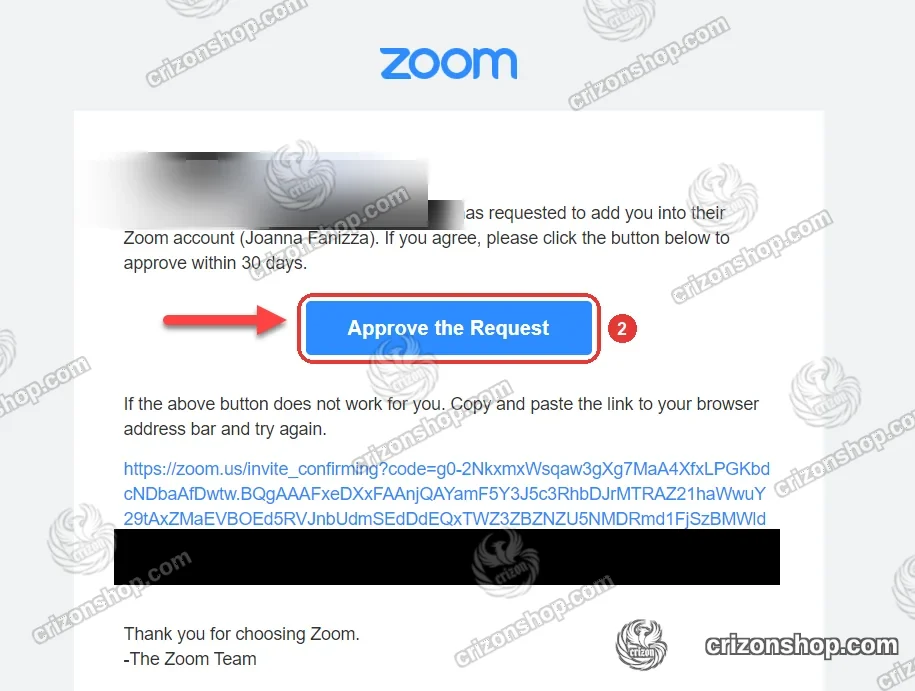
Bấm «Approve the Request» (Accept the Request) để duyệt yêu cầu. Đăng nhập tài khoản Zoom hiện tại nếu trình duyệt yêu cầu.
Đọc kỹ thông báo về việc chuyển tài khoản của bạn sang tài khoản mới.
Bấm Acknowledge and Switch để hoàn tất.
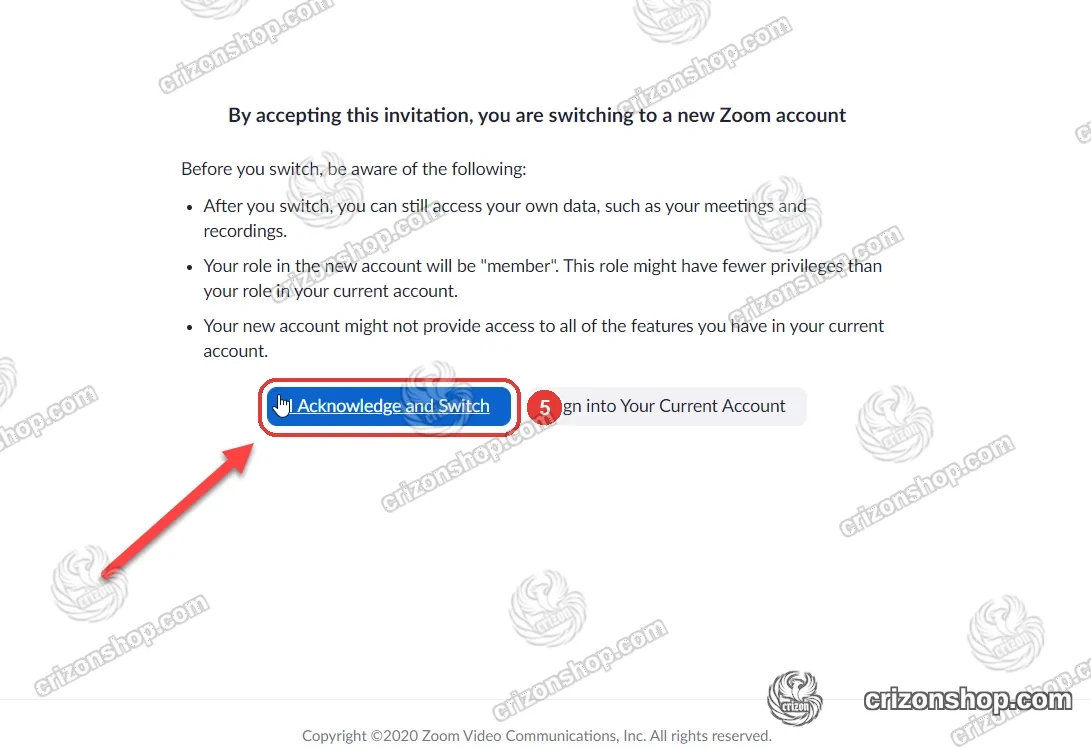
Bấm «Acknowledge and Switch» để hoàn tất.
Sau khi chuyển xong, bạn vẫn đăng nhập Zoom bằng email và mật khẩu như trước. Mã phòng họp (Meeting ID) giữ nguyên, chỉ có đường link tham gia có thể đổi theo tên miền riêng của tài khoản mới nếu tài khoản đó có thiết lập.
Kiểm tra tài khoản đã có giấy phép Pro chưa
Cách chắc chắn nhất là xem trên trang web Zoom, vì trang hồ sơ liệt kê đầy đủ các giấy phép bạn đang có.
Mở trang hồ sơ Zoom và đăng nhập bằng email đã nhận lời mời.
Nếu trang chưa mở thẳng vào hồ sơ, bấm ảnh đại diện ở góc trên bên phải rồi chọn Profile.
Kéo xuống phần Account.
Xem dòng Zoom Meetings. Nếu đã được cấp giấy phép trả phí, dòng này hiện số người tham gia tối đa trong cuộc họp bạn tổ chức.
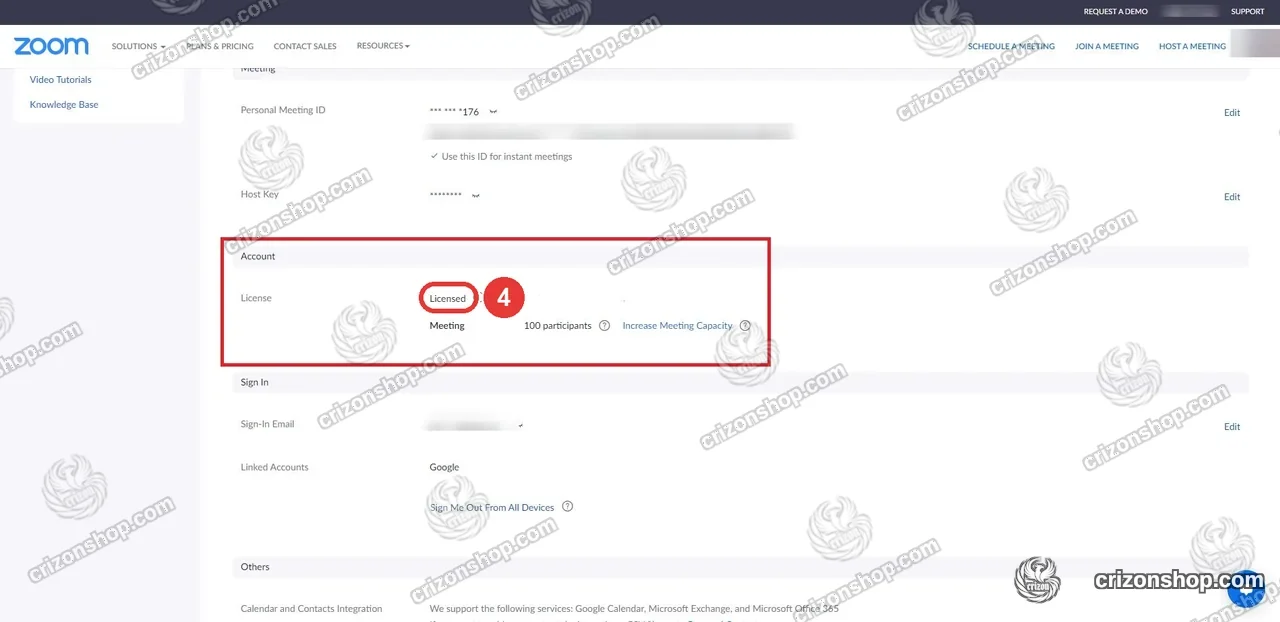
Bấm «Licensed» (Zoom Meetings) để xem trạng thái giấy phép. Nếu dòng này chỉ ghi Basic, tài khoản vẫn đang ở gói miễn phí.
Mở ứng dụng Zoom Workplace và đăng nhập.
Bấm ảnh đại diện ở góc trên bên phải.
Xem nhãn cạnh tên của bạn. Nhãn Licensed hoặc Pro cho biết tài khoản đã được cấp phép, còn Basic là gói miễn phí.
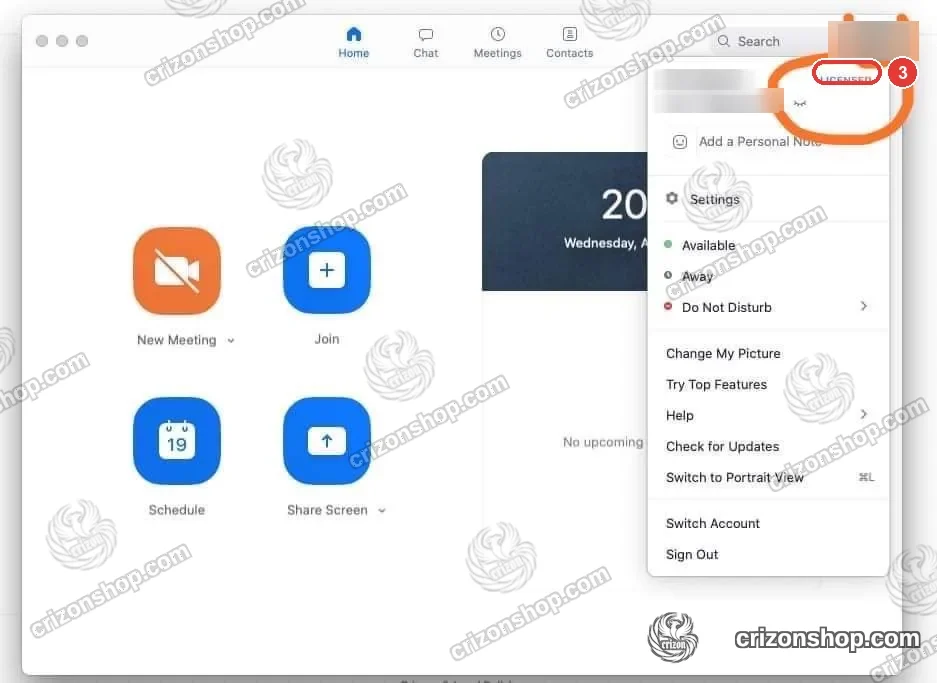
Kiểm tra nhãn «LICENSED» (Pro) cạnh tên của bạn. Nếu nhãn không rõ ràng, hãy kiểm tra lại trên trình duyệt theo tab bên cạnh.
Bạn có thể đọc thêm trong bài Identifying your account type, role, and licenses và bài Adding existing users to a paid account trên trang hỗ trợ của Zoom.
Câu hỏi thường gặp
Bạn kiểm tra thư mục Spam, Quảng cáo hoặc Thư rác và thử tìm theo địa chỉ [email protected]. Nếu vẫn không có, hãy xem lại email bạn đưa cho người mời có đúng chính tả không rồi nhờ họ gửi lại lời mời.
Dữ liệu không mất, nhưng phần lớn sẽ chuyển sang tài khoản mới và do quản trị viên bên đó quản lý. Riêng báo cáo, danh bạ cá nhân và một số gói bổ sung không được chuyển theo, nên bạn cần tải về trước nếu muốn giữ.
Lỗi này thường xuất hiện khi email của bạn đang là chủ một tài khoản Zoom vẫn còn người dùng khác bên trong. Bạn cần xóa, gỡ liên kết hoặc chuyển các người dùng đó đi trước khi chấp nhận. Cách xử lý chi tiết có trong bài Zoom Error Code 1009 của Zoom.
Tài khoản sẽ trở về quyền Basic như gói miễn phí. Với quyền này, mỗi cuộc họp do bạn tổ chức chỉ kéo dài tối đa 40 phút.
Bài liên quan
Cách bật xác minh hai bước và lấy mã khôi phục tài khoản ZoomCách đăng nhập tài khoản Zoom Pro nhận từ CrizonShopCách đăng nhập Zoom Pro trên web, máy tính và điện thoạiVẫn cần trợ giúp?
Gửi kèm mã đơn để CSKH xử lý nhanh hơn.
