 Zoom · Đăng nhập
Cách đăng nhập Zoom Pro trên web, máy tính và điện thoại
Vào zoom.us/signin hoặc mở ứng dụng Zoom Workplace, bấm Sign In rồi nhập email và mật khẩu của tài khoản đã nâng cấp Pro. Sau đó mở Profile để xem tài khoản đã có giấy phép Pro chưa.
Bài này hướng dẫn bạn đăng nhập tài khoản Zoom đã nâng cấp gói Pro trên trình duyệt, máy tính và điện thoại, sau đó kiểm tra xem tài khoản đã nhận gói Pro hay chưa. Nếu không đăng nhập được, phần cuối bài có các cách xử lý theo hướng dẫn của Zoom.
Chuẩn bị trước khi đăng nhập
- Email và mật khẩu của tài khoản Zoom đã nâng cấp Pro. Nếu lúc đăng ký bạn dùng Google, Apple, Facebook hoặc Microsoft thì cần đăng nhập lại bằng đúng cách đó.
- Một trình duyệt trên máy tính, hoặc ứng dụng Zoom Workplace (tên hiện tại của ứng dụng Zoom) tải từ Trung tâm tải xuống của Zoom, App Store hay Google Play.
- Quyền vào hộp thư của email đó, vì Zoom có thể gửi email xác minh khi bạn đăng nhập trên thiết bị mới.
Đăng nhập Zoom
Mở trang zoom.us/signin.
Nhập email của tài khoản Zoom.
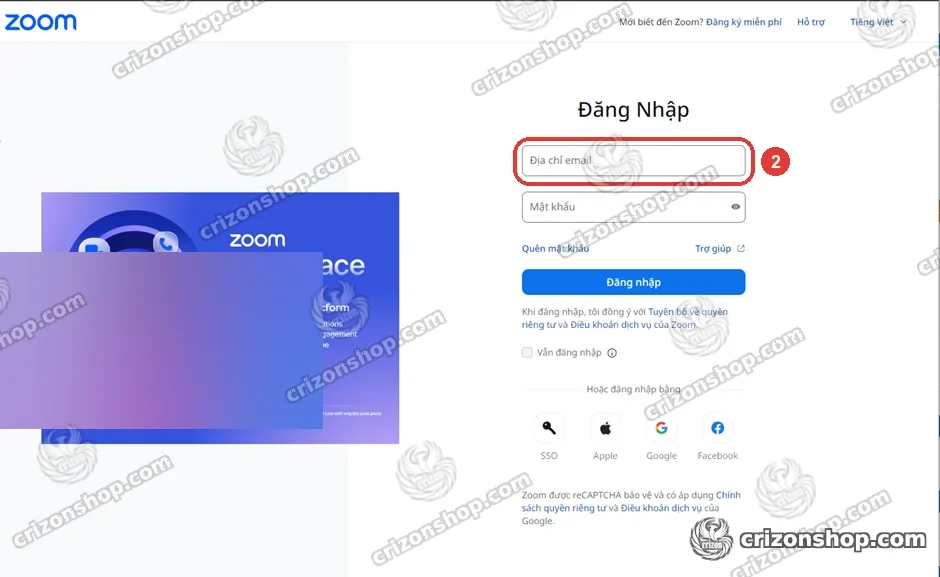
Nhập email tài khoản Zoom vào ô «Địa chỉ email». Nhập mật khẩu ở ô trang yêu cầu.
Bấm Sign In (giao diện tiếng Việt hiện Đăng nhập).
Nếu Zoom yêu cầu xác minh tài khoản, mở hộp thư và làm theo email Zoom vừa gửi.
Đăng nhập xong, bạn sẽ thấy trang quản lý tài khoản Zoom với menu ở cột bên trái.
Mở ứng dụng Zoom Workplace trên Windows hoặc macOS.
Ở màn hình đầu tiên, bấm Sign in.
Nhập email và mật khẩu rồi bấm Sign in.
Nếu bạn đăng ký bằng Google, Apple, Facebook hoặc Microsoft, bấm biểu tượng tương ứng bên dưới ô email và mật khẩu rồi xác nhận trong cửa sổ trình duyệt hiện ra.
Mở ứng dụng Zoom Workplace trên điện thoại.
Chạm Sign in.
Nhập email và mật khẩu rồi chạm Sign in.
Nếu bạn đăng ký bằng Google, Apple, Facebook hoặc Microsoft, chạm vào lựa chọn đó thay vì nhập mật khẩu.
Kiểm tra tài khoản đã lên Pro chưa
Cách chắc chắn nhất là xem trên trang web của Zoom, vì ở đó hiện đầy đủ loại tài khoản và các giấy phép bạn đang có.
Đăng nhập tại zoom.us/signin.
Bấm ảnh đại diện hoặc chữ cái tên của bạn ở góc trên bên phải.
Chọn Profile.
Xem mục Account để biết các giấy phép bạn đang có. Khi đã có giấy phép trả phí, cạnh Zoom Meetings sẽ hiện số người tham gia tối đa cho cuộc họp bạn tổ chức.
Muốn xem loại tài khoản, bấm Account profile ở menu bên trái rồi xem phần Basic Information.
Khi không đăng nhập được
Quên mật khẩu hoặc mật khẩu không đúng
Mở trang đặt lại mật khẩu của Zoom, nhập email gắn với tài khoản rồi làm theo email hướng dẫn Zoom gửi về. Đổi xong, bạn dùng mật khẩu mới để đăng nhập trên các thiết bị còn lại.
Không nhận được email xác minh
- Chờ thêm vài phút, vì một số nhà cung cấp email chuyển thư khá chậm.
- Xem trong thư mục Spam hoặc Thư rác.
- Nếu dùng email công ty hay trường học, nhờ bộ phận IT cho phép nhận thư từ địa chỉ
[email protected].
Nhập đúng mà vẫn không vào được
- Kiểm tra lại kết nối mạng.
- Cập nhật Zoom Workplace lên bản mới nhất, hoặc gỡ ra rồi cài lại.
- Xóa bộ nhớ đệm và cookie của ứng dụng hoặc trình duyệt, sau đó khởi động lại máy hay trình duyệt.
- Thử đăng nhập trên thiết bị khác, hoặc bằng một cách đăng nhập khác mà tài khoản của bạn có hỗ trợ.
Bạn có thể xem thêm bài Troubleshooting sign-in issues trên trang hỗ trợ của Zoom.
Câu hỏi thường gặp
Zoom Workplace là tên hiện tại của ứng dụng Zoom trên máy tính và điện thoại. Nếu máy bạn còn bản Zoom cũ, hãy cập nhật lên bản mới. Cách đăng nhập vẫn giống nhau, bạn dùng cùng email và mật khẩu.
Giới hạn 40 phút áp dụng cho tài khoản chỉ có quyền Basic. Bạn hãy kiểm tra mình đang đăng nhập đúng email đã nâng cấp và cuộc họp do chính tài khoản đó tạo, rồi mở Profile trên web như hướng dẫn ở trên. Nếu web đã hiện giấy phép trả phí mà ứng dụng chưa nhận, hãy đăng xuất khỏi ứng dụng rồi đăng nhập lại.
Theo trang hỗ trợ của Zoom, cách đăng nhập bằng số điện thoại hiện dùng với số điện thoại Mỹ. Với số Việt Nam, bạn nên đăng nhập bằng email hoặc bằng tài khoản Google, Apple, Facebook, Microsoft đã liên kết.
Hãy tìm trong hộp thư email chào mừng hoặc hóa đơn mà Zoom gửi để biết email nào gắn với tài khoản. Sau đó thử đăng nhập bằng email và mật khẩu, nếu không được thì thử lần lượt nút Google, Apple, Facebook hoặc Microsoft ứng với email đó.
Bài liên quan
Cách bật xác minh hai bước và lấy mã khôi phục tài khoản ZoomCách đăng nhập tài khoản Zoom Pro nhận từ CrizonShopCách kích hoạt Zoom Pro chính chủ trên tài khoản Zoom của bạnVẫn cần trợ giúp?
Gửi kèm mã đơn để CSKH xử lý nhanh hơn.
