 Notion · Đăng nhập
Cách đăng nhập Notion trên máy tính và điện thoại
Mở notion.com/login hoặc ứng dụng Notion, rồi chọn đăng nhập bằng Google, Apple, Microsoft hoặc nhập email để nhận mã xác minh. Mật khẩu chỉ dùng được khi bạn đã đặt trước.
Bài này hướng dẫn bạn đăng nhập vào tài khoản Notion của mình trên trình duyệt, ứng dụng máy tính và điện thoại. Notion có khá nhiều cách đăng nhập, bạn chỉ cần chọn cách gắn đúng với email của tài khoản là vào được.
Chọn cách đăng nhập phù hợp
Mỗi tài khoản Notion gắn với một địa chỉ email. Dù chọn cách nào, cuối cùng nó cũng phải dẫn về đúng email đó thì bạn mới vào đúng tài khoản và thấy lại các trang cũ.
| Cách đăng nhập | Dùng được khi |
|---|---|
| Email tài khoản Notion trùng với email Google của bạn | |
| Apple | Email tài khoản Notion trùng với email Apple ID |
| Microsoft | Email tài khoản Notion trùng với email Outlook hoặc Microsoft |
| Email kèm mã xác minh | Bạn mở được hộp thư của email tài khoản |
| Email kèm mật khẩu | Bạn đã tự đặt mật khẩu trong Notion trước đó |
| Passkey | Bạn đã tạo passkey trong phần cài đặt tài khoản |
| SSO | Workspace công ty dùng gói Business hoặc Enterprise và quản trị viên đã bật SSO |
Mở màn hình đăng nhập Notion
Mở trình duyệt bất kỳ và vào notion.com/login.
Màn hình đăng nhập hiện ra với các nút đăng nhập nhanh và ô nhập email.
Vào trang notion.com/desktop.
Bấm Download for Windows hoặc Download for macOS tùy máy của bạn.
Mở tệp vừa tải về và làm theo hướng dẫn cài đặt trên màn hình.
Mở ứng dụng Notion, màn hình đăng nhập sẽ hiện ra.
Mở App Store trên iPhone, iPad hoặc Google Play trên điện thoại Android.
Tìm từ khóa Notion và cài ứng dụng Notion, ứng dụng này miễn phí.
Mở ứng dụng để vào màn hình đăng nhập.
Đăng nhập bằng Google, Apple hoặc Microsoft
Ở màn hình đăng nhập, bấm Continue with Google.
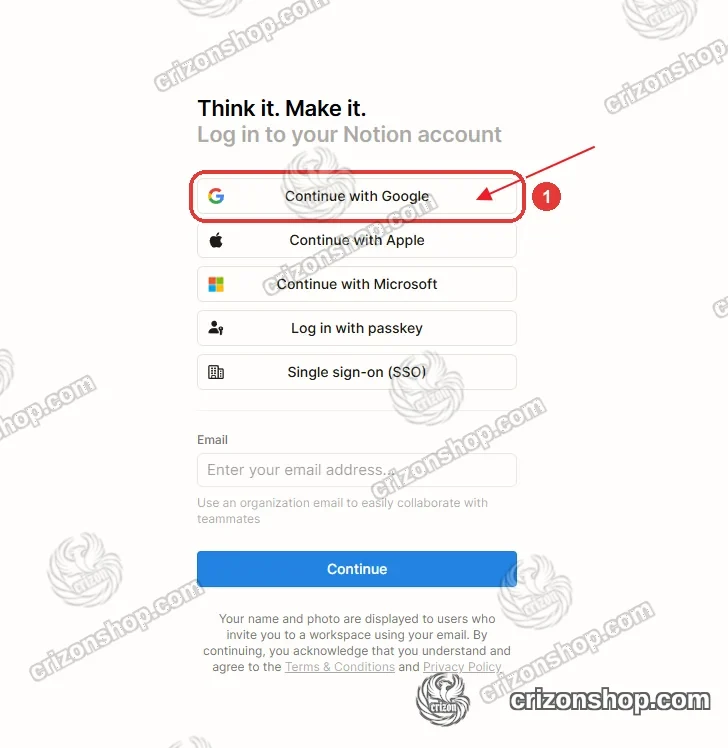
Bấm «Continue with Google» để đăng nhập. Một cửa sổ của Google bật lên. Chọn tài khoản Google có sẵn, hoặc nhập email rồi mật khẩu Google.
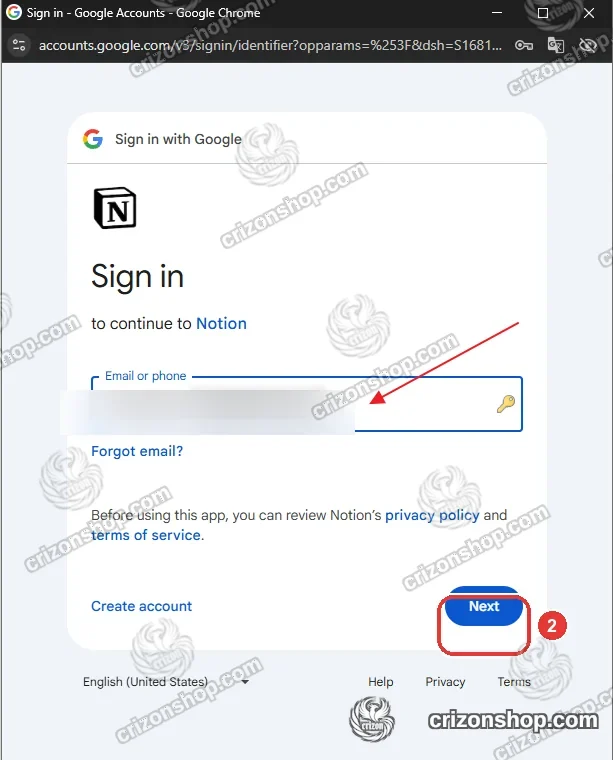
Chọn tài khoản hoặc nhập email, rồi bấm «Next». Nếu tài khoản Google đang bật xác minh 2 bước, xác nhận thêm trên điện thoại hoặc thiết bị thứ hai.
Xác nhận xong, Notion tự đưa bạn vào workspace của mình.
Apple
Bấm Continue with Apple trên màn hình đăng nhập.
Đăng nhập Apple ID, có thể xác nhận bằng Face ID hoặc Touch ID.
Ở lần dùng đầu tiên, chọn Share My Email để Notion nhận ra tài khoản đã có của bạn.
Microsoft
Bấm Continue with Microsoft rồi đăng nhập tài khoản Outlook hoặc Microsoft của bạn. Cách này chỉ đúng khi email tài khoản Notion cũng chính là email Microsoft đó.
Đăng nhập bằng email
Nhận mã xác minh qua email
Đây là cách dùng được cho mọi tài khoản, kể cả khi bạn chưa từng đặt mật khẩu.
Nhập email tài khoản Notion vào ô email trên màn hình đăng nhập.
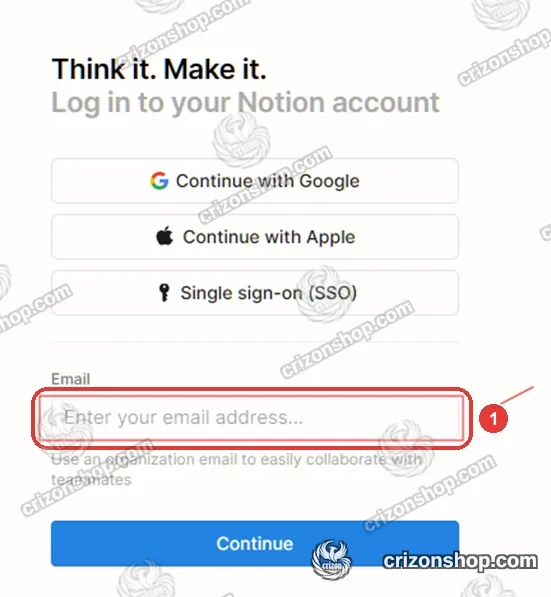
Nhập email vào ô «Enter your email address...». Bấm Continue.
Mở hộp thư của email đó, tìm thư Notion vừa gửi và sao chép mã xác minh.
Quay lại Notion, dán mã vào ô nhập mã rồi bấm tiếp tục để vào tài khoản.
Dùng mật khẩu
Nhập email tài khoản vào ô email rồi bấm Continue.
Nếu tài khoản đã có mật khẩu, ô nhập mật khẩu sẽ hiện ra. Gõ mật khẩu Notion của bạn.
Bấm Continue with password.
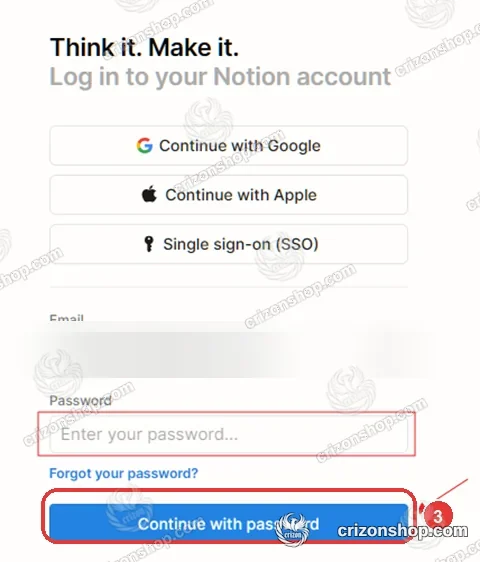
Bấm «Continue with password». Nếu Notion hỏi thêm một bước xác minh, làm theo yêu cầu trên màn hình để hoàn tất.
Đăng nhập bằng passkey
Passkey lưu trên thiết bị của bạn và mở bằng Face ID, Touch ID hoặc vân tay, nên vừa nhanh vừa an toàn hơn mật khẩu. Bạn cần tạo passkey trước, sau đó mới dùng được để đăng nhập.
Trên web hoặc ứng dụng máy tính, vào Settings rồi bấm vào tên của bạn. Trên điện thoại, vào Settings rồi tìm mục My settings.
Ở phần Account security, chọn Add passkey và chọn nơi lưu passkey, ví dụ iCloud Keychain, hồ sơ Chrome hoặc trình quản lý mật khẩu.
Lần sau đăng nhập, bấm Continue with Passkey trên màn hình đăng nhập.
Chọn passkey đã lưu và xác nhận bằng sinh trắc học là xong.
Mỗi tài khoản lưu được tối đa 5 passkey. Nếu công ty bạn bắt buộc đăng nhập qua hệ thống như Okta hay Microsoft Azure thì tính năng passkey sẽ không dùng được.
Quên mật khẩu Notion
Mở notion.com/login trên trình duyệt.
Bấm Forgot password?.
Nhập email tài khoản rồi bấm Send reset link.
Mở thư Notion gửi về và bấm vào đường link trong thư, bạn sẽ được đưa tới phần cài đặt trong workspace.
Đặt mật khẩu mới rồi đăng nhập lại.
Câu hỏi thường gặp
Thường là do email Google bạn vừa dùng khác với email đã đăng ký Notion, nên bạn đang ở một tài khoản khác. Hãy đăng xuất, sau đó đăng nhập lại bằng cách nhập đúng email cũ để nhận mã xác minh.
Có thể đăng nhập bằng mật khẩu của tài khoản đã bị tắt. Bạn thử nhận mã gửi về email của tài khoản Notion, hoặc dùng một cách đăng nhập đã liên kết trước đó như Google, Apple, Microsoft hay passkey.
Nếu tài khoản đã có mật khẩu, bạn đăng nhập bằng mật khẩu trên web hoặc máy tính, vào Settings rồi bấm tên của bạn, chọn Manage emails ở phần Account security. Bấm Add email, nhập email mới, chọn Send verification code và nhập mã. Sau đó mở menu ••• cạnh email mới và chọn Make primary. Nếu chưa từng đặt mật khẩu, bạn cần liên hệ đội hỗ trợ của Notion theo hướng dẫn ở trang Can't log in to Notion.
Trong phần cài đặt tài khoản trên web hoặc ứng dụng máy tính có bảng các thiết bị đang đăng nhập. Bạn bấm Log out cạnh thiết bị cần đăng xuất, hoặc bấm Log out of all devices để đăng xuất mọi nơi mà vẫn giữ phiên đang dùng. Xem thêm ở trang Log in & out of Notion.
Bài liên quan
Cách đăng nhập tài khoản Notion Plus Education shop cấpCách đăng nhập và bắt đầu dùng tài khoản Notion PlusCách nhận lời mời và vào workspace Notion BusinessVẫn cần trợ giúp?
Gửi kèm mã đơn để CSKH xử lý nhanh hơn.
