 Notion · Kích hoạt
Cách tham gia workspace Notion Plus qua email mời
Mở thư mời từ Notion, bấm nút tham gia rồi đăng nhập bằng đúng email được mời là bạn vào workspace Plus. Gói Plus chỉ áp dụng trong workspace đó, không áp dụng cho workspace cá nhân.
Bài này giúp bạn nhận lời mời tham gia một workspace Notion đang dùng gói Plus bằng chính tài khoản Notion của bạn, rồi chuyển sang workspace đó để làm việc. Cuối bài có cách rời workspace khi bạn không còn dùng nữa.
Cần biết trước khi làm
- Lời mời gửi tới email nào thì bạn phải đăng nhập Notion bằng đúng email đó.
- Email được mời chưa có tài khoản Notion thì bạn đăng ký mới bằng chính email này trước khi vào workspace.
- Bạn được thêm vào với vai trò thành viên (member), nghĩa là xem được các khu vực chung của workspace, khác với khách (guest) chỉ thấy vài trang được chia sẻ riêng.
Nhận lời mời và tham gia workspace
Mở hộp thư của địa chỉ email được mời và tìm thư Notion gửi tới, trong thư có ghi tên workspace mời bạn.
Bấm nút hoặc đường link tham gia trong thư (tùy mẫu thư, nút có thể ghi Join workspace hoặc Accept invite). để tham gia workspace.")
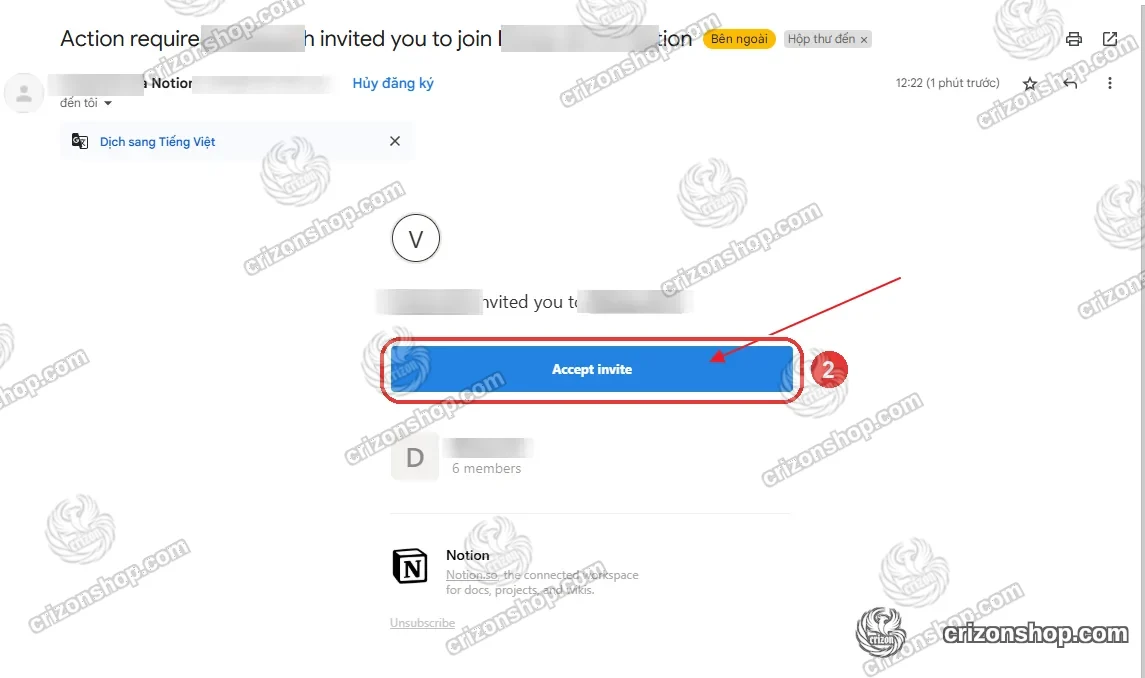
Bấm «Accept invite» (Join workspace) để tham gia workspace. Khi Notion mở trang đăng nhập, nhập đúng email đã nhận lời mời rồi làm theo hướng dẫn trên màn hình.
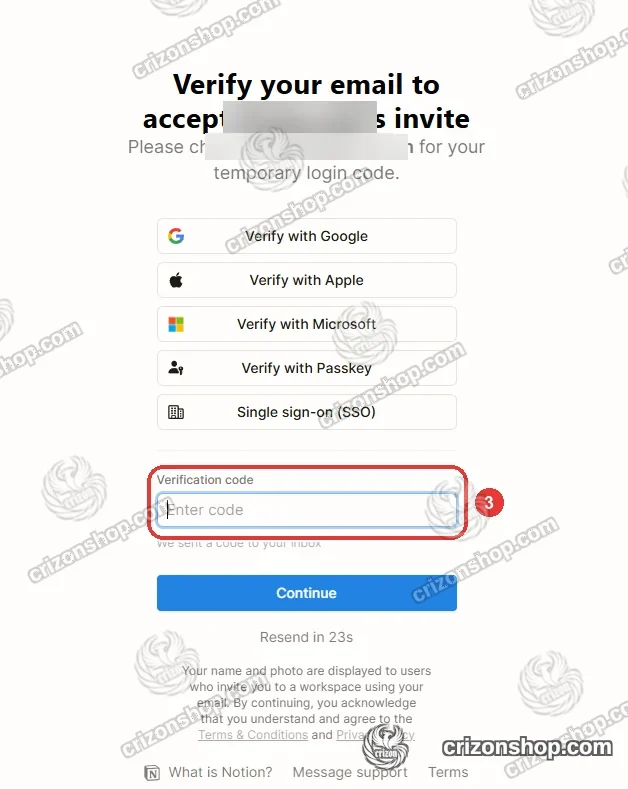
Nhập mã vào «Verification code». Nếu email này chưa có tài khoản Notion, hoàn tất phần đăng ký trước. Xong bước này bạn mới vào được workspace.
Nhìn lên thanh bên (sidebar) để chắc rằng tên workspace đang mở đúng là workspace đã mời bạn.
Chuyển sang workspace Plus để làm việc
Một tài khoản Notion có thể ở trong nhiều workspace cùng lúc. Sau khi tham gia, bạn cần mở đúng workspace Plus thì mới dùng được các tính năng của gói này.
Bấm vào tên workspace trên thanh bên để mở danh sách workspace.
Chọn workspace vừa tham gia.
Khi muốn quay về workspace cá nhân, bạn mở lại danh sách này và chọn workspace đó.
Trên máy tính, bạn có thể chuyển nhanh bằng tổ hợp Ctrl + Shift + số thứ tự của workspace trong danh sách. Chi tiết có trong hướng dẫn tạo, tham gia và rời workspace của Notion.
Rời workspace khi không dùng nữa
Khi không còn cần workspace Plus, bạn có thể tự rời đi. Tên mục bên dưới theo giao diện tiếng Anh của Notion.
Mở workspace muốn rời rồi bấm Settings trên thanh bên.
Trong phần Workspace, chọn General.
Kéo xuống mục Danger zone và bấm Leave workspace.
Xác nhận để hoàn tất.
Câu hỏi thường gặp
Không. Notion tính gói theo từng workspace, nên workspace cá nhân vẫn giữ gói đang có. Muốn dùng tính năng Plus, bạn chuyển sang workspace đã mời bạn rồi làm việc trong đó.
Thường là do bạn đang đăng nhập bằng một email khác với email được mời. Bạn đăng xuất Notion, mở lại link trong thư rồi đăng nhập đúng email. Nếu vẫn không được, nhờ người quản trị workspace xóa lời mời cũ và gửi lại.
Bạn cứ bấm link trong thư mời, Notion sẽ yêu cầu đăng ký tài khoản bằng chính email đó. Đăng ký xong là bạn vào được workspace với vai trò thành viên.
Không tự động. Các trang vẫn nằm lại trong workspace đó và bạn mất quyền truy cập ngay khi rời. Hãy xuất những trang quan trọng ra file hoặc chép sang workspace cá nhân trước khi rời.
Bài liên quan
Cách đăng nhập Notion trên máy tính và điện thoạiCách đăng nhập tài khoản Notion Plus Education shop cấpCách đăng nhập và bắt đầu dùng tài khoản Notion PlusVẫn cần trợ giúp?
Gửi kèm mã đơn để CSKH xử lý nhanh hơn.
