 Linear · Kích hoạt
Cách tham gia workspace Linear Business bằng link mời
Mở link mời, đăng nhập Linear bằng Google, email hoặc passkey rồi bấm Join là bạn vào được workspace gói Business. Bài cũng chỉ cách chuyển workspace và xử lý link hết hạn.
Khi quản trị viên của một workspace Linear dùng gói Business gửi lời mời cho bạn, bạn chỉ cần mở link, đăng nhập bằng tài khoản Linear của mình rồi xác nhận tham gia. Bài này hướng dẫn từng bước, kèm cách chuyển qua lại giữa các workspace và cách xử lý khi link mời không dùng được.
Trước khi bắt đầu
- Link mời do quản trị viên workspace gửi, qua email hoặc dưới dạng một link chung.
- Tài khoản Linear của bạn. Nếu chưa có, bạn có thể đăng ký bằng email ngay khi mở link mời.
- Máy tính có trình duyệt hoặc ứng dụng Linear cho máy tính.
Các bước tham gia workspace
Mở link mời trên trình duyệt máy tính.
Bấm Login để đăng nhập. Nếu chưa có tài khoản, chọn đăng ký bằng email.
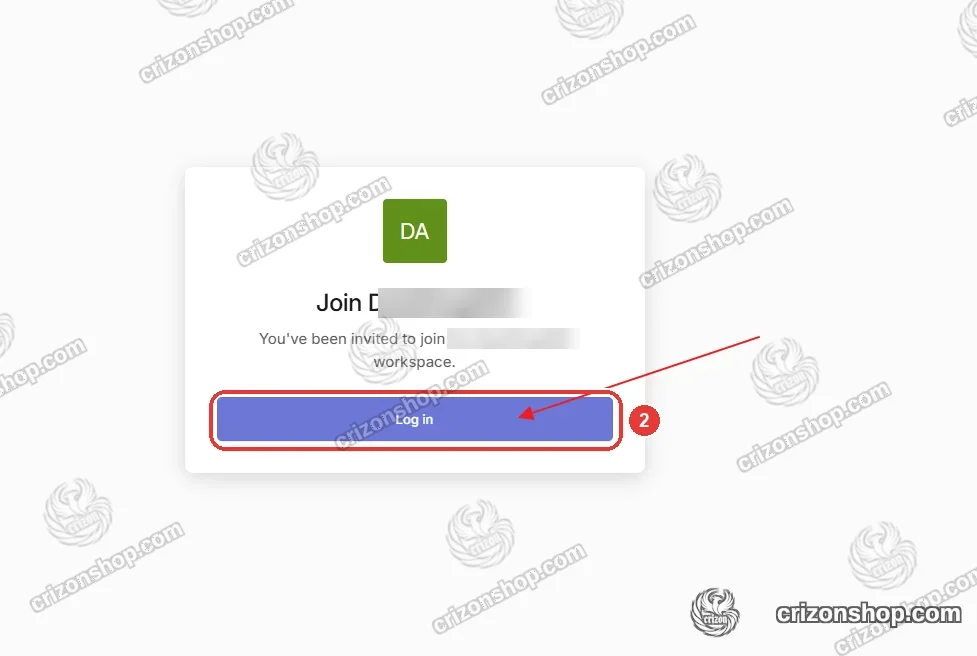
Bấm «Log in» (Login) để đăng nhập. Chọn Continue with Google nếu email của bạn là Gmail hoặc Google Workspace, các email khác thì chọn Continue with Email.
Nếu đăng nhập bằng email, mở thư Linear vừa gửi rồi bấm link trong thư, hoặc chép mã trong thư dán vào ô Enter code.
Khi màn hình lời mời hiện ra, bấm Join.
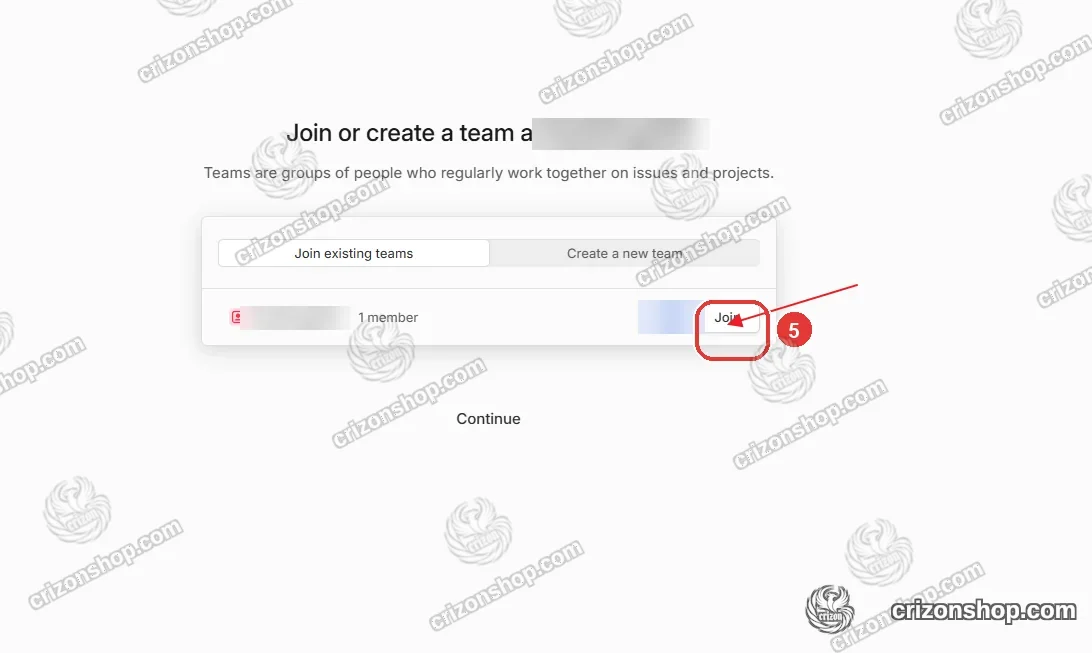
Bấm «Join» để tham gia nhóm. Bấm Continue để đi tiếp.
Nếu Linear hỏi thêm về việc mời đồng đội hay thiết lập ban đầu, bấm I'll do this later để bỏ qua.
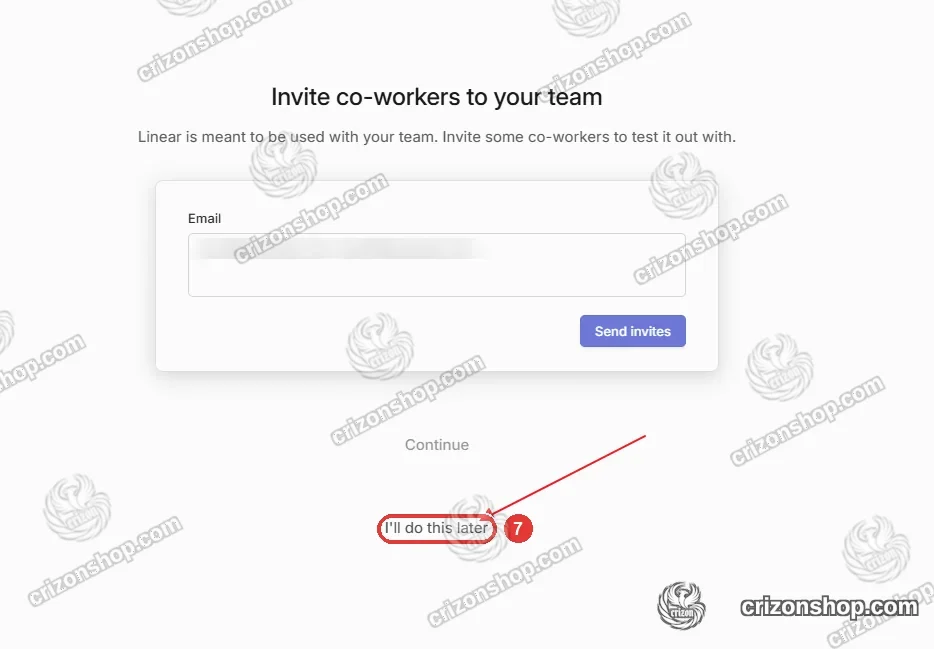
Bấm «I'll do this later» để bỏ qua.
Tham gia thành công thì tên workspace sẽ hiện ở góc trên bên trái, còn các team bạn được thêm vào nằm ở thanh bên trái. Từ đây bạn có thể xem issue, project và bắt đầu làm việc cùng mọi người.
Khi link mời không dùng được
Nếu lời mời còn hạn mà bấm vào vẫn báo lỗi hoặc không thấy nút tham gia, bạn kiểm tra thêm các trường hợp dưới đây.
- Link mời chung có thể đã bị quản trị viên đổi bằng nút Reset invite link. Khi đó link cũ không còn tác dụng, bạn cần xin link mới.
- Workspace bật SAML hoặc SCIM sẽ không dùng link mời chung. Bạn cần quản trị viên mời trực tiếp hoặc đăng nhập qua hệ thống đăng nhập một lần (SSO) của tổ chức.
- Workspace gói Business có thể giới hạn cách đăng nhập. Nếu một cách bị từ chối, hãy thử cách khác hoặc hỏi quản trị viên cách nào được phép dùng.
Bạn có thể xem thêm hướng dẫn mời thành viên và các cách đăng nhập trên trang tài liệu của Linear.
Chuyển qua lại giữa các workspace
Nếu bạn đã có workspace riêng từ trước, sau khi tham gia bạn sẽ có nhiều workspace trong cùng một tài khoản. Muốn mở workspace dùng gói Business, bạn làm theo các bước sau.
Bấm vào tên workspace ở góc trên bên trái.
Rê chuột vào Switch workspace.
Chọn workspace muốn dùng.
Bạn cũng có thể gõ phím O rồi W để mở nhanh danh sách workspace.
Lời mời gửi tới một email khác
Trường hợp lời mời gửi tới email khác với email bạn đang đăng nhập, hãy thêm email đó vào Linear rồi mới mở lại link mời.
Bấm vào tên workspace ở góc trên bên trái rồi rê chuột vào Switch workspace.
Chọn Create or join a workspace.
Bấm vào email hiện tại ở góc trên bên phải và chọn Add account.
Đăng nhập bằng email đã nhận lời mời.
Mở lại link mời và làm tiếp từ bước bấm Join.
Câu hỏi thường gặp
Thường là do bạn đang mở workspace cá nhân. Gói Business chỉ áp dụng trong workspace đã mời bạn, nên bạn cần chuyển sang workspace đó qua Switch workspace hoặc gõ O rồi W.
Không cần. Một tài khoản Linear có thể vào nhiều workspace, mỗi workspace giữ gói riêng của nó. Tuy vậy, nếu bạn dùng Linear cho cả công việc lẫn việc cá nhân, Linear khuyên nên dùng hai email riêng cho dễ quản lý.
Bạn kiểm tra lại địa chỉ email đã gõ và xem cả thư mục spam hoặc quảng cáo. Nếu email là Gmail hoặc Google Workspace, bạn có thể quay lại và chọn Continue with Google để đăng nhập mà không cần chờ thư.
Bài liên quan
 Cách bật xác minh hai bước và lấy mã khôi phục tài khoản Zoom
 Cách đăng nhập Notion trên máy tính và điện thoại
 Cách rời nhóm gia đình Microsoft 365 Family
Vẫn cần trợ giúp?
Gửi kèm mã đơn để CSKH xử lý nhanh hơn.
