 Canva · Cài đặt
Cách sao chép thiết kế Canva sang nhóm hoặc tài khoản khác
Vào Projects, bấm dấu ba chấm ở thiết kế, chọn Copy to another team rồi chọn nhóm có Pro. Muốn chuyển nhiều thiết kế, bạn gom chúng vào một thư mục rồi sao chép cả thư mục.
Bài này giúp bạn đưa thiết kế Canva từ một nhóm cũ hoặc từ hồ sơ cá nhân sang nơi đang có Canva Pro, làm từng thiết kế hoặc cả loạt. Canva chỉ tạo bản sao ở nơi nhận, còn bản gốc vẫn nằm nguyên chỗ cũ.
Chọn cách làm phù hợp
Cách chuyển tùy vào việc thiết kế và nơi nhận có thuộc cùng một tài khoản Canva (cùng email đăng nhập) hay không.
| Thiết kế đang nằm ở đâu | Cách chuyển |
|---|---|
| Nhóm khác hoặc hồ sơ cá nhân, trong cùng tài khoản Canva | Dùng Copy to another team, làm từng thiết kế hoặc cả thư mục |
| Một tài khoản Canva khác (email khác) | Chia sẻ thiết kế rồi tạo bản sao bằng Make a copy, làm từng thiết kế một |
Trước khi bắt đầu, bạn nên kiểm tra mấy điều sau.
- Mục Copy to another team chỉ hiện khi tài khoản của bạn thuộc từ hai nhóm trở lên.
- Ở các nhóm dùng gói Canva Teams, Business, Enterprise hay Education, mặc định chỉ quản trị viên nhóm được sao chép thiết kế sang nhóm khác. Nếu bạn là thành viên thường, hãy nhờ quản trị viên cấp quyền.
- Nên làm trên canva.com bằng trình duyệt máy tính, vì các bước bên dưới có thao tác rê chuột lên thiết kế.
- Xác định trước nơi nhận đã có Pro hay chưa bằng cách bấm ảnh hồ sơ, vào Cài đặt rồi Thanh toán để xem gói đang dùng.
Trang hỗ trợ của Canva ghi tên nút bằng tiếng Anh. Nếu Canva của bạn đang để tiếng Việt, bạn dò theo bảng dưới đây (chữ trên giao diện tiếng Việt có thể khác đôi chút giữa các phiên bản).
| Giao diện tiếng Anh | Giao diện tiếng Việt |
|---|---|
| Projects | Dự án |
| More (dấu ba chấm) | … |
| Copy to another team | Sao chép sang đội khác |
| Move | Chuyển vào thư mục |
| + Create new | Tạo mới |
Sao chép một thiết kế sang nhóm khác
Đăng nhập Canva trên trình duyệt máy tính.
Bấm vào ảnh hồ sơ hoặc tên nhóm, rồi chọn nhóm (hoặc hồ sơ cá nhân) đang chứa thiết kế.
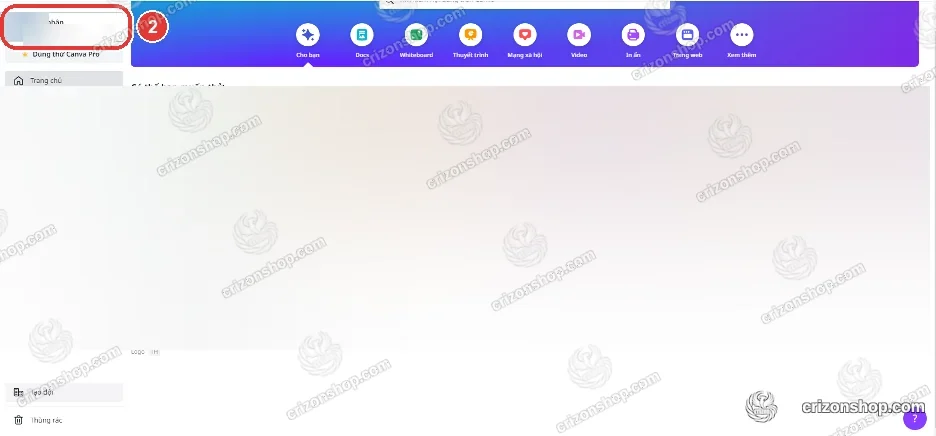
Bấm «Cá nhân» để chọn hồ sơ chứa thiết kế. Mở mục Projects.
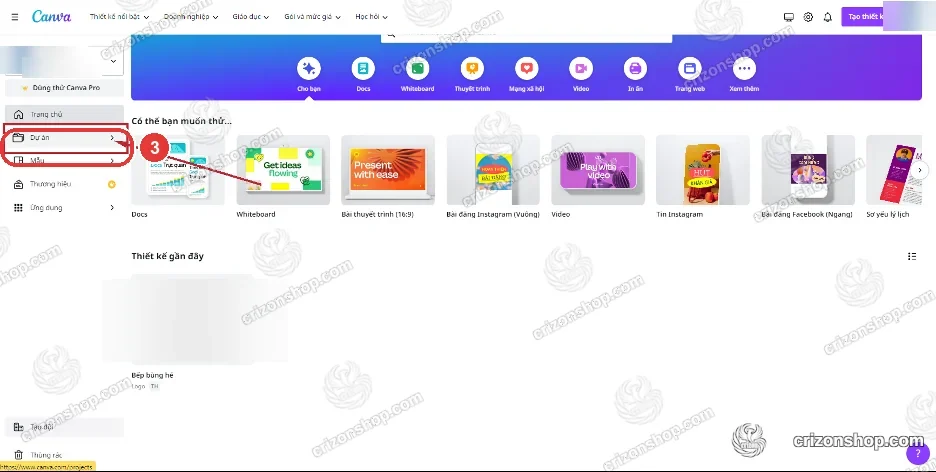
Bấm «Dự án» để mở Projects. Rê chuột lên thiết kế cần chuyển rồi bấm More (dấu ba chấm).
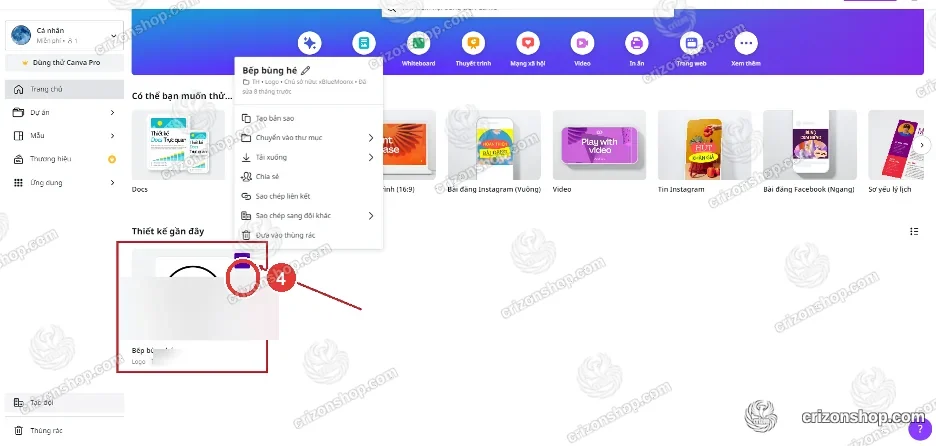
Bấm «…» (More) trên thiết kế cần chuyển. Chọn Copy to another team.
Chọn nhóm nhận, thường là nhóm đang có Canva Pro.
Bấm Copy để xác nhận.
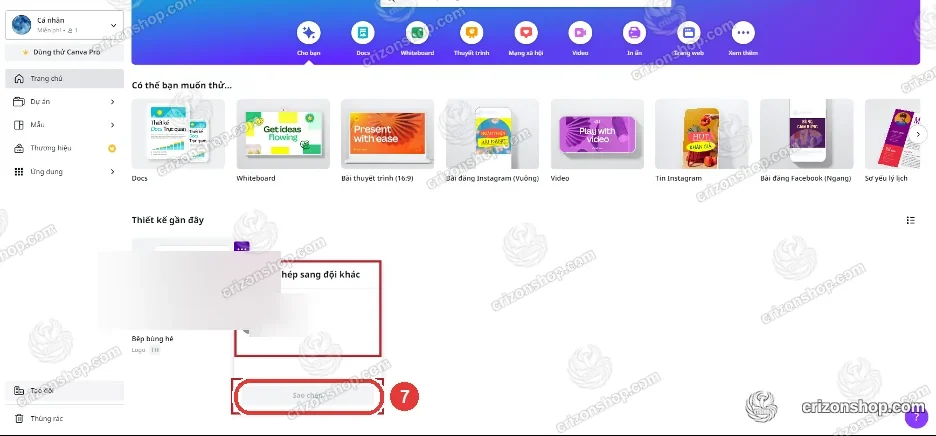
Bấm «Sao chép» (Copy) để xác nhận.
Bản sao sẽ hiện trong Projects của nhóm nhận. Bạn chuyển sang nhóm đó là mở ra sửa tiếp được ngay.
Sao chép nhiều thiết kế cùng lúc
Canva không cho chọn nhiều thiết kế lẻ rồi sao chép một lần. Bạn cần gom chúng vào một thư mục trước, sau đó sao chép cả thư mục sang nhóm nhận. Cách quản lý thư mục có ở trang Manage folder contents của Canva.
Gom thiết kế vào một thư mục
Ở nhóm đang chứa thiết kế, mở Projects.
Tích vào ô chọn trên thiết kế đầu tiên.
Tích tiếp ô chọn của các thiết kế còn lại muốn chuyển.
Bấm Move.
Canva sẽ hỏi bạn muốn đặt các thiết kế này vào thư mục nào.
- Nếu đã có thư mục, chọn nó ở thẻ Recent (thư mục dùng gần đây) hoặc thẻ All (mọi thư mục bạn sở hữu hoặc được truy cập), rồi bấm Move.
- Nếu chưa có thư mục, vào thẻ All, chọn Your Projects, bấm + Create new, đặt tên rồi bấm Move to new folder.
Sao chép thư mục sang nhóm có Pro
Vẫn ở Projects, tìm thư mục vừa gom thiết kế.
Rê chuột lên thư mục rồi bấm More.
Chọn Copy to another team.
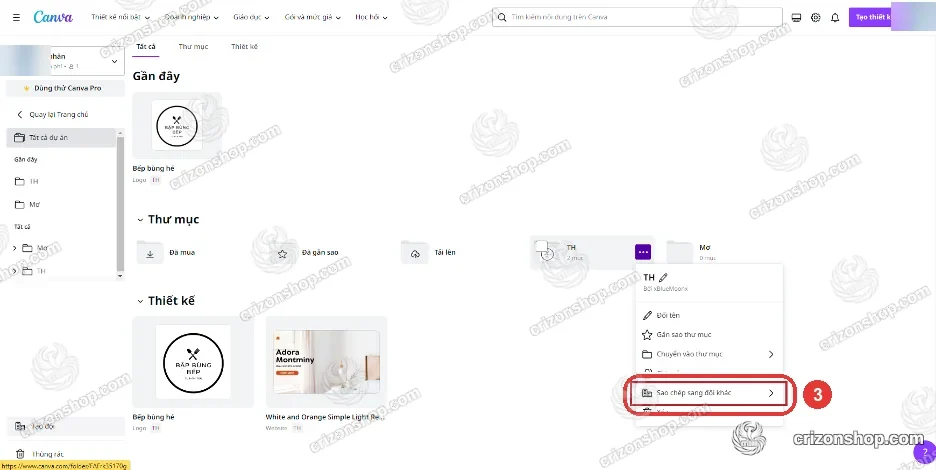
Bấm «Sao chép sang đội khác» (Copy to another team). Chọn nhóm nhận rồi bấm Copy.
Thư mục có nhiều thiết kế thì Canva có thể cần thêm chút thời gian trước khi bản sao hiện đủ ở nhóm nhận.
Chuyển thiết kế sang một tài khoản Canva khác
Khi thiết kế nằm ở tài khoản dùng email khác với tài khoản đã nâng Pro, mục Copy to another team không dùng được. Với trường hợp này Canva chỉ cho chuyển từng thiết kế một, bằng cách chia sẻ rồi tạo bản sao từ tài khoản nhận. Hướng dẫn gốc của hãng nằm ở trang Copy designs or files to another team or account.
Đăng nhập tài khoản và nhóm đang chứa thiết kế, rồi mở Projects.
Rê chuột lên thiết kế, bấm More rồi chọn Share.
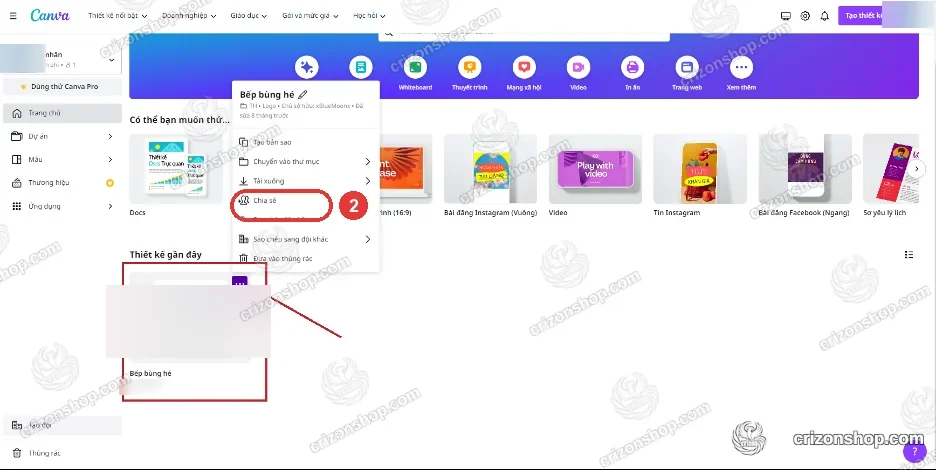
Bấm «Chia sẻ» (More). Nhập email của tài khoản nhận.
Đặt quyền là Can edit rồi bấm Share.
Đăng xuất khỏi tài khoản cũ.
Đăng nhập tài khoản nhận.
Mở thiết kế được chia sẻ từ email mời hoặc từ biểu tượng Notifications trên trang chủ Canva.
Trên thanh menu trên cùng, chọn File rồi chọn Make a copy.
Câu hỏi thường gặp
Thường do một trong ba lý do. Tài khoản của bạn mới thuộc một nhóm nên Canva chưa có nhóm nào để chuyển tới. Bạn là thành viên thường trong một nhóm trả phí, nơi mặc định chỉ quản trị viên được sao chép sang nhóm khác. Hoặc nơi bạn muốn chuyển tới là một tài khoản khác, khi đó bạn dùng cách chia sẻ rồi Make a copy ở mục trên.
Không. Canva giữ nguyên bản gốc ở nhóm hoặc tài khoản cũ và thêm một bản sao ở nơi nhận. Nếu không cần bản cũ nữa, bạn hãy mở thử bản sao cho chắc rồi mới tự xóa bản gốc.
Thường là không. Gói được nâng trên chính tài khoản có email bạn điền khi mua, nên thiết kế trong tài khoản đó vẫn ở nguyên chỗ. Bạn chỉ cần chuyển khi thiết kế nằm ở một tài khoản dùng email khác hoặc ở nhóm khác với nơi đang hiện Pro. Nếu đơn đã giao mà bạn không thấy Pro, hãy xem trạng thái ở Tài khoản → Đơn hàng của tôi trên crizonshop.com rồi bấm Báo lỗi ở sản phẩm trong đơn, hoặc nhắn Chat hỗ trợ ở góc màn hình.
Theo Canva, mỗi ngày bạn sao chép được tối đa 2.500 thiết kế và 10.000 mục, mỗi lượt không quá 10.000 mục. Khi chuyển sang một tài khoản khác thì phải làm từng thiết kế một, không gom thư mục được.
Bài liên quan
Cách đăng nhập Canva và kiểm tra gói Pro đã nâng cấpCách nhận lời mời Canva Pro và kiểm tra gói đã nâng cấpCách nhận và kiểm tra gói Canva Pro nâng cấp chính chủVẫn cần trợ giúp?
Gửi kèm mã đơn để CSKH xử lý nhanh hơn.
