 Canva · Cài đặt
Cách đăng trang web Canva với tên miền miễn phí hoặc riêng
Mở thiết kế loại Website, bấm Publish website rồi chọn tên miền miễn phí my.canva.site hoặc kết nối tên miền riêng. Tên miền riêng cần Canva Pro trở lên, xác minh có thể mất tới 72 giờ.

Canva cho phép đưa một thiết kế dạng trang web lên mạng bằng tên miền miễn phí của Canva hoặc bằng tên miền riêng bạn đã sở hữu. Bài này đi qua từng bước của cả hai cách, kèm điều kiện về gói tài khoản và chỗ theo dõi tên miền sau khi đăng.
Cần chuẩn bị gì trước khi đăng
Các bước dưới đây chỉ dùng được cho thiết kế thuộc loại Website. Nếu bạn đang làm bản trình bày hay tài liệu, hãy đổi cỡ thiết kế sang mẫu Website hoặc tạo thiết kế mới từ mẫu Website trước khi đăng.
| Canva Miễn phí | Canva Pro, Teams, Business, Education | |
|---|---|---|
Đăng lên tên miền miễn phí my.canva.site | Tối đa 5 trang web | Không giới hạn số trang web |
| Số phần (section) mỗi trang khi đăng | Tối đa 10 phần | Không bị giới hạn 10 phần như bản Miễn phí |
| Dòng chân trang "Designed with Canva" | Luôn hiện, không gỡ được | Không hiện |
| Kết nối tên miền riêng | Không dùng được | Dùng được, tối đa 5 tên miền cùng lúc với Pro, Teams và Business |
Đăng lên tên miền miễn phí của Canva
Mọi gói Canva đều dùng được cách này. Trang web sẽ có địa chỉ dạng tenban.my.canva.site, phía sau có thể thêm một đường dẫn do bạn tự đặt.
Mở thiết kế website cần đăng trong trình chỉnh sửa Canva.
Bấm Publish website (Đăng trang web) ở góc trên của trình chỉnh sửa.

Bấm «Đăng trang web» (Publish website). Chọn Tên miền miễn phí.
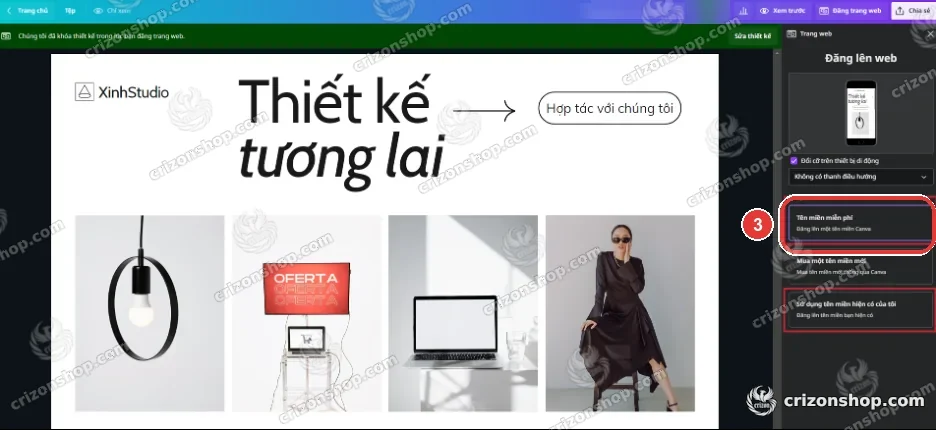
Chọn «Tên miền miễn phí». Giữ tên miền phụ Canva gợi ý hoặc sửa lại theo ý bạn.
Bấm Continue to publish để sang bước tiếp theo.
Nếu muốn thêm đường dẫn phía sau, bấm biểu tượng cây bút ở ô Website URL rồi gõ đường dẫn, ví dụ
/gioi-thieu.Bấm Publish (Đăng) và chờ Canva đưa trang lên mạng.
Canva mô tả chi tiết cách này ở trang Publish websites to a free domain.
Kết nối tên miền riêng bạn đã có
Cách này cần tài khoản Canva Pro, Teams, Business hoặc Education. Bạn cũng phải sở hữu sẵn tên miền ở một nhà cung cấp tên miền và đăng nhập được vào trang quản lý DNS của tên miền đó.
Mở thiết kế website, bấm Publish website (Đăng trang web) ở góc trên trình chỉnh sửa.
Chọn Sử dụng tên miền hiện có của tôi.
Bấm Thêm tên miền khác rồi gõ tên miền của bạn, ví dụ
tenmiencuaban.com.
Bấm «Thêm tên miền khác» để nhập tên miền của bạn. Đọc điều khoản, đánh dấu đồng ý rồi bấm Kết nối tên miền.
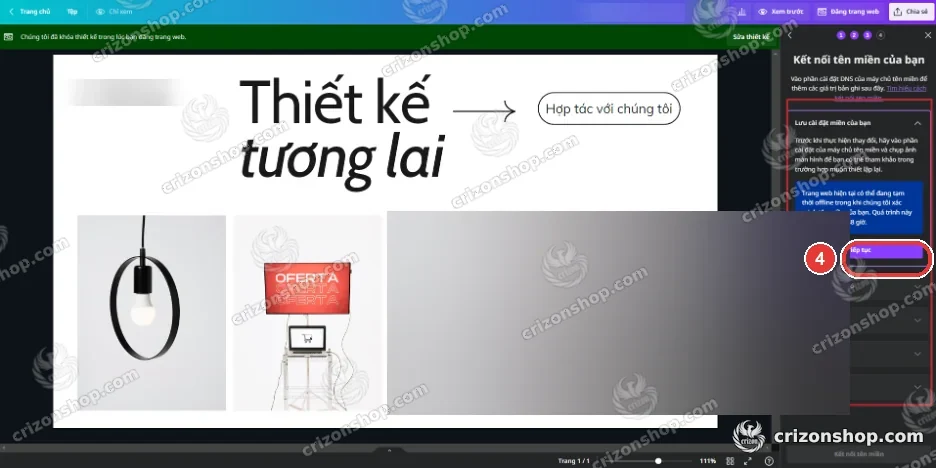
Đọc điều khoản, đồng ý rồi bấm «Tiếp tục» (Kết nối tên miền). Làm theo hướng dẫn kết nối Canva hiển thị trên màn hình, theo cách tự động hoặc thủ công ở mục ngay dưới.
Thêm đường dẫn phía sau nếu cần, sau đó bấm Publish (Đăng).

Bấm «Đăng» (Publish) để xuất bản trang web.
Kết nối tự động và kết nối thủ công
Tùy nhà cung cấp tên miền, Canva sẽ cho bạn kết nối theo một trong hai cách sau.
- Tự động. Bạn đăng nhập tài khoản ở nhà cung cấp DNS và cấp quyền một lần để Canva tự thêm cấu hình cho tên miền.
- Thủ công. Bạn sao chép các bản ghi DNS Canva đưa ra, thêm chúng vào phần quản lý DNS ở nhà cung cấp tên miền rồi chờ cập nhật xong. Nếu chưa quen việc này, hãy xem hướng dẫn cài đặt DNS của Canva.
Xem thêm hướng dẫn của Canva ở trang Publish websites to your own domain.
Theo dõi và quản lý tên miền sau khi đăng
Ở trang chủ Canva, bấm ảnh hồ sơ rồi chọn Cài đặt (hoặc bấm biểu tượng bánh răng).
Mở mục Tên miền.
Xem các tên miền đang gắn với trang web của bạn, đổi tên miền phụ miễn phí nếu cần.
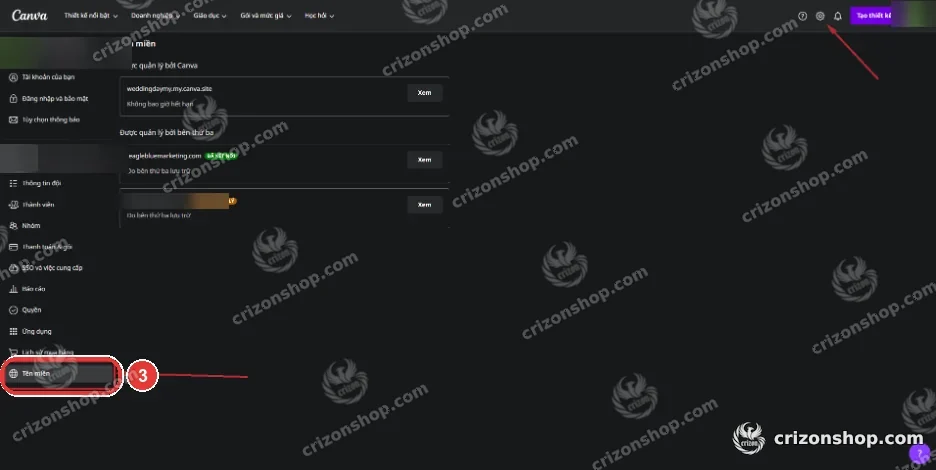
Bấm «Tên miền» để xem hoặc đổi tên miền phụ miễn phí.
Nếu bạn dùng Canva Pro nâng cấp tại CrizonShop
Gói Canva Pro ở CrizonShop được nâng trên chính tài khoản Canva có email bạn điền khi mua, nên quyền kết nối tên miền riêng nằm ngay trên tài khoản đang chứa thiết kế của bạn. Hãy đăng nhập Canva đúng bằng email hoặc phương thức gắn với tài khoản đó, rồi kiểm tra gói tại ảnh hồ sơ → Cài đặt → Thanh toán.
Nếu đã nâng cấp mà màn hình đăng trang vẫn đòi nâng cấp khi bạn chọn tên miền riêng, hãy xem trạng thái đơn ở Tài khoản → Đơn hàng của tôi trên crizonshop.com. Sau đó bấm Báo lỗi ở sản phẩm trong đơn hoặc nhắn Chat hỗ trợ ở góc màn hình để được kiểm tra.
Câu hỏi thường gặp
Được. Bạn đăng lên tên miền miễn phí my.canva.site với tối đa 5 trang web, mỗi trang tối đa 10 phần, cuối trang luôn có dòng "Designed with Canva". Muốn dùng tên miền riêng hoặc bỏ dòng chân trang đó thì cần Canva Pro trở lên.
Canva có thể mất tới 72 giờ để xác minh tên miền, nên bạn cần chờ đủ thời gian này. Nếu kết nối thủ công, hãy mở lại trang quản lý DNS và so từng bản ghi với thông tin Canva đưa ra. Quá 72 giờ vẫn chưa được thì xem trang hỗ trợ cài đặt DNS của Canva.
Được. Tên miền phụ miễn phí đổi được bất cứ lúc nào trong mục Tên miền ở phần cài đặt tài khoản Canva.
Trang đã đăng vẫn sửa được bình thường. Bạn mở lại thiết kế trong Canva, chỉnh nội dung rồi đăng lại qua nút Publish website để bản đang chạy trên mạng được cập nhật.
Bài liên quan
Cách đăng nhập Canva và kiểm tra gói Pro đã nâng cấpCách nhận lời mời Canva Pro và kiểm tra gói đã nâng cấpCách nhận và kiểm tra gói Canva Pro nâng cấp chính chủVẫn cần trợ giúp?
Gửi kèm mã đơn để CSKH xử lý nhanh hơn.
