 Canva · Kích hoạt
Cách nhận lời mời Canva Pro và kiểm tra gói đã nâng cấp
Mở email mời của Canva, bấm Join the team rồi đăng nhập đúng email đã nhập khi mua. Sau đó vào Cài đặt › Thanh toán để chắc chắn tài khoản đã có Canva Pro.
Khi đơn Canva Pro - Nâng cấp chính chủ đã giao, bạn làm theo bài này để nhận lời mời Canva gửi tới tài khoản của mình rồi kiểm tra xem gói Pro đã chạy chưa. Bạn làm tất cả các bước trên tài khoản Canva của chính bạn, shop không cần biết và không hỏi mật khẩu.
Chuẩn bị trước
Đơn được kiểm tra trước khi giao, trong vòng 24 giờ. Nếu vừa đặt xong mà chưa thấy email thì bạn chờ thêm một lúc rồi xem lại trạng thái đơn.
Bước 1. Tìm email mời của Canva
Mở hộp thư của email bạn đã nhập khi mua Canva Pro.
Tìm email Canva gửi mời bạn tham gia một nhóm (team).
Nếu hộp thư đến không có thì bạn xem thêm mục Thư rác hoặc Spam. Với Gmail, bạn xem cả tab Quảng cáo.
Bước 2. Chấp nhận lời mời
Mở email mời.
Bấm nút Join the team. Nếu email hiện bằng tiếng Việt thì nút sẽ mang nội dung tương tự.
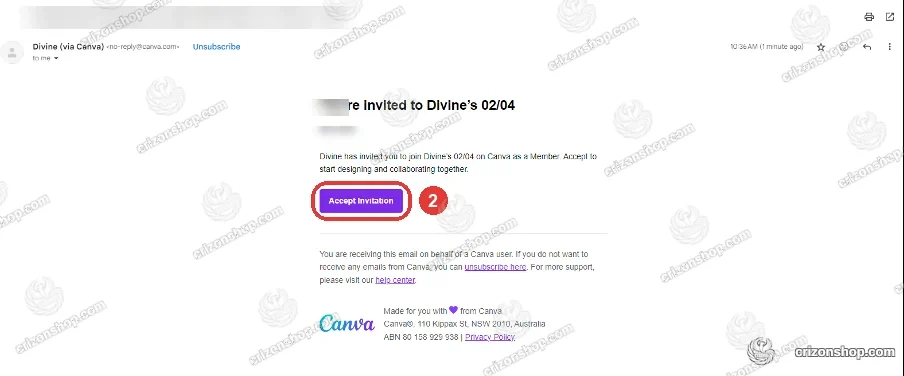
Bấm «Accept Invitation» (Join the team) để chấp nhận lời mời. Canva mở trang đăng nhập trên trình duyệt để bạn vào tài khoản.
Bước 3. Đăng nhập đúng tài khoản
Chọn đúng cách đăng nhập bạn vẫn dùng với email đã nhập khi mua, ví dụ đăng nhập bằng Google nếu tài khoản Canva của bạn gắn với Google.
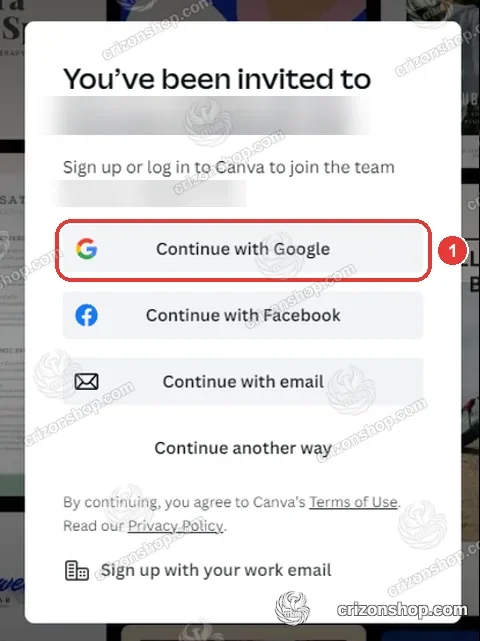
Bấm «Continue with Google». Nếu đăng nhập bằng email, bạn nhập chính email đó rồi làm theo bước xác minh Canva hiện trên màn hình.
Đăng nhập xong, Canva đưa bạn vào nhóm vừa nhận lời mời.
Bước 4. Kiểm tra tài khoản đã có Pro
Ở trang chủ Canva, bấm vào ảnh hồ sơ.
Xem mục Teams, tên nhóm bạn vừa tham gia sẽ hiện ở đây.
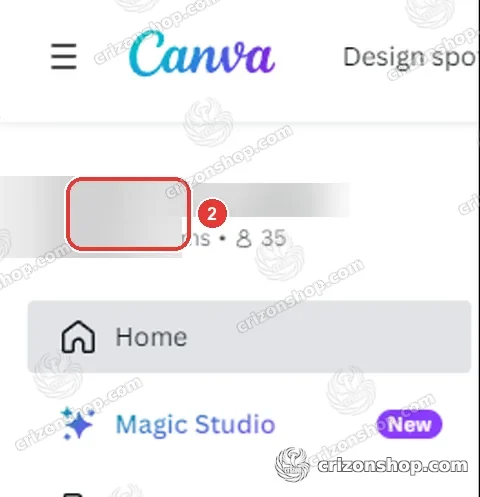
Xem «Teams» để kiểm tra nhóm bạn vừa tham gia. Vào Cài đặt (Settings) rồi chọn Thanh toán (Billing).
Ở phần gói đăng ký (Subscriptions), bạn sẽ thấy gói Canva đang hoạt động.
Nếu phần gói đăng ký đã có gói đang hoạt động thì việc nâng cấp đã xong. Bạn dùng được mẫu, ảnh và công cụ Pro trên mọi thiết bị đăng nhập bằng tài khoản này.
Chưa thấy Pro thì chuyển sang đúng nhóm
Một tài khoản Canva có thể ở nhiều nhóm cùng lúc. Theo Canva, mỗi lần bạn chỉ thấy thiết kế và gói thuộc nhóm đang chọn. Nếu bạn đang ở không gian cá nhân hoặc ở một nhóm khác thì tính năng Pro sẽ vẫn bị khóa, dù việc nâng cấp đã xong.
Ở trang chủ Canva, bấm vào ảnh hồ sơ.
Trong mục Teams, rê chuột hoặc bấm vào tên nhóm hiện tại.
Bấm biểu tượng mũi tên sang phải.
Chọn nhóm có gói Pro trong danh sách vừa hiện ra.
Mở ứng dụng Canva rồi chạm Menu.
Chạm vào ảnh hồ sơ.
Ở phần Switch team, chọn nhóm có gói đang hoạt động.
Nếu đã ở đúng nhóm mà vẫn chưa thấy Pro, bạn tải lại trang bằng phím F5 trên máy tính, hoặc tắt hẳn ứng dụng trên điện thoại rồi mở lại.
Khi cần hỗ trợ
Nếu bạn đã làm hết các bước mà vẫn chưa có Pro, hoặc đơn đã giao mà không thấy email mời, hãy mở Tài khoản → Đơn hàng của tôi trên crizonshop.com rồi bấm Báo lỗi ở sản phẩm Canva Pro trong đơn. Bạn nhớ ghi rõ email đã nhập khi mua. Bạn cũng có thể nhắn Chat hỗ trợ ở góc màn hình. Shop không bao giờ hỏi mật khẩu Canva của bạn.
Câu hỏi thường gặp
Được. Khi bạn bấm vào lời mời mà chưa có tài khoản, Canva sẽ yêu cầu bạn tạo tài khoản. Bạn phải đăng ký tại canva.com bằng đúng email đã nhận lời mời. Nếu sau khi đăng ký mà link không còn dùng được, bạn bấm Báo lỗi trong đơn để được gửi lại lời mời.
Link mời của Canva chỉ dùng được trong 30 ngày và chỉ dùng được một lần. Khi link hết hạn, bạn bấm Báo lỗi ở sản phẩm trong đơn để shop gửi lời mời mới tới đúng email của bạn.
Không mất. Thiết kế cũ vẫn ở chỗ cũ, bạn chỉ cần chuyển về không gian đó để mở. Nếu muốn đưa thiết kế sang nhóm có Pro, bạn xem hướng dẫn sao chép thiết kế của Canva.
Gói Pro đi theo tài khoản chứ không theo máy. Bạn kiểm tra xem điện thoại có đang đăng nhập đúng tài khoản đã nâng cấp không, rồi vào Menu, chạm ảnh hồ sơ và chọn đúng nhóm ở phần Switch team.
Bài liên quan
Cách đăng nhập Canva và kiểm tra gói Pro đã nâng cấpCách nhận và kiểm tra gói Canva Pro nâng cấp chính chủCách đăng trang web Canva với tên miền miễn phí hoặc riêngVẫn cần trợ giúp?
Gửi kèm mã đơn để CSKH xử lý nhanh hơn.
