 Redfinger · Kích hoạt
Cách nhập mã kích hoạt Redfinger để thuê hoặc gia hạn Cloud Phone
Đăng nhập Redfinger trên web và bấm Đổi mã kích hoạt. Muốn có máy mới thì chọn Thêm điện thoại đám mây, muốn cộng giờ cho máy đang dùng thì chọn Gia hạn, sau đó nhập mã 12 ký tự.
Bài này hướng dẫn bạn đổi mã kích hoạt Redfinger trên bản web để thuê thêm một điện thoại đám mây mới hoặc cộng thêm thời gian cho máy đang thuê. Hai việc này đều nằm trong cùng một mục, chỉ khác nhau ở lựa chọn bạn bấm.
Chuẩn bị trước khi nhập mã
Đăng nhập Redfinger trên trình duyệt
Redfinger có bản quốc tế và bản dành cho Việt Nam, mỗi bản dùng một trang web riêng. Bạn mở đúng trang của bản mà mã được phát hành.
| Bản Redfinger | Trang đăng nhập |
|---|---|
| Quốc tế | cloudemulator.net/app |
| Việt Nam | h5.cloudemulator.vn |
Mở trang đăng nhập Redfinger trên trình duyệt máy tính hoặc điện thoại.
Đăng nhập bằng tài khoản Redfinger của bạn. Chưa có tài khoản thì bạn đăng ký mới, hoặc bấm đăng nhập bằng Google nếu trang có nút này.
Khi đã vào giao diện chính, kiểm tra lại xem đây có đúng là tài khoản cần nạp mã hay không.
Mở mục đổi mã
Trên giao diện chính, bấm Đổi mã kích hoạt. Ở giao diện tiếng Anh, mục này có tên Redeem Code.
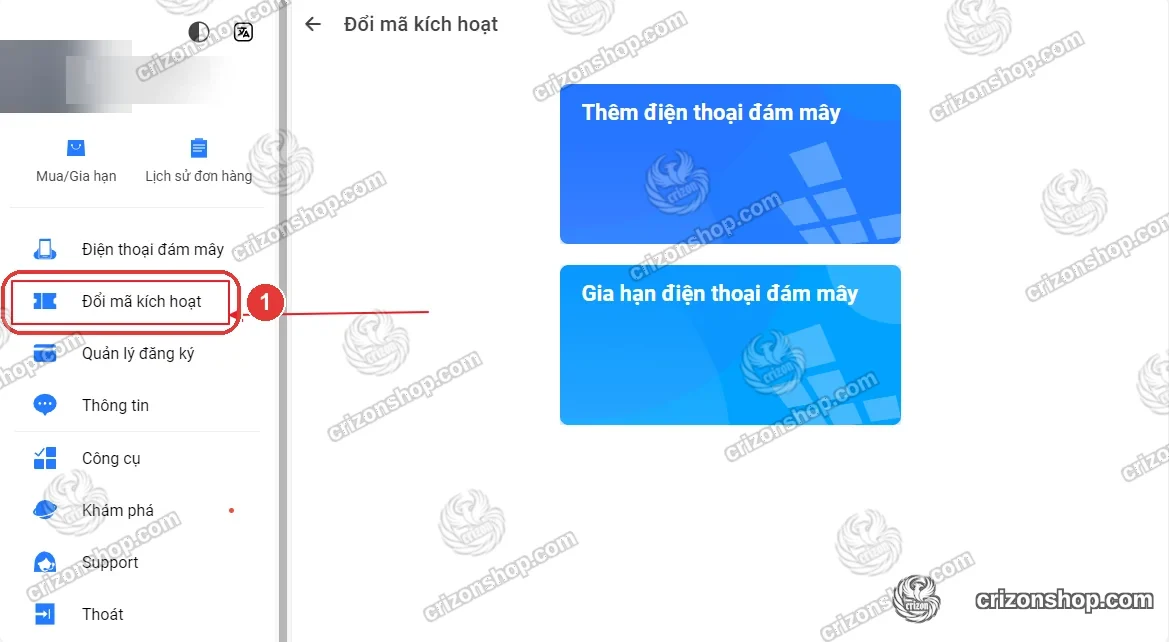
Bấm «Đổi mã kích hoạt» (Redeem Code). Màn hình hiện hai lựa chọn là thuê thêm máy mới hoặc gia hạn máy đang có. Bạn làm tiếp theo đúng một trong hai mục bên dưới.
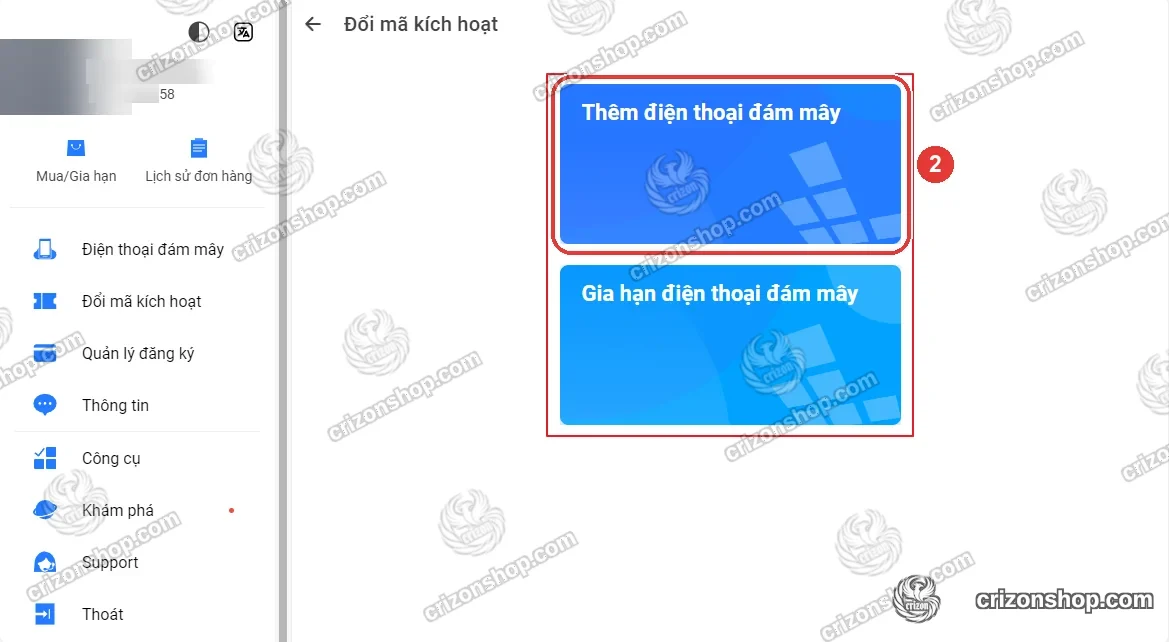
Bấm «Thêm điện thoại đám mây» hoặc «Gia hạn điện thoại đám mây».
Thuê thêm một điện thoại đám mây mới
Chọn Thêm điện thoại đám mây (bản tiếng Anh là Add New Cloud Phone).
Nhập mã kích hoạt 12 ký tự vào ô trống.
Bấm Bước tiếp theo để đổi mã.
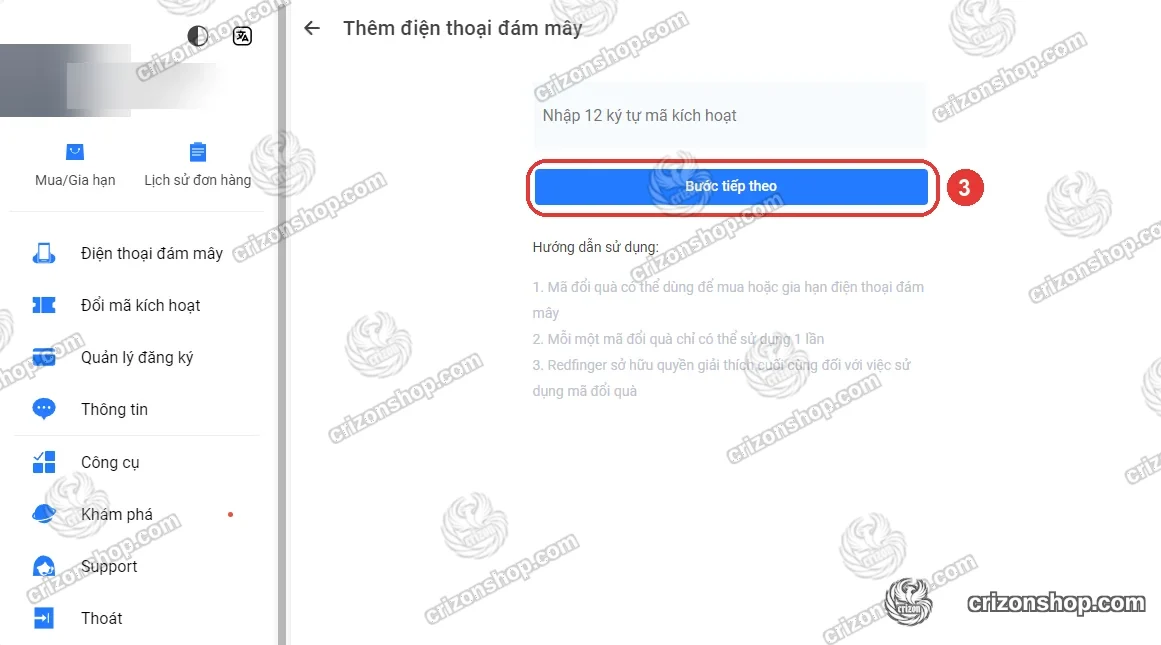
Bấm «Bước tiếp theo» để đổi mã.
Gia hạn điện thoại đám mây đang thuê
Chọn Gia hạn điện thoại đám mây (bản tiếng Anh là Renew Cloud Phone).
Chọn đúng chiếc máy bạn muốn cộng thêm thời gian trong danh sách.
Nhập mã kích hoạt 12 ký tự.
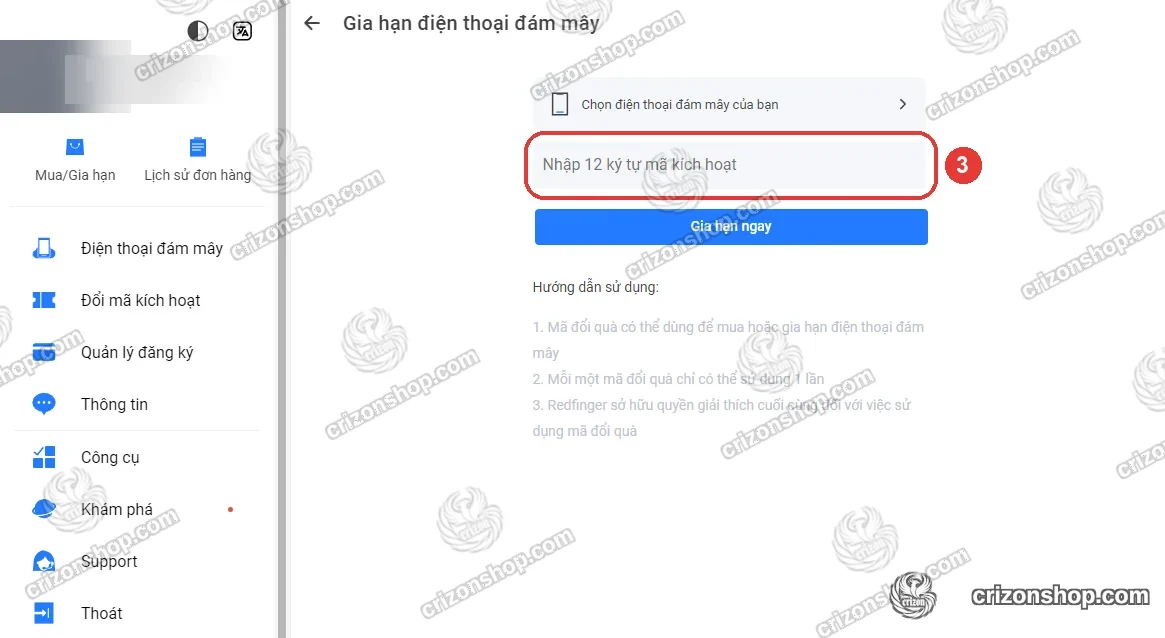
Nhập mã kích hoạt vào ô «Nhập 12 ký tự mã kích hoạt». Bấm Bước tiếp theo để hoàn tất.
Kiểm tra máy sau khi đổi mã
Quay lại danh sách điện thoại đám mây.
Bấm làm mới danh sách (nút Refresh ở giao diện tiếng Anh) để thời gian được đồng bộ ngay.
Kiểm tra xem máy mới đã xuất hiện chưa, hoặc ngày hết hạn của máy vừa gia hạn đã được cộng thêm chưa.
Nếu muốn xem bản gốc của hãng, bạn tham khảo hướng dẫn dùng Redeem Code trên Redfinger web.
Khi mã báo lỗi
- Gõ lại mã thật cẩn thận, để ý các ký tự dễ nhầm như số 0 với chữ O, số 1 với chữ I. Khi dán mã, xóa khoảng trắng thừa ở đầu và cuối.
- Kiểm tra lại bạn đang ở đúng bản Redfinger (quốc tế hay Việt Nam) mà mã được phát hành.
- Nếu hệ thống báo mã đã được sử dụng, có thể mã đã được đổi trước đó. Hãy xem danh sách máy ở mọi tài khoản Redfinger bạn từng đăng nhập trước khi liên hệ nơi bán mã.
- Vẫn không được thì liên hệ bộ phận hỗ trợ của Redfinger và gửi kèm ảnh chụp thông báo lỗi.
Câu hỏi thường gặp
Mã đã đổi thì không dùng lại được nữa, thời gian lúc này đã nằm ở chiếc máy mới vừa tạo. Bạn vẫn dùng máy mới đó bình thường được. Nếu cần chuyển thời gian sang máy cũ, hãy liên hệ bộ phận hỗ trợ của Redfinger để được xem xét.
Thường là do bạn đang đăng nhập nhầm tài khoản hoặc nhầm bản Redfinger. Hãy đăng xuất, đăng nhập lại bằng đúng tài khoản đang giữ máy đó rồi thử lại.
Bạn quay lại danh sách thiết bị và bấm làm mới. Theo hướng dẫn của Redfinger, thao tác này giúp thời gian được đồng bộ ngay. Nếu vẫn chưa thấy, hãy tải lại trang hoặc đăng nhập lại.
Được. Ứng dụng Redfinger trên Android cũng có mục đổi mã với hai lựa chọn thuê mới và gia hạn giống bản web. Máy thuê bằng mã sẽ hiện trong cùng tài khoản dù bạn đăng nhập ở web hay ở ứng dụng.
Bài liên quan
 Cách bật xác minh hai bước và lấy mã khôi phục tài khoản Zoom
 Cách đăng nhập Notion trên máy tính và điện thoại
 Cách rời nhóm gia đình Microsoft 365 Family
Vẫn cần trợ giúp?
Gửi kèm mã đơn để CSKH xử lý nhanh hơn.
