SQL Server · Kích hoạt
Cách nhập key SQL Server bằng Edition Upgrade
Để nhập key cho SQL Server đã cài, bạn mở SQL Server Installation Center, chọn Maintenance rồi Edition Upgrade, dán key ở trang Product Key và chọn đúng instance cần nâng.
Bài này giúp bạn nhập product key cho SQL Server đã cài trên Windows, chẳng hạn khi muốn chuyển bản Evaluation, Developer hay Express lên Standard hoặc Enterprise. Cách làm dùng tính năng Edition Upgrade có sẵn trong trình cài đặt của Microsoft, giữ nguyên instance và các cơ sở dữ liệu bạn đang có.
Cần chuẩn bị trước khi nhập key
Edition nào nâng lên được edition nào
Bảng dưới đây tóm tắt các hướng nâng edition trong cùng phiên bản SQL Server 2022 theo tài liệu của Microsoft.
| Bạn đang dùng | Có thể nhập key để lên |
|---|---|
| Evaluation | Enterprise, Standard, Developer, Web |
| Express | Enterprise, Standard, Developer, Web |
| Developer | Enterprise, Standard, Web |
| Web | Enterprise, Standard |
| Standard | Enterprise |
Các phiên bản khác có bảng riêng, bạn xem tại trang Supported version and edition upgrades của Microsoft. Edition Upgrade chỉ nâng lên chứ không hạ xuống được.
Nhập key qua Edition Upgrade
Mở SQL Server Installation Center
Bạn chọn một trong hai cách dưới đây, cách nào cũng dẫn tới cùng một cửa sổ.
- Dùng bộ cài, bạn mở file ISO hoặc thư mục bộ cài SQL Server, nhấp chuột phải vào
setup.exerồi chọn Run as administrator. - Nếu SQL Server đã cài sẵn, bạn mở menu Start, tìm thư mục Microsoft SQL Server kèm năm phiên bản rồi chọn SQL Server Installation Center (64-bit) trong nhóm công cụ cấu hình.
Nhập key và nâng edition
Ở cột bên trái của Installation Center, chọn Maintenance.
Bấm Edition Upgrade.
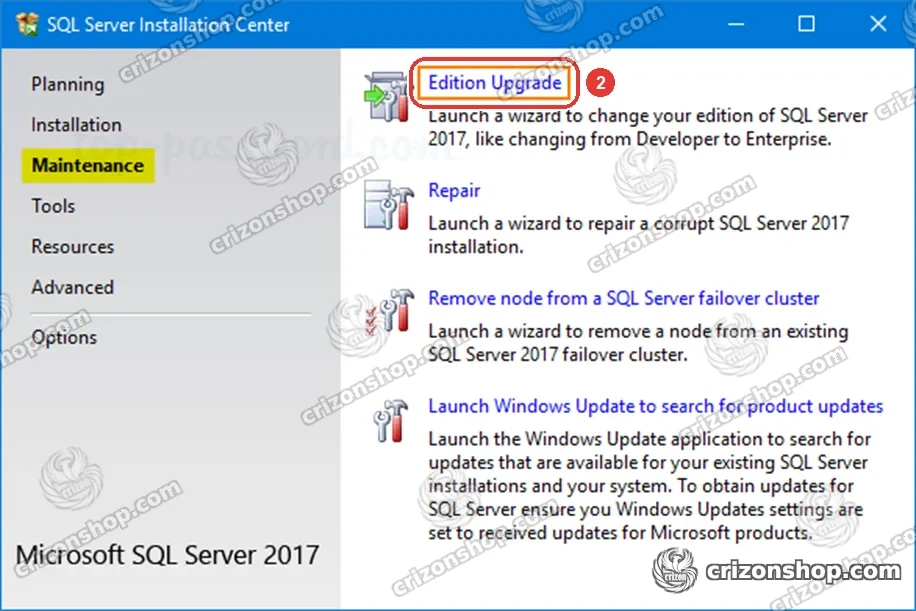
Bấm «Edition Upgrade» để mở trình hướng dẫn đổi phiên bản. Nếu trình cài đặt cần cài thêm tệp hỗ trợ (Setup Support Files), bạn để nó tự cài. Có yêu cầu khởi động lại máy thì khởi động lại rồi làm lại từ bước 1.
Khi bước kiểm tra cấu hình máy chạy xong, bấm OK để đi tiếp.
Ở trang Product Key, chọn ô nhập key, dán key của bạn vào rồi bấm Next.
Ở trang License Terms, đọc điều khoản, đánh dấu ô chấp nhận điều khoản cấp phép rồi bấm Next.
Ở trang Select Instance, chọn instance cần nâng (instance mặc định thường có tên
MSSQLSERVER) rồi bấm Next.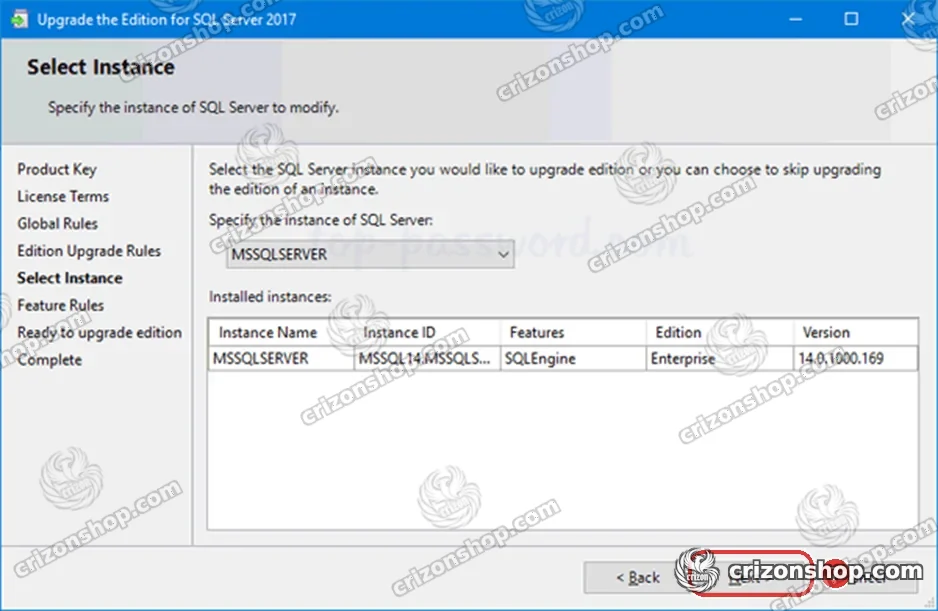
Chọn instance cần nâng rồi bấm «Next >» (Select Instance). Chờ trang Edition Upgrade Rules kiểm tra xong. Mục nào không đạt thì xử lý trước, tất cả đều đạt thì bấm Next.
Ở trang Ready to Upgrade Edition, xem lại các thông tin rồi bấm Upgrade.
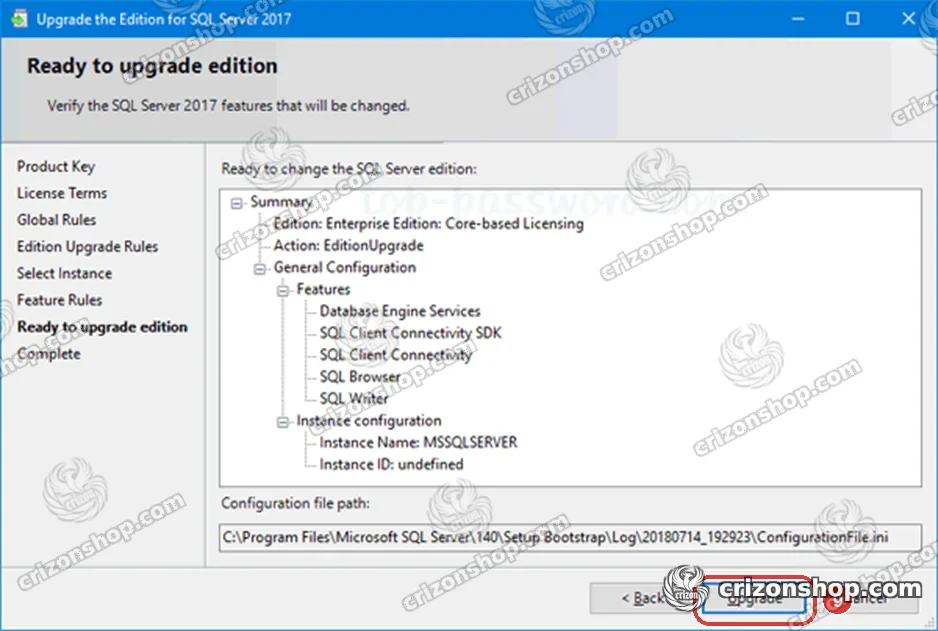
Xem lại thông tin rồi bấm «Upgrade» (Ready to Upgrade Edition). Khi trang Complete hiện ra, bấm Close. Nếu trình cài đặt báo cần khởi động lại máy, bạn khởi động lại ngay.
Nếu bạn nâng từ bản Express
Bản Express không chạy SQL Server Agent, nên sau khi nâng lên edition khác bạn cần làm thêm vài việc trước khi dùng.
Mở cửa sổ Services của Windows và bật dịch vụ SQL Server Agent của instance vừa nâng.
Mở SQL Server Configuration Manager và đặt tài khoản chạy dịch vụ SQL Server Agent.
Xem lại nhóm
BUILTIN\Usersvì quyền đã cấp cho nhóm này ở bản Express vẫn còn nguyên, bạn tắt hoặc chỉnh lại nếu không cần.Xem lại kích thước và recovery model của
tempdbvàmodel, vì các thiết lập này giữ như lúc còn dùng Express.
Kiểm tra edition sau khi nhập key
Mở SQL Server Management Studio, kết nối tới instance vừa nâng, bấm New Query rồi chạy câu lệnh sau.
SELECT SERVERPROPERTY('Edition') AS Edition,
       SERVERPROPERTY('ProductVersion') AS ProductVersion;
Cột Edition hiện tên edition mới, ví dụ có chữ Standard hoặc Enterprise kèm đuôi (64-bit), là key đã được nhận. Nếu vẫn thấy Evaluation, Developer hay Express thì bạn kiểm tra lại xem đã chọn đúng instance ở trang Select Instance chưa.
Khi bị chặn ở quy tắc Engine_SqlEngineHealthCheck
Theo Microsoft, nếu trang Edition Upgrade Rules báo lỗi đúng quy tắc Engine_SqlEngineHealthCheck, bạn có thể chạy Edition Upgrade bằng dòng lệnh và bỏ qua riêng quy tắc này.
Mở Command Prompt bằng quyền Administrator.
Dùng lệnh
cdchuyển tới thư mục bộ cài có chứasetup.exe.Chạy lệnh dưới đây sau khi thay chuỗi X bằng key của bạn.
setup.exe /q /ACTION=editionupgrade /InstanceName=MSSQLSERVER /PID=XXXXX-XXXXX-XXXXX-XXXXX-XXXXX /SkipRules=Engine_SqlEngineHealthCheckCâu hỏi thường gặp
Không. Edition Upgrade đổi edition ngay trên instance đang chạy, các cơ sở dữ liệu vẫn ở nguyên chỗ cũ. Điều bạn cần tính trước là dịch vụ SQL Server sẽ khởi động lại nên có một khoảng gián đoạn ngắn. Dù vậy, bạn vẫn nên sao lưu trước khi làm cho chắc chắn.
Bạn kiểm tra ba điều. Key phải là key SQL Server chứ không phải key Windows hay Office, key phải cùng phiên bản với bộ cài (key 2019 dùng với bộ cài 2019), khi dán key không được thừa khoảng trắng hay ký tự lạ. Nếu key đến từ một đơn hàng trên crizonshop.com, bạn mở Tài khoản → Đơn hàng của tôi và bấm Báo lỗi ở sản phẩm đó để shop kiểm tra.
Không được. Theo Microsoft, muốn hạ edition bạn phải sao lưu toàn bộ cơ sở dữ liệu kể cả cơ sở dữ liệu hệ thống, gỡ hẳn instance, khởi động lại máy rồi cài lại bằng bộ cài edition thấp hơn với đúng tên instance cũ. Cách này gây gián đoạn lâu hơn nhiều, các bước chi tiết có ở trang hướng dẫn của Microsoft.
Dịch vụ SQL Server luôn được khởi động lại trong lúc nâng, còn khởi động lại cả máy thì chỉ cần khi trình cài đặt yêu cầu, thường là lúc cài tệp hỗ trợ ở đầu quá trình hoặc ở trang Complete cuối cùng. Bạn đọc kỹ thông báo ở trang cuối để biết có cần khởi động lại hay không.
Bài liên quan
 Cách bật xác minh hai bước và lấy mã khôi phục tài khoản Zoom
 Cách đăng nhập Notion trên máy tính và điện thoại
 Cách rời nhóm gia đình Microsoft 365 Family
Vẫn cần trợ giúp?
Gửi kèm mã đơn để CSKH xử lý nhanh hơn.
