Ashampoo · Kích hoạt
Cách nhập key kích hoạt phần mềm Ashampoo trên Windows
Tải đúng bản Ashampoo khớp với key từ ashampoo.com, chạy bộ cài, dán key vào ô kích hoạt, bấm Activate now rồi Next. Kèm cách kích hoạt offline và xử lý lỗi key đã kích hoạt.
Bài này hướng dẫn bạn cài một phần mềm Ashampoo trên Windows rồi nhập license key để chuyển sang bản đầy đủ. Cách làm gần như giống nhau ở các sản phẩm như WinOptimizer, Backup Pro, UnInstaller hay Photo Optimizer, chỉ khác tên chương trình.
Chuẩn bị trước khi bắt đầu
Tải bộ cài từ trang Ashampoo
Bạn nên tải bộ cài trực tiếp từ trang chủ Ashampoo để chắc chắn file sạch và đúng bản. Nếu key của bạn dành cho một phiên bản cũ, hãy tìm đúng số phiên bản đó trên trang của sản phẩm.
Mở ashampoo.com và tìm tên sản phẩm ghi trên key của bạn.
Kiểm tra số phiên bản trên trang sản phẩm có khớp với key hay không.
Bấm nút tải về và lưu file cài đặt (đuôi
.exe) vào máy.
Nhập key ngay khi cài đặt
Mở file cài đặt vừa tải về.
Nếu Windows hỏi có cho phép ứng dụng thay đổi thiết bị không, bấm Yes.
Chờ bộ cài hiện hộp thoại yêu cầu nhập license key.
Mở nơi bạn lưu key, bôi đen toàn bộ key rồi nhấn Ctrl + C để sao chép.
Quay lại bộ cài và bấm Paste from clipboard để dán key vào ô.
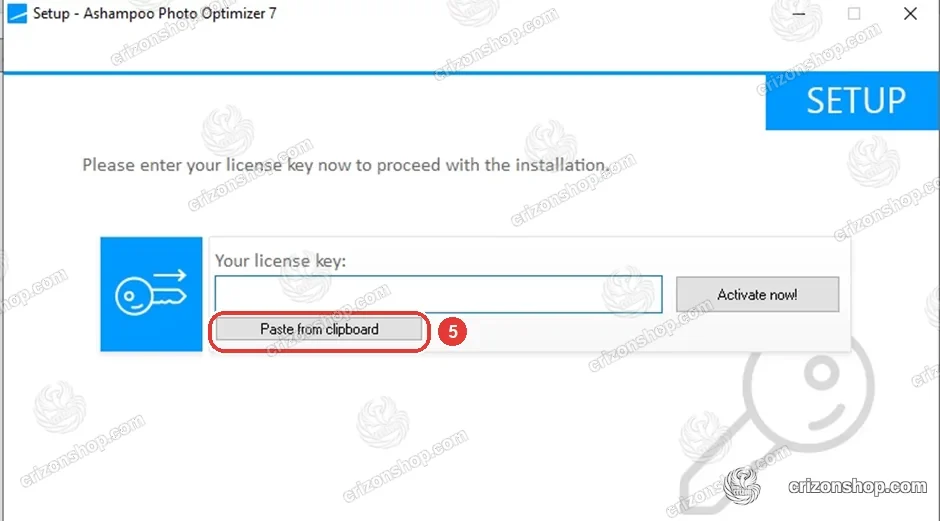
Bấm «Paste from clipboard» để dán key vào ô. Bấm Activate now rồi chờ vài giây để hệ thống kiểm tra key.
Khi key được chấp nhận, bấm Next và làm tiếp các bước cài đặt như bình thường.
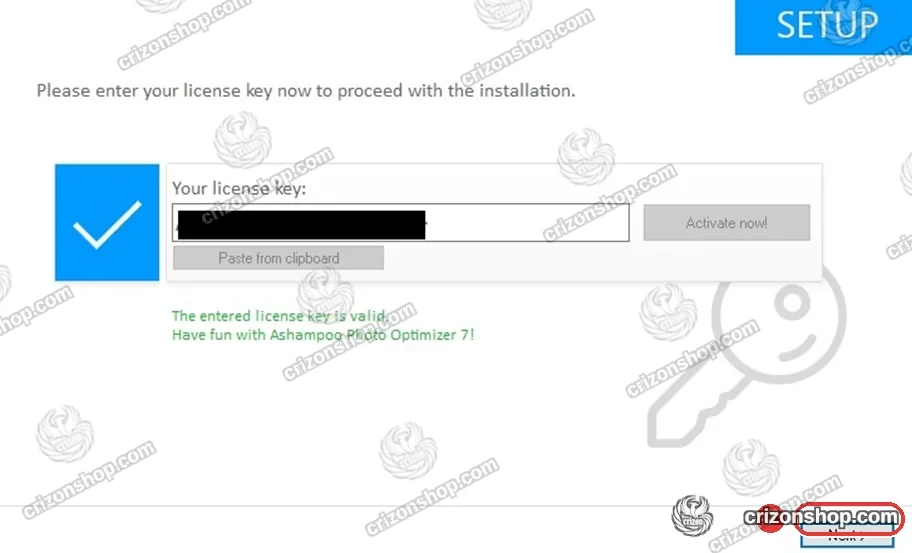
Bấm «Next >» để tiếp tục cài đặt.
Nhập key cho chương trình đã cài sẵn
Nếu bạn đã cài bản dùng thử từ trước hoặc lỡ bỏ qua bước nhập key lúc cài, bạn không cần gỡ chương trình ra để cài lại.
Mở chương trình Ashampoo đã cài trên máy.
Khi chương trình hiện hộp thoại kích hoạt, dán key vào ô license key.
Bấm Activate now và chờ thông báo kích hoạt thành công.
Nếu chương trình không tự hiện hộp thoại kích hoạt, hãy tìm mục nhập license key hoặc mục kích hoạt trong menu của chương trình. Vị trí mục này khác nhau tùy từng sản phẩm và phiên bản.
Kích hoạt khi máy không có Internet
Ashampoo cho phép kích hoạt offline thông qua email. Bạn cần một thiết bị khác có mạng để gửi và nhận thư.
Mở chương trình, nhập key và bấm Activate now như bình thường.
Vì không kết nối được, chương trình sẽ hiện license key cùng một mã offline (offline code). Chép lại thật chính xác cả hai.
Từ thiết bị có mạng, gửi email chứa license key và mã offline tới
[email protected].Chờ thư trả lời từ
[email protected], trong thư có một offline license key.Mở lại chương trình, nhập offline license key rồi bấm Activate now.
Key báo đã được kích hoạt (Error 157)
Thông báo License key already activated kèm mã Error 157 thường hiện ra khi bạn cài lại phần mềm, chuyển sang máy mới hoặc sau một bản cập nhật Windows lớn. Key của bạn vẫn còn hiệu lực. Hệ thống chỉ đang ghi nhận lần kích hoạt cũ nên bạn cần đặt lại key trước khi kích hoạt tiếp.
Đăng nhập tài khoản Ashampoo của bạn tại ashampoo.com/loc/login.
Tìm key đang báo lỗi và đặt lại (reset) key theo hướng dẫn của Ashampoo.
Mở lại chương trình, nhập key và bấm Activate now.
Câu hỏi thường gặp
Hãy kiểm tra lại tên sản phẩm và số phiên bản bạn đã cài có trùng với key hay không, vì đây là lỗi hay gặp nhất. Sau đó xóa ô nhập rồi dán lại key, để ý không có dấu cách thừa và không nhầm chữ với số. Nếu vẫn không được, hãy tải lại bộ cài đúng phiên bản từ ashampoo.com rồi cài lại.
Không mất. Bạn chỉ cần cài lại chương trình và nhập key như cũ. Nếu gặp thông báo key đã được kích hoạt (Error 157), hãy đặt lại key trong tài khoản Ashampoo theo mục ở trên rồi kích hoạt lại.
Bạn có thể chuyển sang cách kích hoạt offline qua email ở phần trên. Ashampoo cũng có một bài hỗ trợ riêng cho trường hợp này để bạn tham khảo thêm.
Bài liên quan
 Cách bật xác minh hai bước và lấy mã khôi phục tài khoản Zoom
 Cách đăng nhập Notion trên máy tính và điện thoại
 Cách rời nhóm gia đình Microsoft 365 Family
Vẫn cần trợ giúp?
Gửi kèm mã đơn để CSKH xử lý nhanh hơn.
