 CCleaner · Kích hoạt
Cách nhập key kích hoạt CCleaner Professional trên Windows
Mở CCleaner, vào Settings › My subscription (bản 7) hoặc Options › License Key (bản 6), dán key Professional rồi xác nhận. Bài có kèm cách xử lý khi key báo lỗi.
Bài này hướng dẫn bạn cài CCleaner từ trang chính hãng rồi nhập key để mở bản Professional trên máy tính Windows. Chỗ nhập key ở CCleaner 7 khác với bản 6 trở về trước, nên bạn làm theo đúng phần dành cho bản mình đang dùng.
Cần chuẩn bị gì
Tải và cài CCleaner
Bạn không cần tìm bộ cài riêng cho bản Professional. Bộ cài thông thường trên trang chủ sẽ cài bản miễn phí trước, sau khi bạn nhập key thì ứng dụng chuyển sang Professional ngay trên bản đó.
Mở trang ccleaner.com bằng trình duyệt.
Bấm nút tải bản miễn phí cho Windows để lấy bộ cài.
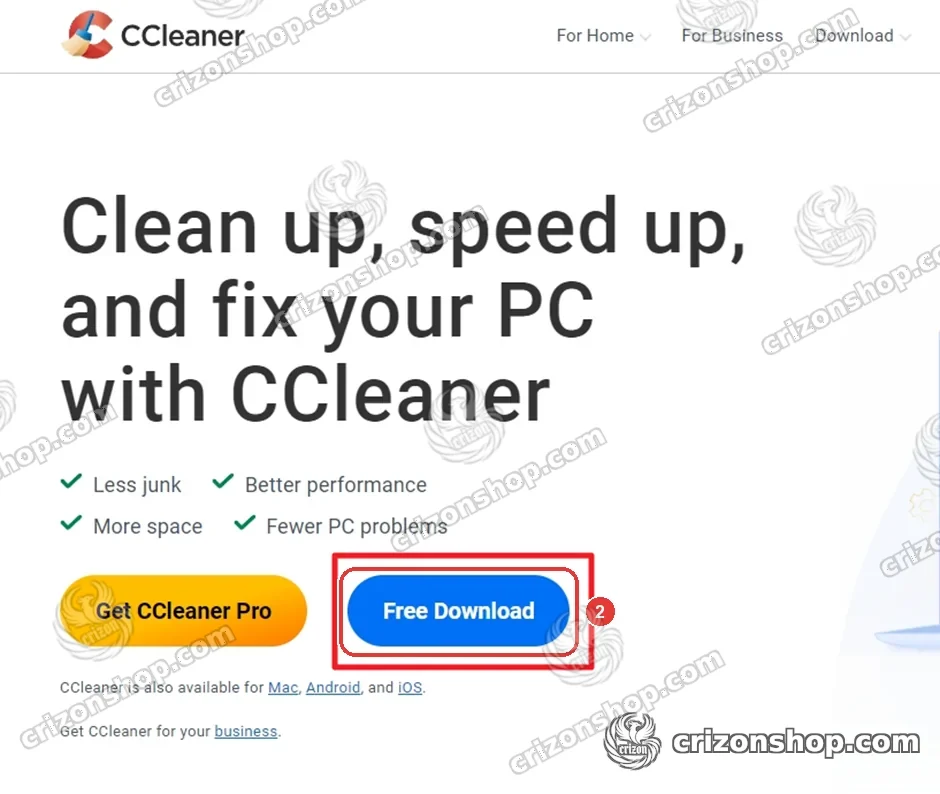
Bấm «Free Download» để tải bộ cài cho Windows. Mở tệp vừa tải về và làm theo trình cài đặt cho tới khi xong.
Mở CCleaner lên.
Nhập key kích hoạt
Lúc mới mở, CCleaner có thể tự hiện cửa sổ mời đăng ký. Nếu thấy cửa sổ đó, bạn nhập key luôn tại đây. Nếu không thấy, bạn làm theo tab đúng với giao diện CCleaner trên máy mình.
Bấm Settings trong CCleaner.
Chọn mục My subscription.
Chọn tùy chọn nhập key mới, thường có tên Activate new key.
Dán key vào ô nhập rồi xác nhận.
Chờ vài giây để CCleaner kiểm tra key.
Bấm Options ở cột bên trái.
Chọn License Key.
Nhập tên đăng ký đúng y như thông tin đi kèm key.
Dán key vào ô License Key.
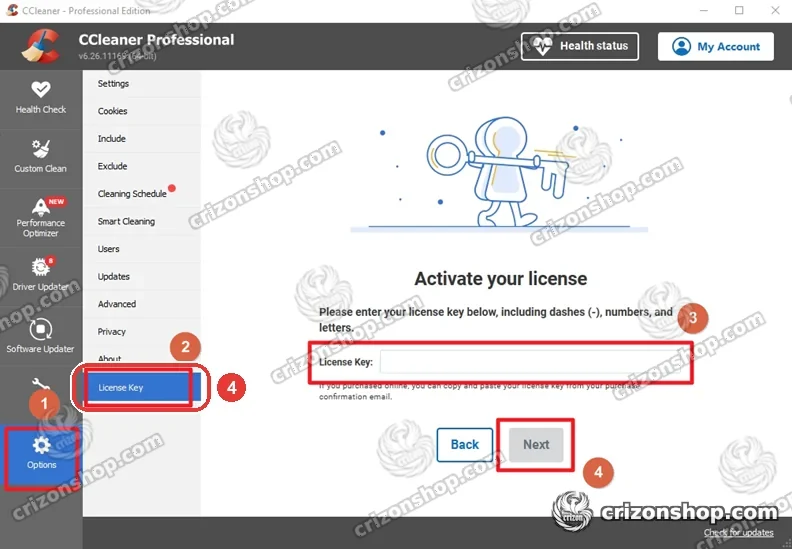
Dán key vào ô «License Key». Bấm Next.
Đóng CCleaner rồi mở lại.
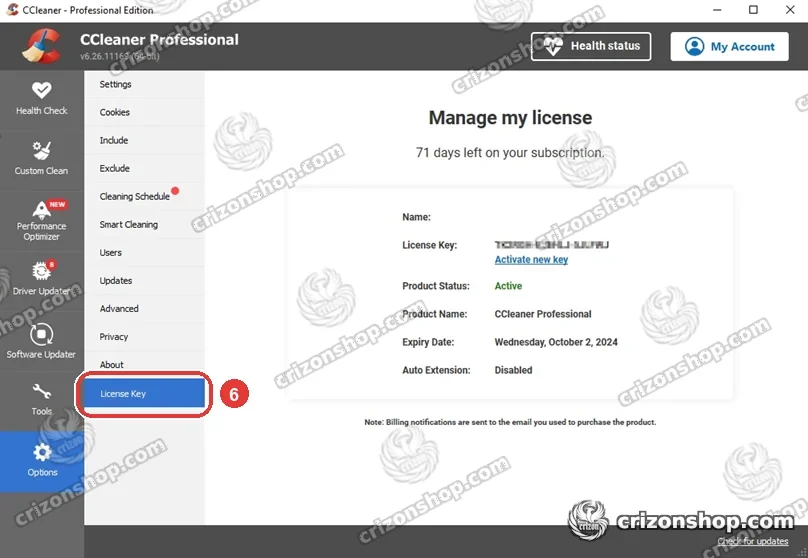
Bấm «License Key».
Kiểm tra đã kích hoạt thành công
Sau khi nhập key, CCleaner sẽ hiện thông báo đăng ký thành công. Bạn mở lại ứng dụng để kiểm tra. Ở bản 6, tên hiển thị trên cửa sổ sẽ là CCleaner Professional. Ở CCleaner 7, mục My subscription sẽ hiện gói bạn vừa kích hoạt.
Xử lý khi không kích hoạt được
| Hiện tượng | Cách xử lý |
|---|---|
| Báo lỗi Failed to save registration key file | Đóng CCleaner, bấm chuột phải vào biểu tượng CCleaner, chọn Run as administrator (Windows tiếng Việt hiện là Chạy với tư cách quản trị viên) rồi nhập lại tên và key |
| Báo key không hợp lệ | Kiểm tra tên đăng ký có khớp hoàn toàn không, key có dính khoảng trắng không, key còn hạn hay đã hết |
| Nhập đúng mà vẫn không nhận | Xem lại key có phải loại cho Windows không, kiểm tra kết nối Internet rồi đợi vài phút và thử lại |
Nếu đã thử hết các cách trên mà vẫn không được, bạn gửi yêu cầu tới bộ phận hỗ trợ của CCleaner tại support.ccleaner.com, nhớ kèm ảnh chụp thông báo lỗi để họ kiểm tra nhanh hơn. Bạn có thể xem thêm bài hướng dẫn gốc của hãng ở trang How to register and activate CCleaner Professional.
Câu hỏi thường gặp
Bạn tải lại CCleaner từ trang chủ, cài đặt rồi nhập lại key theo các bước ở trên. Số máy được dùng cùng lúc tùy vào gói key bạn có, nên nếu key đã dùng hết số máy thì máy mới có thể không nhận.
Giao diện CCleaner 7 chuyển chỗ nhập key sang Settings › My subscription. Bạn vào đó nhập lại key, nếu key còn hạn thì bản Professional sẽ hoạt động trở lại.
Không. Key cho từng hệ điều hành chỉ dùng được trên hệ điều hành đó. Riêng key thuộc gói Professional Plus hoặc Premium Bundle thì dùng được cho cả Windows và Mac.
Không cần. Bạn nhập key ngay trên bản CCleaner đang cài, ứng dụng sẽ tự chuyển sang Professional mà không phải cài lại.
Bài liên quan
 Cách bật xác minh hai bước và lấy mã khôi phục tài khoản Zoom
 Cách đăng nhập Notion trên máy tính và điện thoại
 Cách rời nhóm gia đình Microsoft 365 Family
Vẫn cần trợ giúp?
Gửi kèm mã đơn để CSKH xử lý nhanh hơn.
