Gilisoft · Kích hoạt
Cách nhập key kích hoạt bản quyền Gilisoft USB Lock
Cài Gilisoft USB Lock từ trang chính hãng và đặt mật khẩu quản lý. Sau đó mở chương trình, bấm Register rồi nhập đúng email mua key cùng key bản quyền để đăng ký.
Bài này hướng dẫn bạn cài Gilisoft USB Lock trên máy Windows rồi nhập key để chuyển từ bản dùng thử sang bản có bản quyền. Cuối bài có cách xử lý lỗi hay gặp khi chương trình không kiểm tra được key qua mạng.
Chuẩn bị trước khi cài
Bước 1. Tải và cài đặt USB Lock
Bộ cài nằm trên trang sản phẩm USB Lock của Gilisoft. Bạn cũng có thể tải thẳng file usb-lock.exe từ máy chủ tải của hãng. Bản dùng thử và bản có bản quyền dùng chung bộ cài này, key chỉ cần nhập sau khi cài xong.
Mở file
usb-lock.exevừa tải về.Nếu Windows hỏi có cho phép ứng dụng thay đổi thiết bị hay không, chọn Yes.
Khi bộ cài yêu cầu, nhập mật khẩu quản lý mà bạn muốn đặt cho USB Lock.
Nhập email của bạn để dùng khi cần lấy lại mật khẩu, rồi bấm Next.
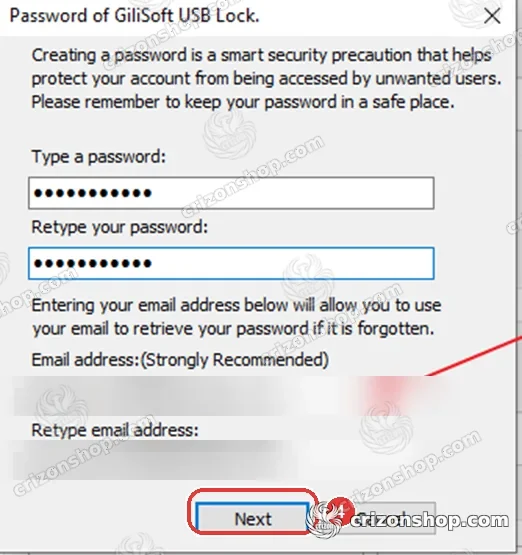
Nhập email khôi phục rồi bấm «Next». Bấm Install và chờ cài đặt hoàn tất.
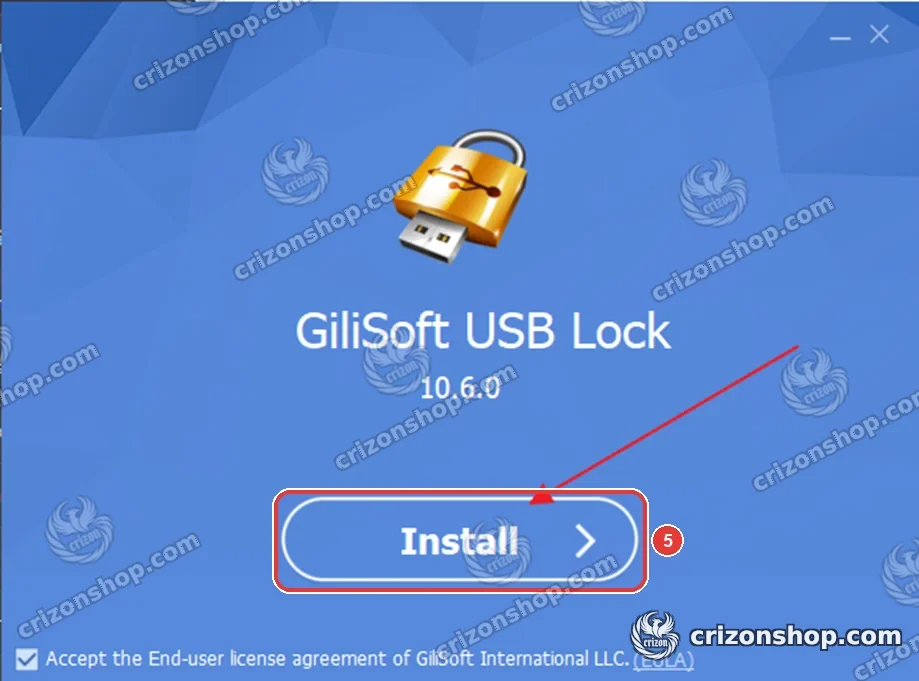
Bấm «Install» và chờ cài đặt hoàn tất.
Bước 2. Nhập key để đăng ký bản quyền
Mở Gilisoft USB Lock và nhập mật khẩu quản lý vừa đặt.
Ở cửa sổ chính, bấm Register.
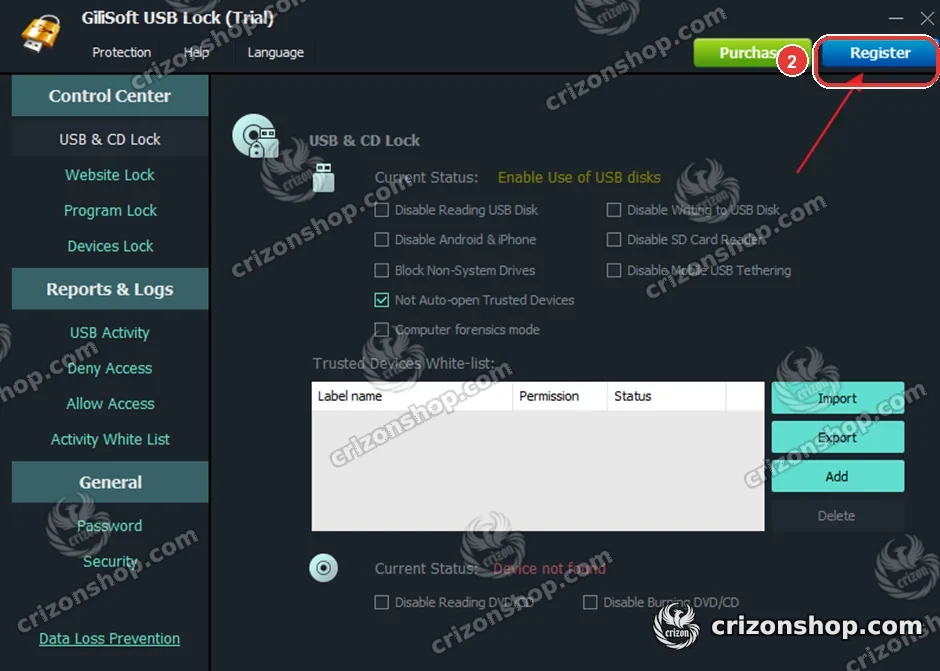
Bấm «Register» để tiếp tục. Điền email bạn đã dùng khi mua key vào ô email.
Dán key vào ô mã đăng ký.
Bấm Register để gửi thông tin đi kiểm tra.
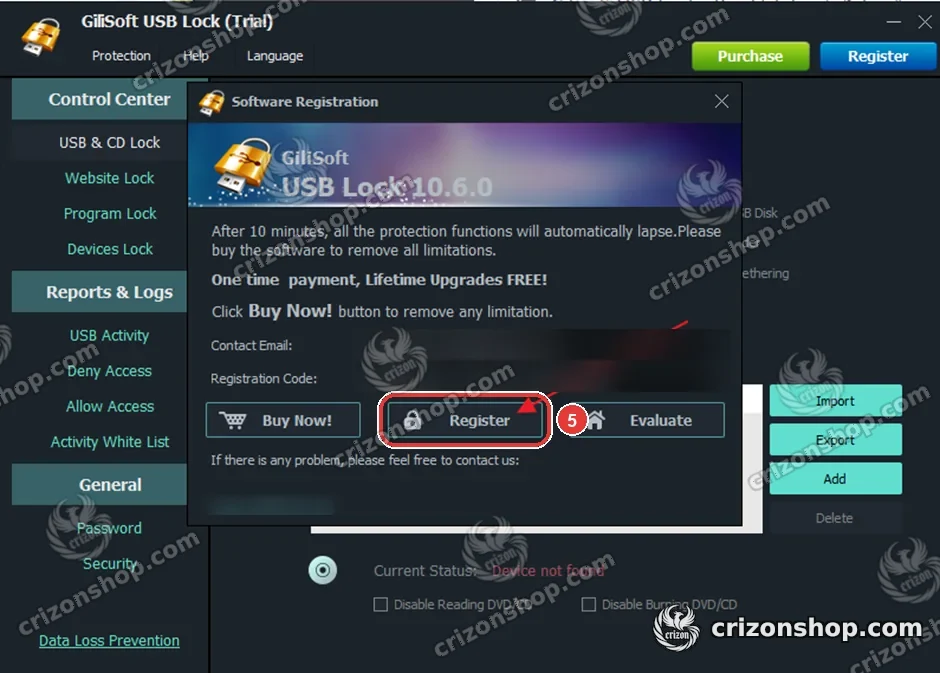
Bấm «Register» để gửi thông tin đi kiểm tra.
Chương trình sẽ kết nối tới máy chủ Gilisoft để xác minh key. Khi đăng ký thành công, USB Lock chuyển sang bản đầy đủ và bạn dùng được mọi tính năng mà không còn giới hạn của bản dùng thử.
Sửa lỗi "The registration code cannot be verified through the network"
Theo bài hướng dẫn của Gilisoft, lỗi này thường xuất hiện khi file hosts của Windows bị một công cụ bẻ khóa sửa lại, khiến máy bạn không kết nối được tới gilisoft.com. File hosts nằm trong thư mục bên dưới, bạn có thể sao chép đường dẫn này để dán vào hộp thoại mở file.
C:\Windows\System32\drivers\etcNhấn Win + R rồi gõ
notepad.Nhấn Ctrl + Shift + Enter để mở Notepad bằng quyền quản trị.
Trong Notepad, chọn File › Open.
Đổi bộ lọc loại file sang All Files.
Đi tới thư mục ở trên và mở file
hosts.Tìm rồi xóa mọi dòng có chứa
gilisoft.com.Chọn File › Save để lưu lại.
Mở lại USB Lock và đăng ký key thêm một lần nữa.
Đổi mật khẩu quản lý hoặc email khôi phục
Sau khi cài, bạn có thể đổi mật khẩu và email ngay trong chương trình theo hướng dẫn sử dụng USB Lock của Gilisoft.
Mở USB Lock và vào General › Password.
Nhập mật khẩu mới vào ô New password.
Nhập lại mật khẩu đó ở ô Confirm password.
Bấm Change Password để lưu.
Nếu muốn đổi email khôi phục, dùng phần Change Email trên cùng trang này.
Câu hỏi thường gặp
Bạn kiểm tra lại email đã nhập có trùng với email lúc mua key hay không, rồi xem máy có đang kết nối Internet không. Sau đó làm theo mục sửa file hosts ở trên. Nếu vẫn không được, bạn liên hệ nơi đã bán key cho bạn hoặc gửi thư tới bộ phận hỗ trợ của Gilisoft qua địa chỉ [email protected].
Có. Gilisoft kiểm tra key trực tuyến với máy chủ của hãng, nên máy cần kết nối Internet ở thời điểm bấm Register. Nếu máy nằm sau tường lửa công ty, bạn có thể phải nhờ bộ phận IT mở kết nối tới gilisoft.com.
Nếu lúc cài bạn đã nhập email, hãy dùng chức năng lấy lại mật khẩu qua email của chương trình. Nếu chưa từng nhập email, bạn nên liên hệ bộ phận hỗ trợ của Gilisoft để được hướng dẫn, vì USB Lock được thiết kế để người không có mật khẩu không gỡ được các thiết lập chặn.
Được. Trang sản phẩm của Gilisoft cho tải bản dùng thử miễn phí. Khi đã có key, bạn chỉ cần bấm Register trong chương trình đang cài mà không phải gỡ ra cài lại.
Bài liên quan
Cách kích hoạt bản quyền Gilisoft Private Disk bằng email và mãCách kích hoạt key Gilisoft Audio Recorder Pro trên WindowsCách kích hoạt key Gilisoft EXE Lock trên WindowsVẫn cần trợ giúp?
Gửi kèm mã đơn để CSKH xử lý nhanh hơn.
