Gilisoft · Kích hoạt
Cách kích hoạt key Gilisoft Audio Recorder Pro trên Windows
Bạn tải bộ cài từ trang chính hãng Gilisoft, mở Audio Recorder Pro, bấm Register rồi nhập đúng email và key của giấy phép để mở khóa bản đầy đủ trên máy Windows.
Bài này hướng dẫn bạn tải Gilisoft Audio Recorder Pro từ trang của hãng rồi nhập email và key để chuyển bản dùng thử thành bản đầy đủ. Cuối bài có cách xử lý khi phần mềm báo không xác minh được mã.
Chuẩn bị trước khi kích hoạt
Tải và cài đặt phần mềm
Bạn nên tải bộ cài trực tiếp từ Gilisoft để có bản mới nhất và không bị cài kèm thứ gì lạ. Bản tải về là bản dùng thử, sau khi nhập key thì chính bản này trở thành bản đầy đủ nên bạn không cần tìm bộ cài nào khác.
Bấm Download Trial For Windows để tải file
audio-recorder-pro.exe.Mở file vừa tải, chọn Yes nếu Windows hỏi quyền quản trị.
Làm theo trình cài đặt cho tới khi cài xong.
Nhập email và key để kích hoạt
Mở Gilisoft Audio Recorder Pro từ biểu tượng ngoài màn hình hoặc trong menu Start.
Bấm nút Register trên giao diện chính của phần mềm.
Nhập email đi kèm giấy phép vào ô email.
Dán key vào ô mã đăng ký.
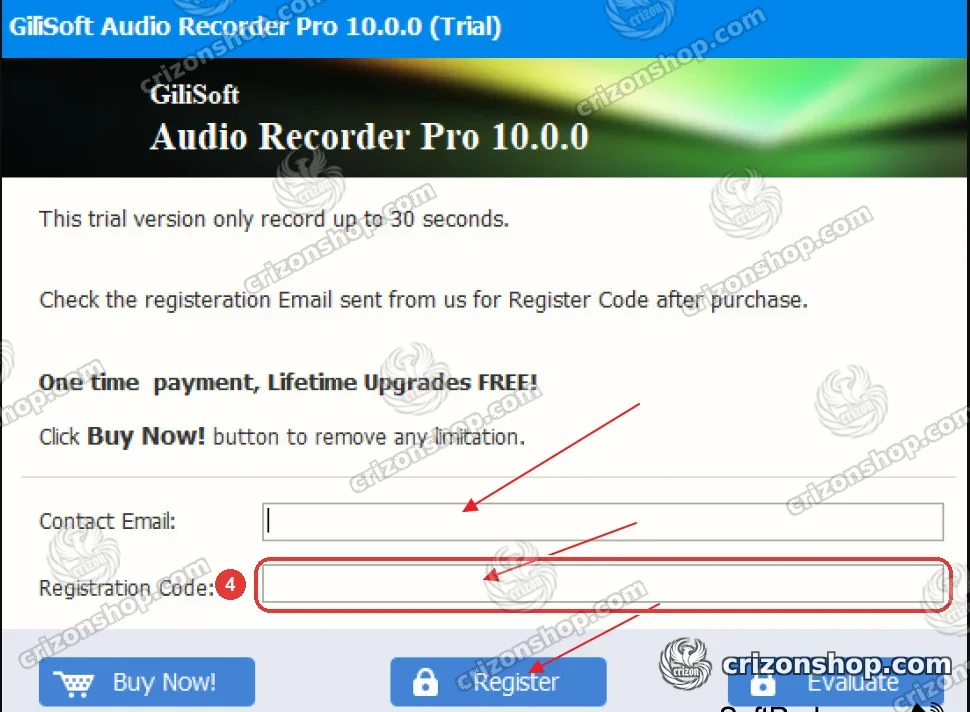
Dán key vào ô «Registration Code». The app Bấm Register trong hộp thoại để gửi mã đi xác minh.
Chờ phần mềm báo đăng ký thành công rồi đóng hộp thoại.
Kiểm tra sau khi kích hoạt
Ở bản dùng thử, Gilisoft khóa một số thiết lập và tính năng ghi âm tự động (Auto Record). Đăng ký xong, bạn mở lại các mục này để xem chúng đã dùng được chưa. Muốn thử nhanh thì chọn nguồn âm thanh, bấm Record, phát một đoạn nhạc hoặc nói vào micro vài giây rồi dừng lại và nghe file vừa lưu. Các bước ghi âm chi tiết có trong hướng dẫn sử dụng của hãng.
Khi phần mềm báo không xác minh được mã
Thông báo The registration code cannot be verified through the network có nghĩa là phần mềm không kết nối được tới máy chủ của Gilisoft. Theo bài hướng dẫn của hãng, nguyên nhân thường gặp là file hosts của Windows đã bị công cụ bẻ khóa sửa để chặn tên miền gilisoft.com. Bạn kiểm tra kết nối Internet trước, nếu mạng vẫn bình thường thì làm theo các bước sau.
Nhấn Win + R rồi gõ
notepad.Nhấn Ctrl + Shift + Enter để mở Notepad bằng quyền quản trị, chọn Yes khi Windows hỏi.
Trong Notepad, chọn File › Open rồi đi tới thư mục bên dưới.
C:\Windows\System32\drivers\etcỞ góc dưới hộp thoại, đổi loại file sang All Files để thấy file hosts, chọn file đó rồi bấm Open.
Xóa những dòng có chứa
gilisoft.com.Chọn File › Save để lưu lại.
Mở lại Gilisoft Audio Recorder Pro và đăng ký lại bằng email và key.
Câu hỏi thường gặp
Điều này tùy loại giấy phép bạn mua. Trang sản phẩm của Gilisoft đang bán gói trọn đời cho 1 PC là chính, ngoài ra còn có gói theo năm, gói 3 PC và gói cho nhóm. Bạn nên xem lại loại giấy phép của mình trước khi cài lên máy thứ hai.
Không cần. Bộ cài tải từ trang Gilisoft vừa dùng để chạy thử vừa dùng cho bản đầy đủ. Bạn chỉ cần nhập đúng email và key là các tính năng bị khóa sẽ mở ra.
Bạn kiểm tra lại xem email đã nhập có đúng là email đi kèm key không, sau đó xóa khoảng trắng thừa ở đầu và cuối key rồi thử lại. Nếu thông báo nói không xác minh được qua mạng, hãy làm theo phần sửa file hosts ở trên.
Hiện trang sản phẩm của Gilisoft chỉ có bộ cài cho Windows. Nếu bạn dùng Mac, hãy hỏi hãng trước khi mua giấy phép để tránh mua rồi không cài được.
Bài liên quan
Cách kích hoạt bản quyền Gilisoft Private Disk bằng email và mãCách kích hoạt key Gilisoft EXE Lock trên WindowsCách nhập key kích hoạt bản quyền Gilisoft USB LockVẫn cần trợ giúp?
Gửi kèm mã đơn để CSKH xử lý nhanh hơn.
