Gilisoft · Kích hoạt
Cách kích hoạt bản quyền Gilisoft Private Disk bằng email và mã
Tải bản dùng thử Gilisoft Private Disk từ gilisoft.com, mở phần mềm, bấm Get Full Version rồi nhập email cùng mã bản quyền và bấm Register để kích hoạt bản đầy đủ.
Bài này giúp bạn cài Gilisoft Private Disk trên máy Windows rồi nhập email và mã đăng ký để chuyển từ bản dùng thử sang bản đầy đủ. Cuối bài có cách xử lý khi phần mềm báo đăng ký không thành công.
Chuẩn bị trước khi kích hoạt
Tải và cài đặt phần mềm
Mở trang Gilisoft Private Disk trên website chính thức của Gilisoft.
Bấm Download Trial để tải tệp cài đặt
private-disk.exe.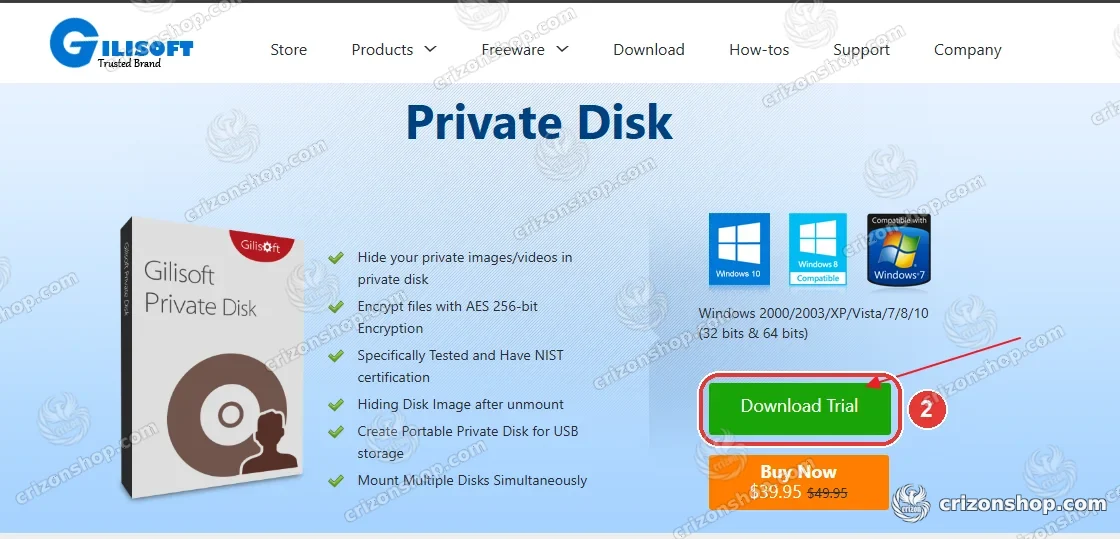
Bấm «Download Trial» để tải tệp cài đặt. Mở tệp vừa tải, chọn Yes nếu Windows hỏi quyền quản trị.
Làm theo trình cài đặt cho đến khi hoàn tất.
Nhập email và mã để kích hoạt
Mở Gilisoft Private Disk.
Bấm Get Full Version trên cửa sổ chính.
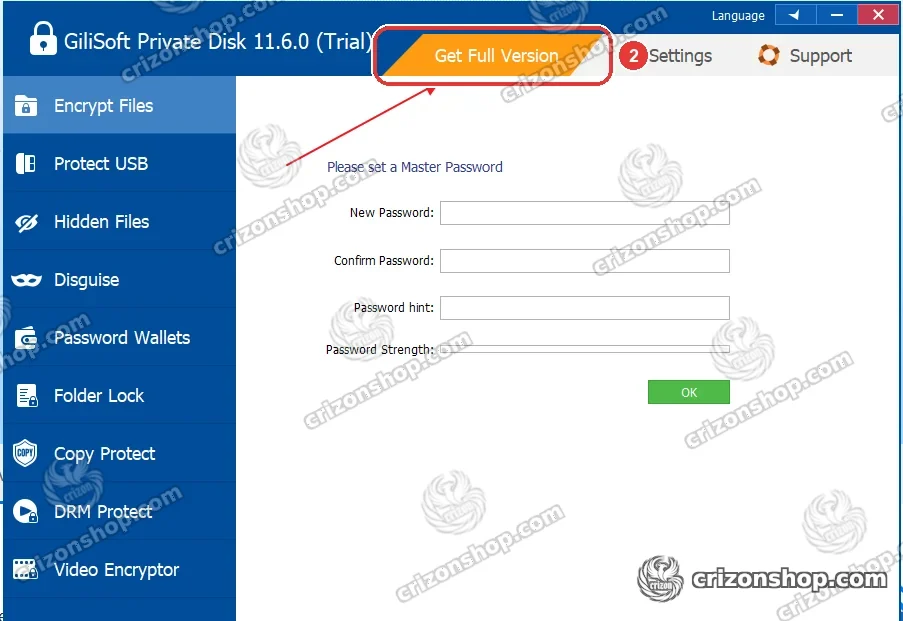
Bấm «Get Full Version» trên cửa sổ chính. Ở ô Email, dán đúng địa chỉ email đi kèm bản quyền.
Ở ô Code, dán mã đăng ký.
Bấm Register và chờ phần mềm xác minh với máy chủ của Gilisoft.
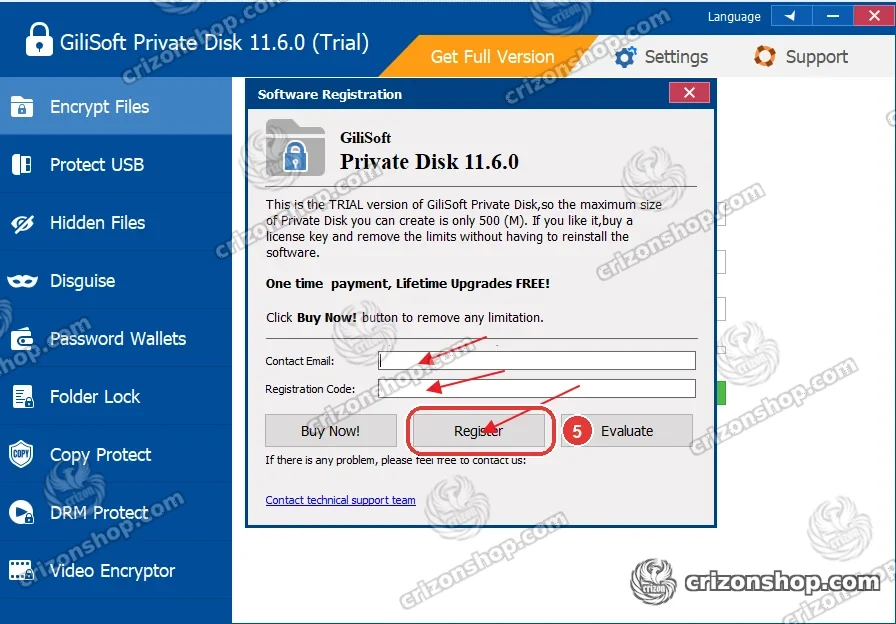
Bấm «Register» để phần mềm xác minh với máy chủ Gilisoft. Đóng rồi mở lại phần mềm để chắc chắn bản quyền đã được ghi nhận.
Khi đăng ký không thành công
Trước tiên, bạn kiểm tra lại email, mã và chắc chắn máy đang vào được Internet rồi thử lại. Nếu vẫn lỗi, nguyên nhân hay gặp mà Gilisoft nêu là tệp hosts của Windows bị các công cụ bẻ khóa chèn thêm dòng chặn gilisoft.com. Khi đó phần mềm không gửi được mã lên máy chủ nên việc xác minh luôn thất bại.
Gỡ dòng chặn gilisoft.com trong tệp hosts
Nhấn Win + R rồi gõ
notepad.Nhấn Ctrl + Shift + Enter để mở Notepad bằng quyền quản trị, sau đó chọn Yes.
Trong Notepad, chọn File › Open.
Ở ô chọn loại tệp, đổi sang All Files để thấy được tệp không có đuôi.
Đi tới thư mục bên dưới, chọn tệp hosts rồi bấm Open.
C:\Windows\System32\drivers\etcTìm các dòng có chữ
gilisoft.com, ví dụ127.0.0.1 gilisoft.com, rồi xóa nguyên dòng đó.Chọn File › Save rồi đóng Notepad.
Mở lại Gilisoft Private Disk và nhập lại email cùng mã đăng ký.
Nếu đã làm hết các bước trên mà vẫn không đăng ký được, bạn gửi mã bản quyền kèm chứng từ mua hàng cho đội hỗ trợ của Gilisoft qua địa chỉ [email protected] hoặc khung chat trên gilisoft.com.
Bắt đầu dùng sau khi kích hoạt
Private Disk cất dữ liệu trong một tệp chứa đã mã hóa có đuôi .gpd, phần mềm gọi là locker. Khi bạn mở locker bằng mật khẩu, nó hiện ra như một ổ đĩa riêng trong Windows. Hướng dẫn đầy đủ có trong bài hướng dẫn sử dụng của Gilisoft.
Chọn Encrypt Files rồi bấm Create Locker.
Đặt tên locker, chọn nơi lưu tệp
.gpdvà dung lượng tối đa cần dùng.Tạo mật khẩu, nhập lại để xác nhận rồi hoàn tất trình hướng dẫn.
Khi cần dùng, chọn locker, bấm Open Locker và nhập mật khẩu.
Chép, sửa hoặc sắp xếp tệp trong ổ riêng vừa hiện ra.
Dùng xong, lưu và đóng hết tệp đang mở trong ổ đó rồi bấm Close Locker.
Câu hỏi thường gặp
Không cần. Bạn nhập email và mã ngay trên bản dùng thử đã cài, phần mềm sẽ chuyển sang bản đầy đủ sau khi xác minh xong.
Bạn kiểm tra email có đúng với email đi kèm mã không, máy có đang vào được Internet không, rồi làm theo mục gỡ dòng chặn gilisoft.com trong tệp hosts ở trên. Nếu vẫn lỗi, hãy gửi mã và chứng từ mua hàng cho Gilisoft qua [email protected] để được kiểm tra.
Nếu cài lại phần mềm trên cùng máy, bạn làm lại các bước nhập email và mã như lần đầu. Gói tiêu chuẩn được tính cho 1 máy tính, nên muốn chuyển bản quyền sang máy khác bạn nên hỏi Gilisoft trước để được hướng dẫn.
Phần mềm không có chức năng tự đặt lại mật khẩu. Theo hướng dẫn của Gilisoft, việc sửa locker hay đổi tên tệp không phải là cách khôi phục mật khẩu. Bạn chỉ có thể liên hệ đội hỗ trợ của hãng để hỏi về trường hợp cụ thể của mình.
Bài liên quan
Cách kích hoạt key Gilisoft Audio Recorder Pro trên WindowsCách kích hoạt key Gilisoft EXE Lock trên WindowsCách nhập key kích hoạt bản quyền Gilisoft USB LockVẫn cần trợ giúp?
Gửi kèm mã đơn để CSKH xử lý nhanh hơn.
