 CleanMyMac · Kích hoạt
Cách nhận lời mời và kích hoạt CleanMyMac bằng MacPaw Account
Mở thư mời từ MacPaw, bấm Accept Invitation, tạo hoặc đăng nhập MacPaw Account bằng đúng email được mời, rồi cài CleanMyMac và chọn I already have a license để kích hoạt.
Khi có người chia sẻ cho bạn một suất máy trong gói CleanMyMac mua trên MacPaw Store, bạn sẽ nhận lời mời qua email. Bài này hướng dẫn bạn nhận lời mời, đăng nhập MacPaw Account rồi kích hoạt bản đầy đủ trên máy Mac của mình.
Cần chuẩn bị
Bước 1. Mở thư mời và chấp nhận
Mở hộp thư của địa chỉ email đã được mời.
Tìm thư do MacPaw gửi. Nếu chưa thấy, bạn xem thêm trong mục Spam hoặc Quảng cáo.
Mở thư và bấm Accept Invitation.
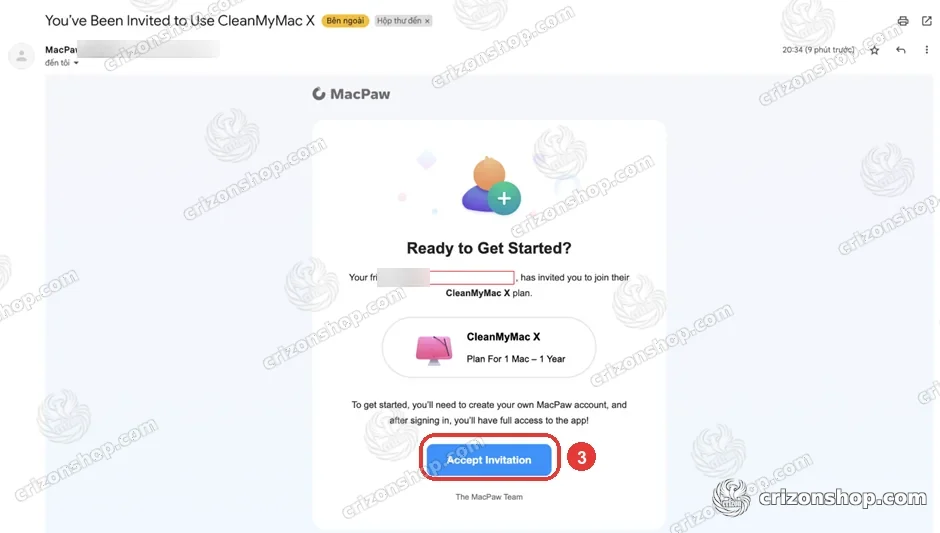
Bấm «Accept Invitation» để nhận lời mời.
Bước 2. Tạo hoặc đăng nhập MacPaw Account
Sau khi bấm nút trong thư, trang MacPaw Account sẽ mở ra ở một thẻ mới trong trình duyệt. MacPaw Account là tài khoản dùng chung cho mọi sản phẩm của MacPaw, cũng là nơi bạn xem các gói và máy đã thêm vào tài khoản.
Nếu email này chưa có MacPaw Account, bạn nhập họ, tên rồi đặt mật khẩu để tạo tài khoản.
Nếu email này đã có MacPaw Account từ trước, bạn chỉ cần đăng nhập bằng mật khẩu đang dùng.
Khi đã vào được tài khoản, bạn có thể mở my.macpaw.com để kiểm tra gói CleanMyMac đã xuất hiện hay chưa.
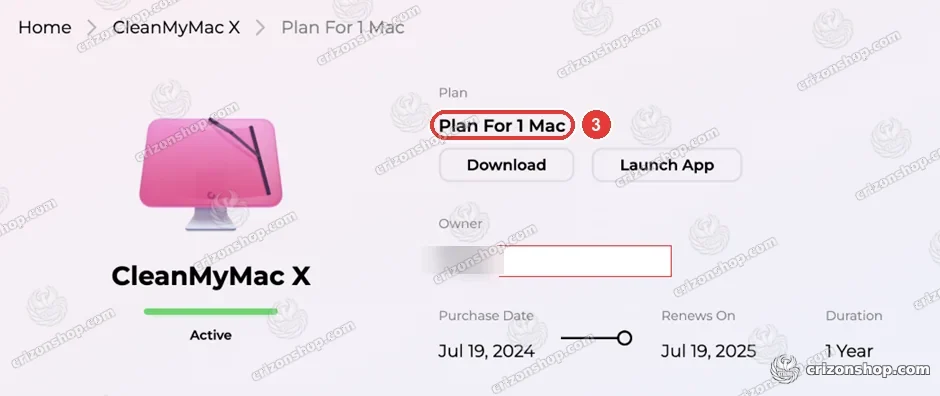
Mở «Plan For 1 Mac» để kiểm tra gói CleanMyMac.
Bước 3. Tải và cài CleanMyMac
Tải CleanMyMac từ trang của MacPaw theo hướng dẫn tại Install and activate.
Mở tệp
.dmgvừa tải về.Kéo biểu tượng CleanMyMac thả vào thư mục Applications.
Mở CleanMyMac từ thư mục Applications.
Bước 4. Kích hoạt bằng MacPaw Account
Trong CleanMyMac, bấm Unlock Full Version ở góc trên bên phải. Bạn cũng có thể chọn CleanMyMac › Activate trên thanh menu.
Chọn I already have a license.
Nhập email và mật khẩu MacPaw Account rồi đăng nhập.
Khi đăng nhập thành công, CleanMyMac sẽ mở khóa toàn bộ tính năng.
Khi gặp trục trặc
| Hiện tượng | Cách xử lý |
|---|---|
| Không thấy thư mời | Xem thêm mục Spam, kiểm tra lại địa chỉ email với người mời và nhờ họ gửi lại lời mời nếu cần |
| Đăng nhập rồi nhưng ứng dụng vẫn chưa mở khóa | Kiểm tra email đăng nhập có trùng email được mời hay không, sau đó đăng nhập lại trong ứng dụng |
| Ứng dụng báo lỗi khi kích hoạt | Làm theo trang khắc phục lỗi kích hoạt của MacPaw hoặc liên hệ bộ phận hỗ trợ MacPaw |
Câu hỏi thường gặp
Theo MacPaw, suất máy được giữ cho bạn cho đến khi bạn kích hoạt CleanMyMac hoặc người mời thu hồi quyền truy cập. Bạn vẫn nên kích hoạt sớm để người mời biết suất đó đã được dùng.
Mỗi suất được chia sẻ tương ứng với một máy Mac. Người mời có thể chia sẻ nhiều suất cho cùng một người, khi đó bạn đăng nhập cùng MacPaw Account trên từng máy để kích hoạt. Bạn nên hỏi người mời xem mình được bao nhiêu suất.
MacPaw đã ngừng CleanMyMac Business từ ngày 14/7/2026, nên cách tham gia Organization không còn áp dụng. Bài này dành cho gói CleanMyMac mua trên MacPaw Store và được chia sẻ suất máy cho bạn.
Bài liên quan
 Cách bật xác minh hai bước và lấy mã khôi phục tài khoản Zoom
 Cách đăng nhập Notion trên máy tính và điện thoại
 Cách rời nhóm gia đình Microsoft 365 Family
Vẫn cần trợ giúp?
Gửi kèm mã đơn để CSKH xử lý nhanh hơn.
