eSIM · Trước khi mua
Cách kiểm tra điện thoại có hỗ trợ eSIM hay không
Trên iPhone vào Settings › Cellular, trên Samsung vào Cài đặt › Kết nối › Quản lý SIM. Thấy nút thêm eSIM là máy hỗ trợ. Nhớ xem thêm máy có bị khóa nhà mạng không.
Trước khi mua hay cài một gói eSIM, bạn nên dành vài phút xem điện thoại của mình có hỗ trợ eSIM không và có bị khóa nhà mạng không. Bài này chỉ chỗ xem trên iPhone, Samsung Galaxy, Google Pixel và cách dò trên các máy Android khác.
Cần kiểm tra những gì
Một chiếc máy dùng được eSIM phải thỏa hai điều. Máy phải có chip eSIM, thể hiện qua nút thêm eSIM trong phần cài đặt mạng di động. Máy cũng không được khóa vào một nhà mạng, nếu không bạn chỉ cài được eSIM của chính nhà mạng đó.
Kiểm tra trên iPhone
Xem iPhone có bị khóa nhà mạng không
Mở Settings (Cài đặt).
Chọn General (Cài đặt chung), sau đó chọn About (Giới thiệu).
Kéo xuống tìm dòng Carrier Lock (máy để tiếng Việt sẽ hiện là dòng khóa nhà mạng).
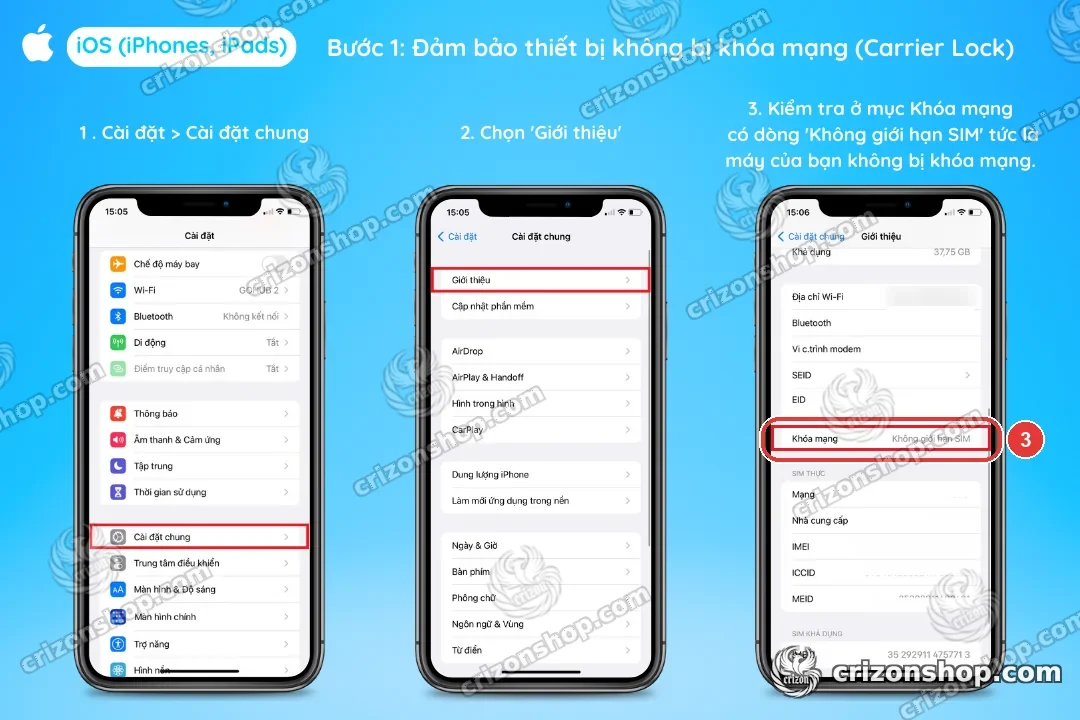
Kiểm tra dòng «Khóa mạng» (Carrier Lock). Nếu dòng này ghi No SIM restrictions (không giới hạn SIM) thì máy không bị khóa.
Xem iPhone có hỗ trợ eSIM không
Mở Settings rồi chọn Cellular (Di động). Ở một số vùng, mục này có tên Mobile Data.
Nhìn xem trên màn hình có nút Add eSIM, Set Up Cellular hoặc Add Cellular Plan không.
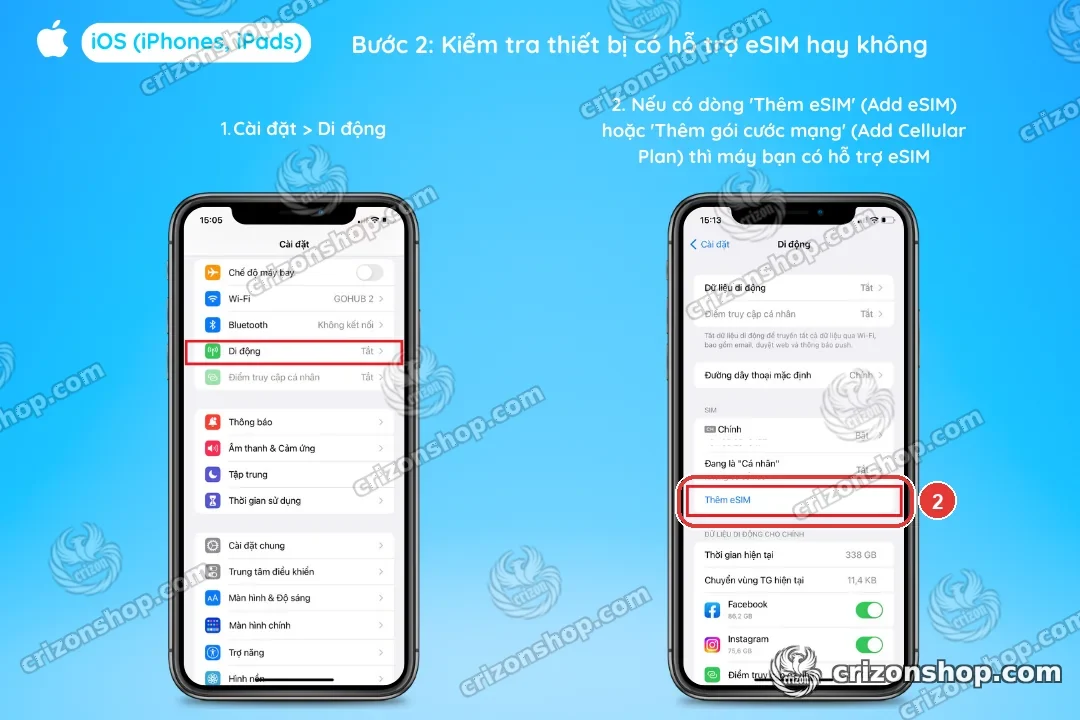
Bấm «Thêm eSIM» (Add eSIM) để kiểm tra tùy chọn eSIM. Thấy một trong các nút đó nghĩa là máy hỗ trợ eSIM. Nếu chưa có gói eSIM thì bạn chưa cần bấm vào.
Theo Apple, iPhone XS, iPhone XS Max, iPhone XR và các đời mới hơn đều có eSIM. Riêng máy bán tại Trung Quốc đại lục thì chỉ một vài đời mới có eSIM, nên nếu máy của bạn là hàng Trung Quốc thì hãy kiểm tra theo các bước trên cho chắc. Chi tiết có ở trang Set up eSIM on iPhone của Apple.
Kiểm tra trên Android
Mỗi hãng Android đặt mục eSIM ở một chỗ khác nhau. Tên mục cũng có thể thay đổi theo phiên bản giao diện của máy.
Samsung Galaxy
Mở Settings (Cài đặt) rồi chọn Connections (Kết nối).
Chọn SIM manager (Quản lý SIM).
Nếu thấy mục Add eSIM (Thêm eSIM) thì máy hỗ trợ eSIM. Máy chạy giao diện One UI cũ có thể ghi là Add mobile plan (Thêm gói cước di động).
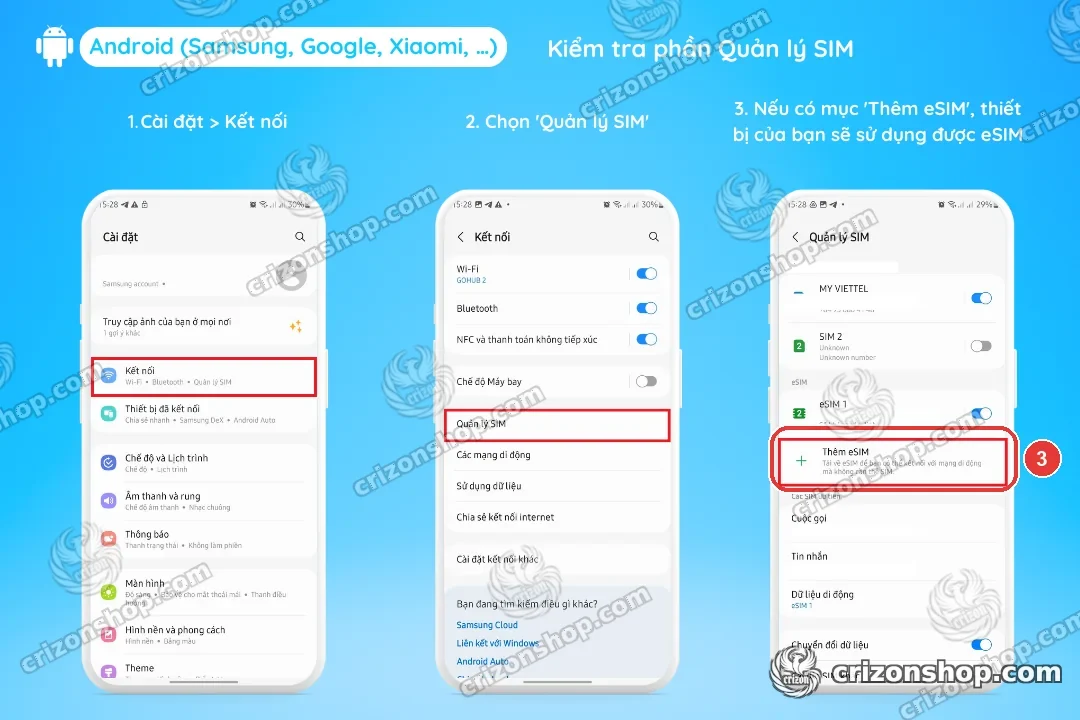
Bấm «Thêm eSIM» (Add eSIM) để tiếp tục.
Samsung cho biết các dòng Galaxy S20 trở về sau cùng các dòng Z Fold, Z Flip có hỗ trợ eSIM, nhưng không phải nhà mạng nào cũng đã hỗ trợ eSIM trên máy Galaxy. Bạn có thể xem danh sách ở trang Galaxy eSIM and supported network carriers. Danh sách đời máy có thể khác theo thị trường, nên cách chắc nhất vẫn là xem trực tiếp trong máy.
Google Pixel
Mở Settings (Cài đặt) rồi chọn Network & internet.
Chọn SIMs.
Bấm Add SIM. Nếu có lựa chọn Set up an eSIM thì máy hỗ trợ eSIM.
Theo Google, Pixel 3a trở về sau dùng được một SIM vật lý cùng lúc với một eSIM. Một số bước chỉ có trên Android 11 trở lên. Bạn xem thêm ở trang hỗ trợ Pixel về dùng hai SIM.
Các hãng Android khác
Với Xiaomi, OPPO, vivo hay các hãng khác, cách nhanh nhất là mở Cài đặt rồi gõ eSIM vào ô tìm kiếm ở đầu màn hình. Nếu hiện ra mục quản lý hoặc thêm eSIM thì máy có hỗ trợ. Nếu không có kết quả nào, bạn tra đúng mã máy trên trang thông số của hãng để chắc chắn.
Danh sách kiểm tra trước khi mua eSIM
Câu hỏi thường gặp
Nút thêm eSIM chỉ xuất hiện khi máy có chip eSIM, và phần mềm không thể bổ sung chip này. Bạn có thể thử cập nhật hệ điều hành rồi xem lại. Nếu vẫn không thấy thì máy của bạn chỉ dùng được SIM vật lý.
Thường là không. Máy bị khóa chỉ nhận SIM và eSIM của nhà mạng đã khóa máy. Theo Apple, chỉ nhà mạng đó mới mở khóa được, nên bạn cần liên hệ họ trước khi mua eSIM của nhà mạng khác.
Không cần. Lúc kiểm tra bạn chỉ xem nút đó có xuất hiện hay không. Khi đã có gói eSIM kèm mã QR hoặc mã kích hoạt, bạn mới bấm vào và làm theo hướng dẫn trên màn hình.
Không chắc. Hai khe SIM vật lý và eSIM là hai thứ khác nhau. Nhiều máy Android có hai khe SIM nhưng không có eSIM, nên bạn vẫn cần kiểm tra theo các bước ở trên.
Bài liên quan
Hướng dẫn cài và kích hoạt eSIM trên iPhone và AndroidCách bật chuyển vùng dữ liệu cho eSIM trên iPhone và Android Cách tham gia nhóm gia đình Google bằng lời mời
Vẫn cần trợ giúp?
Gửi kèm mã đơn để CSKH xử lý nhanh hơn.
