eSIM · Cài đặt
Cách bật chuyển vùng dữ liệu cho eSIM trên iPhone và Android
Khi đã tới nước đến, bạn vào Cài đặt, chọn eSIM du lịch làm SIM dùng dữ liệu rồi bật Chuyển vùng dữ liệu cho đúng eSIM đó. Bài có các bước cho iPhone, Samsung và Pixel.
Bài này giúp bạn bật chuyển vùng dữ liệu cho eSIM du lịch khi đã tới nơi, để điện thoại vào mạng được qua nhà mạng ở nước bạn đến. Có các bước cho iPhone, Samsung Galaxy và Google Pixel.
Cần chuẩn bị trước
Bật chuyển vùng dữ liệu cho eSIM
Trên iPhone, bạn chọn eSIM du lịch làm số dùng dữ liệu rồi bật chuyển vùng cho chính số đó.
Mở Cài đặt.
Chạm Di động.
Chạm Dữ liệu di động rồi chọn eSIM du lịch.
Quay lại trang Di động và chạm vào tên eSIM du lịch trong danh sách SIM.
Kiểm tra công tắc Bật số này đang bật.
Chạm Tùy chọn dữ liệu di động.
Bật Chuyển vùng dữ liệu.
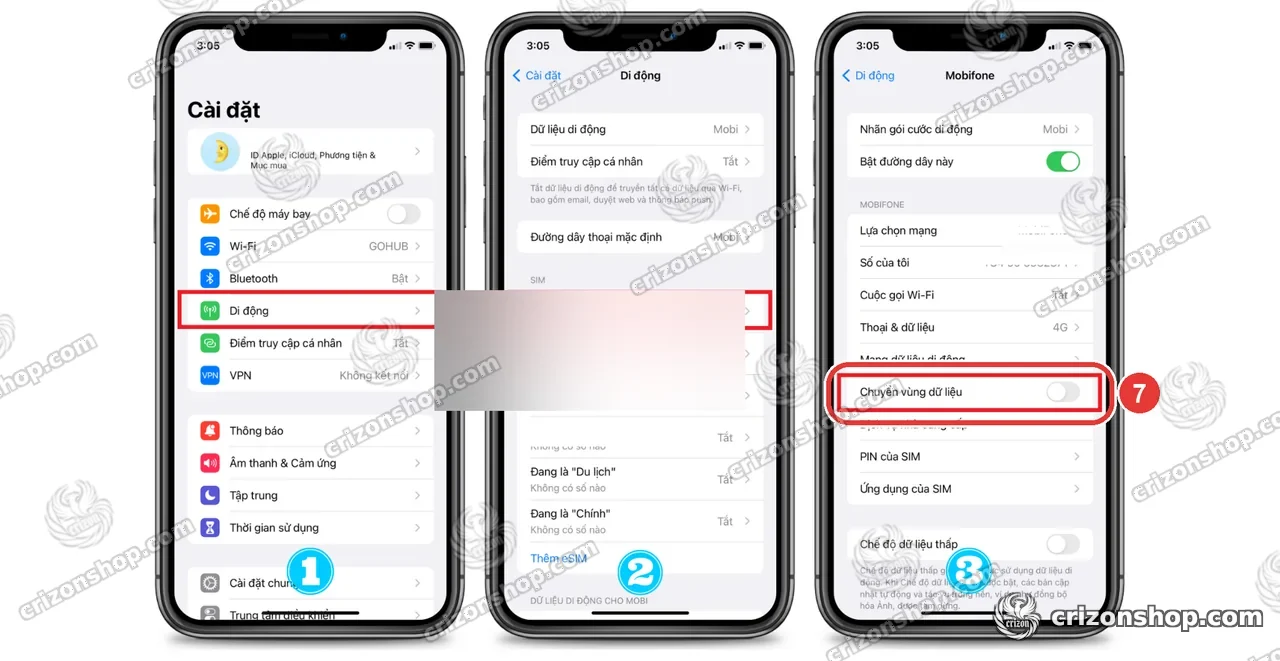
Bật «Chuyển vùng dữ liệu».
Nếu máy chỉ có một SIM, bạn vào thẳng Cài đặt › Di động › Tùy chọn dữ liệu di động để bật Chuyển vùng dữ liệu.
Mở Cài đặt.
Chạm Kết nối.
Chạm Các mạng di động.
Bật công tắc Chuyển vùng dữ liệu.
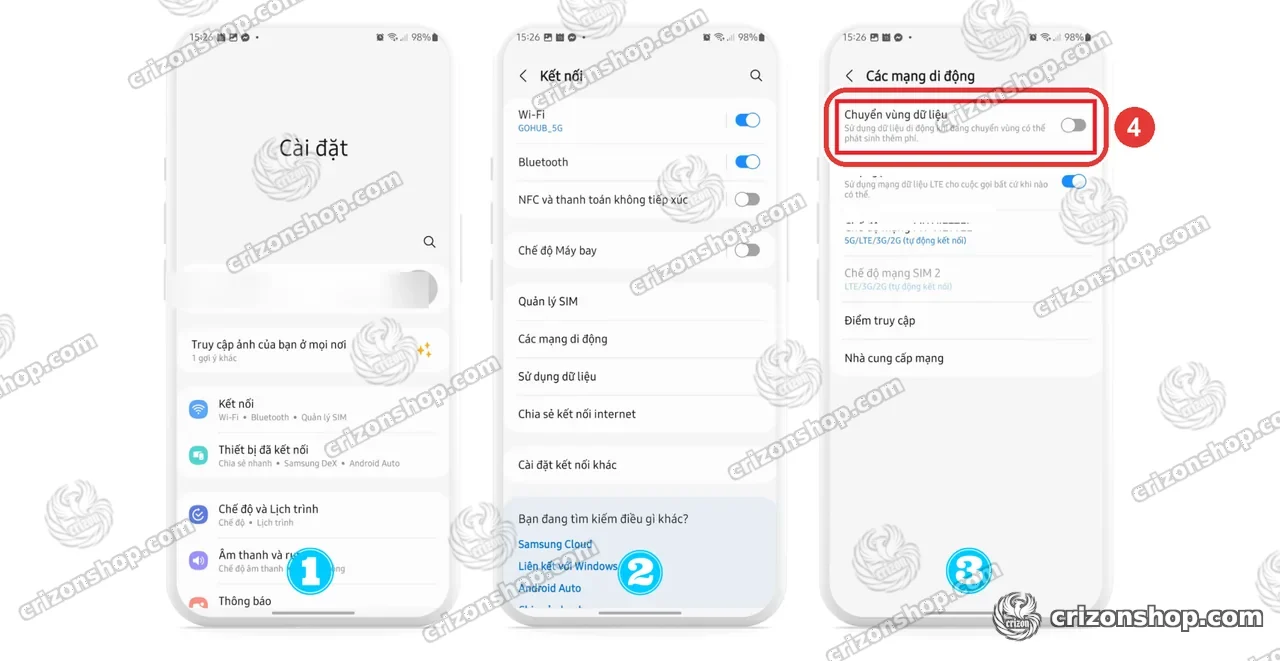
Bật «Chuyển vùng dữ liệu».
Nếu máy đang có hai SIM, hãy chọn eSIM du lịch làm SIM dùng dữ liệu trong Cài đặt › Kết nối › Quản lý SIM, ở mục Dữ liệu di động.
Mở Cài đặt.
Chạm Mạng và Internet (Network & internet).
Chạm SIM (SIMs).
Chọn eSIM du lịch.
Bật Chuyển vùng (Roaming).
Chạm OK nếu máy hỏi xác nhận.
Mỗi SIM trên Pixel có công tắc chuyển vùng riêng, nên bạn cần chắc mình đang ở trang của eSIM du lịch. Các bước này dành cho Android 11 trở lên.
Điện thoại Android của hãng khác có thể đặt tên menu hơi khác. Bạn thường tìm thấy công tắc chuyển vùng trong mục Kết nối hoặc Mạng di động của phần Cài đặt. Hướng dẫn gốc của từng hãng có tại Apple, Samsung và Google Pixel.
Tránh phát sinh cước của SIM Việt Nam
Đã bật mà vẫn chưa vào mạng được
- Kiểm tra eSIM du lịch đang được chọn cho dữ liệu di động và công tắc chuyển vùng đang bật ở đúng eSIM đó.
- Bật rồi tắt chế độ máy bay, hoặc khởi động lại điện thoại.
- Cập nhật phần mềm điện thoại nếu đang có bản mới.
- Xem lại gói eSIM có hỗ trợ quốc gia bạn đang ở, còn hạn và còn dung lượng hay không.
- Nếu vẫn không được, hãy liên hệ nhà cung cấp gói eSIM để họ kiểm tra.
Khi về nước
Trên iOS 26 trở lên, iPhone tự tắt eSIM du lịch khi bạn về. Bạn vẫn nên kiểm tra lại trong Cài đặt › Di động, chạm vào số chính để chắc Bật số này đang bật, rồi chọn lại số chính ở Dữ liệu di động. Trên Android, bạn vào trang quản lý SIM để chọn lại SIM chính cho dữ liệu và tắt eSIM du lịch nếu không dùng nữa.
Câu hỏi thường gặp
Nhiều eSIM du lịch kết nối qua nhà mạng đối tác ở nước bạn đến. Với điện thoại, đó là mạng nằm ngoài vùng phủ của nhà mạng phát hành eSIM, nên máy chỉ dùng dữ liệu qua mạng đó khi công tắc chuyển vùng của eSIM đang bật.
Dữ liệu bạn dùng sẽ trừ vào gói eSIM đã mua, theo điều kiện của nhà cung cấp gói. Cước phát sinh thường đến từ SIM Việt Nam nếu số đó vẫn bật chuyển vùng dữ liệu, vì vậy bạn nên tắt chuyển vùng của số chính.
Có, nếu bạn giữ cả hai số cùng hoạt động trên máy hỗ trợ hai SIM. Khi đó cuộc gọi và tin nhắn đến số Việt Nam có thể bị nhà mạng tính cước chuyển vùng. Trên iPhone, nếu bạn chỉ bật eSIM du lịch thì iMessage và FaceTime vẫn gắn với số chính, theo <a href="https://support.apple.com/en-us/118227">hướng dẫn của Apple</a>.
Bạn có thể cài sẵn eSIM khi còn ở nhà, nhưng nên đợi tới nơi rồi mới chuyển dữ liệu sang eSIM và bật chuyển vùng. eSIM du lịch thường chỉ kết nối được ở các quốc gia có trong gói.
Bài liên quan
Hướng dẫn cài và kích hoạt eSIM trên iPhone và AndroidCách kiểm tra điện thoại có hỗ trợ eSIM hay không Cách tham gia nhóm gia đình Google bằng lời mời
Vẫn cần trợ giúp?
Gửi kèm mã đơn để CSKH xử lý nhanh hơn.
