Visual Studio · Kích hoạt
Cách kích hoạt Visual Studio 2022 bằng product key
Mở Visual Studio 2022 bản Professional hoặc Enterprise, vào File > Account Settings, chọn Unlock with a Product Key, nhập key rồi bấm Apply. Bản Community không dùng key.
Bài này giúp bạn nhập product key để mở khóa Visual Studio 2022 bản Professional hoặc Enterprise. Bài đi từ bước tải đúng bộ cài 2022 cho tới lúc kiểm tra bản quyền đã nhận.
Chuẩn bị trước khi kích hoạt
Tải và cài Visual Studio 2022
Microsoft vẫn để sẵn bộ cài Visual Studio 2022 trên trang lịch sử phát hành Visual Studio 2022, trong mục Evergreen bootstrappers. Các file ở đây luôn cài bản 2022 mới nhất và bạn không phải đăng nhập mới tải được.
Mở trang lịch sử phát hành Visual Studio 2022 theo link ở trên.
Kéo xuống mục Evergreen bootstrappers.
Tải
vs_professional.exenếu key của bạn dành cho bản Professional, hoặcvs_enterprise.exenếu key dành cho bản Enterprise.Chạy file vừa tải để mở Visual Studio Installer.
Đánh dấu các workload bạn cần dùng, chẳng hạn lập trình .NET hay C++, rồi bấm Install.
Chờ cài xong rồi mở Visual Studio 2022.
Nhập product key để kích hoạt
Bạn không bắt buộc phải đăng nhập tài khoản Microsoft để nhập key. Lần đầu mở Visual Studio, bạn có thể đăng nhập ngay hoặc bỏ qua để làm sau.
Mở Visual Studio 2022.
Trên thanh menu, chọn File > Account Settings.
Trong hộp thoại Account Settings, bấm vào Unlock with a Product Key. Ở một số bản cập nhật, dòng này có tên License with a Product Key.
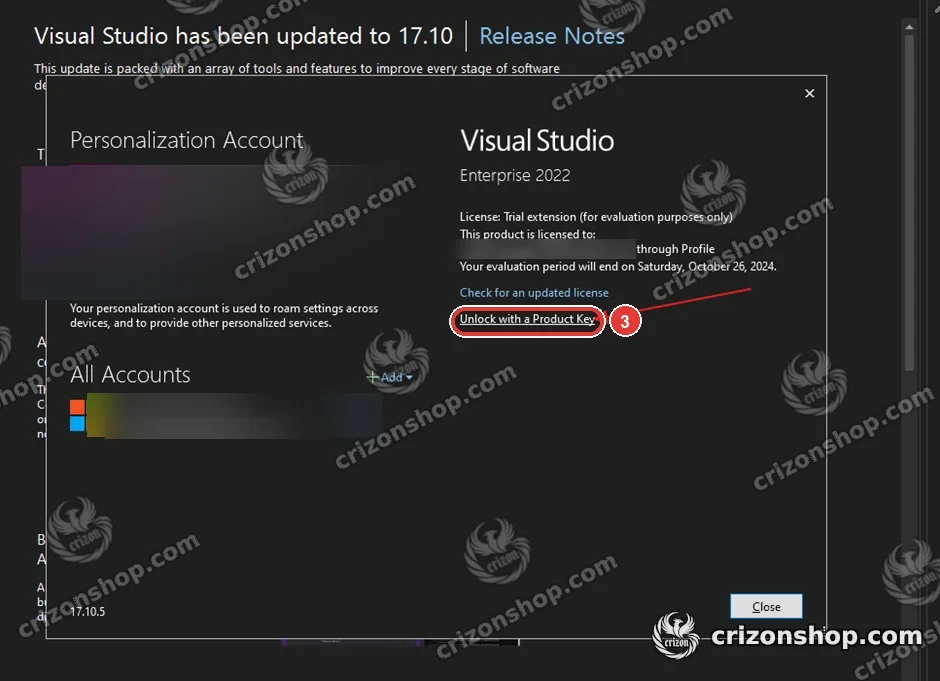
Bấm «Unlock with a Product Key» (Account Settings). Khi hộp Enter a product key hiện ra, dán key vào ô trống.
Bấm Apply để xác nhận.
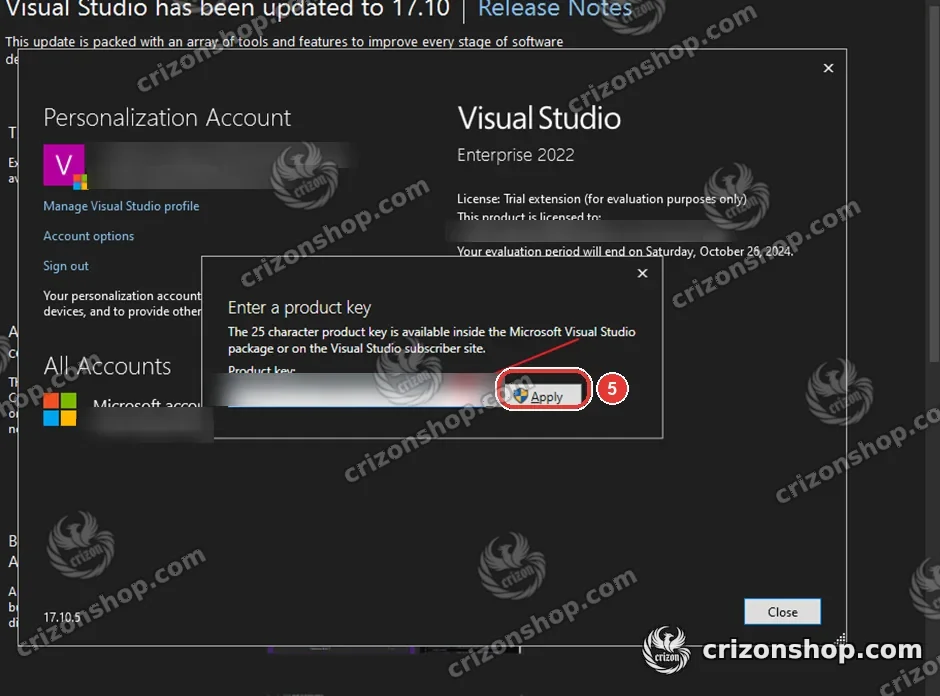
Bấm «Apply» để xác nhận. Xem phần thông tin bản quyền ở bên phải hộp Account Settings để chắc chắn Visual Studio đã nhận key.
Có cần đăng nhập tài khoản Microsoft không?
Kích hoạt bằng product key thì không cần. Đăng nhập chủ yếu giúp bạn đồng bộ cài đặt giữa các máy, dùng GitHub Copilot hoặc kết nối dịch vụ Azure ngay trong Visual Studio.
Trường hợp bạn có gói Visual Studio Subscription thì không cần key. Bạn chỉ việc bấm Sign in ở góc trên bên phải và đăng nhập đúng tài khoản được gán gói, Visual Studio sẽ tự tìm gói và mở khóa.
Microsoft cũng khuyên dùng product key nếu bạn hay làm việc ở nơi mạng yếu hoặc không có Internet trong thời gian dài, vì bản quyền theo tài khoản cần được làm mới định kỳ qua mạng. Bạn có thể đọc thêm ở trang hướng dẫn mở khóa Visual Studio của Microsoft.
Câu hỏi thường gặp
Trước hết bạn kiểm tra xem mình đang mở bản Professional hay Enterprise, vì bản Community không có mục nhập key. Nếu đúng bản rồi mà vẫn không thấy, hãy chạy Visual Studio bằng Run as administrator rồi vào lại File > Account Settings.
Bạn không nên trông vào điều này. Microsoft cho biết Visual Studio 2026 không dùng product key mà mở khóa bằng cách đăng nhập tài khoản có gói Visual Studio Subscription. Key 2022 bạn hãy nhập vào bản Visual Studio 2022.
Bản Professional và Enterprise cho dùng thử 30 ngày. Nếu đăng nhập tài khoản, thời gian dùng thử được kéo dài lên 90 ngày nhưng chỉ áp dụng một lần. Hết hạn dùng thử, bạn cần nhập product key hoặc đăng nhập tài khoản có gói thuê bao để dùng tiếp.
Thông báo này gặp ở bản quyền theo tài khoản, khi bạn lâu ngày không mở Visual Studio, không kết nối mạng hoặc đã đăng xuất. Bạn vào File > Account Settings và nhập lại thông tin đăng nhập là được. Nếu phải làm việc lâu ngày không có mạng, Microsoft khuyên dùng product key để tránh bị gián đoạn.
Bài liên quan
 Cách bật xác minh hai bước và lấy mã khôi phục tài khoản Zoom
 Cách đăng nhập Notion trên máy tính và điện thoại
 Cách rời nhóm gia đình Microsoft 365 Family
Vẫn cần trợ giúp?
Gửi kèm mã đơn để CSKH xử lý nhanh hơn.
