 Google One · Đăng nhập
Cách đăng nhập Google Drive và kiểm tra dung lượng Google One
Bạn đăng nhập Google Drive bằng đúng Gmail đã nhập khi mua gói Google One, không cần tài khoản hay mật khẩu mới, rồi mở trang Bộ nhớ để xem dung lượng đã được nâng cấp chưa.
Bài này hướng dẫn bạn đăng nhập Google Drive bằng chính Gmail đã được nâng cấp Google One tại CrizonShop, sau đó kiểm tra dung lượng 2 TB hoặc 5 TB đã vào tài khoản hay chưa. Cách đăng nhập không khác gì lúc bạn mở Drive hằng ngày.
Chuẩn bị trước khi đăng nhập
Đăng nhập Google Drive theo thiết bị
Mở trình duyệt và vào drive.google.com.
Nếu thấy trang giới thiệu Google Drive, bấm Đăng nhập.
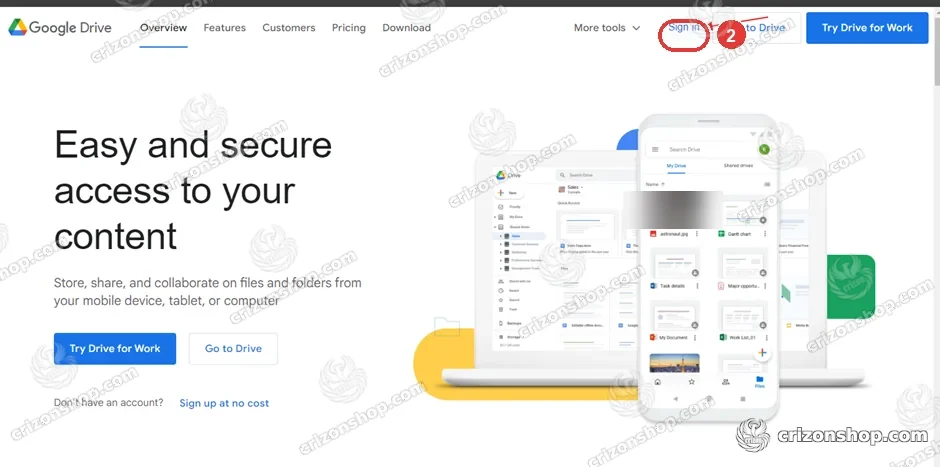
Bấm «Sign in» (Đăng nhập) để tiếp tục. Nhập Gmail đã nâng cấp rồi bấm Tiếp theo.
Nhập mật khẩu, bấm Tiếp theo rồi làm bước xác minh nếu Google yêu cầu.
Khi đã vào Drive, nhìn ảnh hồ sơ ở góc trên bên phải để chắc bạn đang dùng đúng Gmail.
Nếu trình duyệt đang đăng nhập sẵn một Gmail khác, bấm vào ảnh hồ sơ ở góc trên bên phải rồi chọn đúng tài khoản trong danh sách. Gmail đó chưa có trong danh sách thì bấm Thêm tài khoản và đăng nhập như các bước trên.
Mở ứng dụng Google Drive. Máy chưa có ứng dụng thì cài từ Google Play.
Chạm vào ảnh hồ sơ ở góc trên bên phải.
Chọn đúng Gmail đã nâng cấp trong danh sách tài khoản.
Nếu Gmail đó chưa có trên máy, chọn mục thêm tài khoản ở cuối danh sách rồi nhập email và mật khẩu.
Cài Google Drive từ App Store rồi mở ứng dụng.
Lần đầu mở, chạm Đăng nhập rồi chọn hoặc thêm Gmail đã nâng cấp.
Nhập mật khẩu và xác minh nếu Google hỏi.
Nếu Drive đang mở bằng Gmail khác, chạm vào ảnh hồ sơ ở góc trên bên phải để chuyển sang đúng tài khoản.
Kiểm tra dung lượng sau khi nâng cấp
Dung lượng của gói Google One dùng chung cho Google Drive, Gmail và Google Photos, nên bạn chỉ cần xem ở một chỗ là biết gói đã chạy hay chưa.
Đăng nhập đúng Gmail đã nâng cấp trên trình duyệt.
Mở trang google.com/settings/storage.
Xem tổng dung lượng hiện trên trang. Gói đã vào sẽ hiện 2 TB hoặc 5 TB tùy gói bạn mua.
Trên Drive bản máy tính, bạn cũng có thể bấm Bộ nhớ ở trình đơn bên trái để xem phần đã dùng và các tệp lớn nhất.
Trên điện thoại, cách nhanh nhất là mở link trang bộ nhớ ở trên bằng trình duyệt khi máy đang đăng nhập Gmail đó. Máy Android có ứng dụng Google One thì bạn mở ứng dụng và xem phần bộ nhớ.
Chưa thấy dung lượng mới thì làm gì
- Vào Tài khoản → Đơn hàng của tôi trên crizonshop.com để xem đơn đã thanh toán và đã giao chưa.
- So Gmail đang đăng nhập với Gmail ghi trong đơn. Chỉ cần khác một ký tự thôi là đã thành một tài khoản khác.
- Mở trang bộ nhớ trong cửa sổ ẩn danh (trên Chrome bấm Ctrl+Shift+N) rồi đăng nhập lại Gmail đó.
- Trên Android, khởi động lại máy và cập nhật ứng dụng Google One lên bản mới nhất.
- Đã quá 24 giờ mà vẫn chưa có, bạn bấm Báo lỗi ở sản phẩm trong đơn hoặc nhắn Chat hỗ trợ ở góc màn hình.
Câu hỏi thường gặp
Không cần. Gói được thêm vào chính Gmail của bạn, shop không biết và không giữ mật khẩu, nên mật khẩu vẫn như cũ. Bạn chỉ đổi khi tự thấy cần cho an toàn.
Không. Dung lượng gắn với Tài khoản Google chứ không gắn với thiết bị. Điện thoại, máy tính bảng hay laptop nào đăng nhập Gmail đó cũng dùng cùng một kho, và kho này phục vụ cả Drive, Gmail lẫn Google Photos.
Không. Gói chỉ áp dụng cho Gmail cá nhân. Nếu bạn mở Drive bằng email cơ quan hay trường học, dung lượng ở tài khoản đó do tổ chức quản lý và không thay đổi khi bạn mua gói.
Khi gói hết hạn, tài khoản trở về mức 15 GB miễn phí. Nếu dữ liệu đang chiếm nhiều hơn mức này, bạn sẽ không tải thêm được tệp mới và Gmail có thể không nhận được thư. Bạn nên gia hạn hoặc dọn bớt dữ liệu trước ngày hết hạn. Google giải thích kỹ hơn trong trang về cách bộ nhớ Google hoạt động.
Bài liên quan
Cách chuyển dữ liệu Google Drive sang tài khoản Google khácCách mời thành viên vào Google AI Pro 5TB Family và kích hoạt Cách bật xác minh hai bước và lấy mã khôi phục tài khoản Zoom
Vẫn cần trợ giúp?
Gửi kèm mã đơn để CSKH xử lý nhanh hơn.
