 Google One · Cài đặt
Cách chuyển dữ liệu Google Drive sang tài khoản Google khác
Chia sẻ tệp cho Gmail nhận, chọn Chuyển quyền sở hữu trên drive.google.com bằng máy tính, rồi đăng nhập Gmail nhận để chấp nhận. Sau đó tệp tính vào dung lượng của chủ mới.
Bài này giúp bạn chuyển tệp và thư mục trong Google Drive từ một tài khoản Google sang tài khoản khác mà không phải tải về máy rồi tải lên lại. Cách làm dựa trên tính năng chuyển quyền sở hữu của Drive, hợp với trường hợp bạn muốn gom dữ liệu từ một Gmail phụ về Gmail chính đang có nhiều dung lượng hơn.
Chuẩn bị trước khi làm
Tên nút khi Drive hiện tiếng Anh
Bài viết dùng tên nút theo giao diện tiếng Việt. Nếu Drive của bạn đang để tiếng Anh, hãy tìm nút tương ứng trong bảng dưới.
| Giao diện tiếng Việt | Giao diện tiếng Anh |
|---|---|
| Chia sẻ | Share |
| Người chỉnh sửa | Editor |
| Gửi | Send |
| Chuyển quyền sở hữu | Transfer ownership |
| Chấp nhận quyền sở hữu? | Accept ownership? |
| Chấp nhận | Accept |
| Huỷ yêu cầu chuyển quyền sở hữu | Cancel ownership transfer |
| Được chia sẻ với tôi | Shared with me |
| Tạo bản sao | Make a copy |
Bước 1. Chia sẻ tệp cho tài khoản nhận
Google chỉ cho chuyển quyền sở hữu cho người đã được chia sẻ tệp, nên bạn cần chia sẻ trước.
Đăng nhập tài khoản đang giữ dữ liệu tại drive.google.com.
Tìm tệp hoặc thư mục muốn chuyển. Muốn chọn nhiều mục liền nhau, giữ Shift trong lúc bấm.
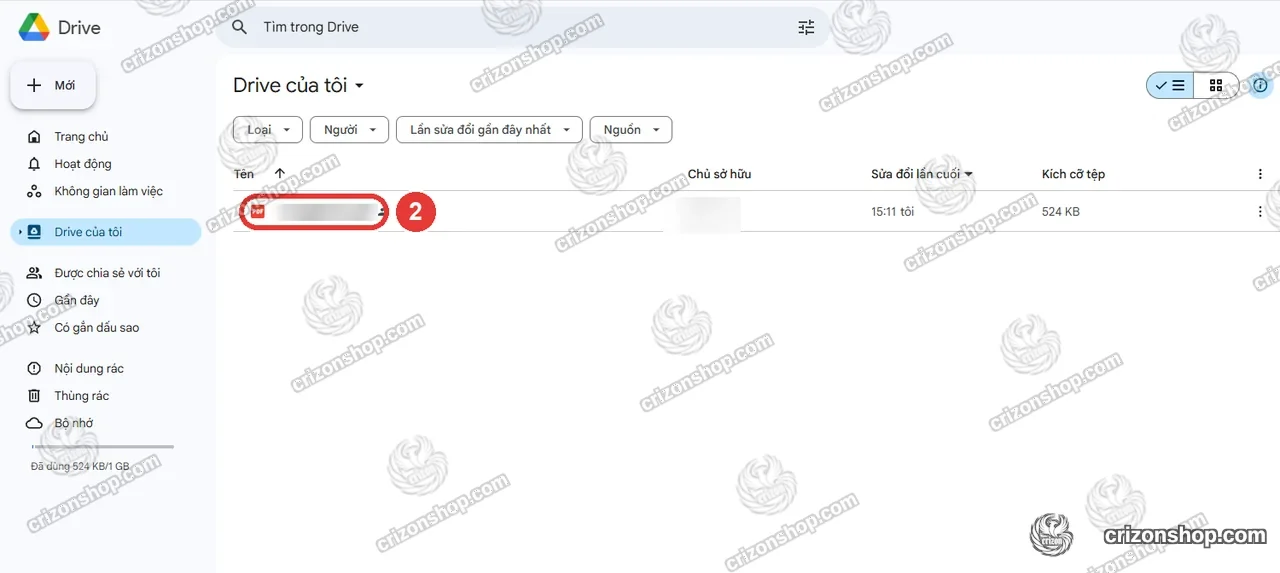
Chọn «CraigMartin.pdf». Nhấp chuột phải vào mục đã chọn, chọn Chia sẻ rồi chọn tiếp Chia sẻ.
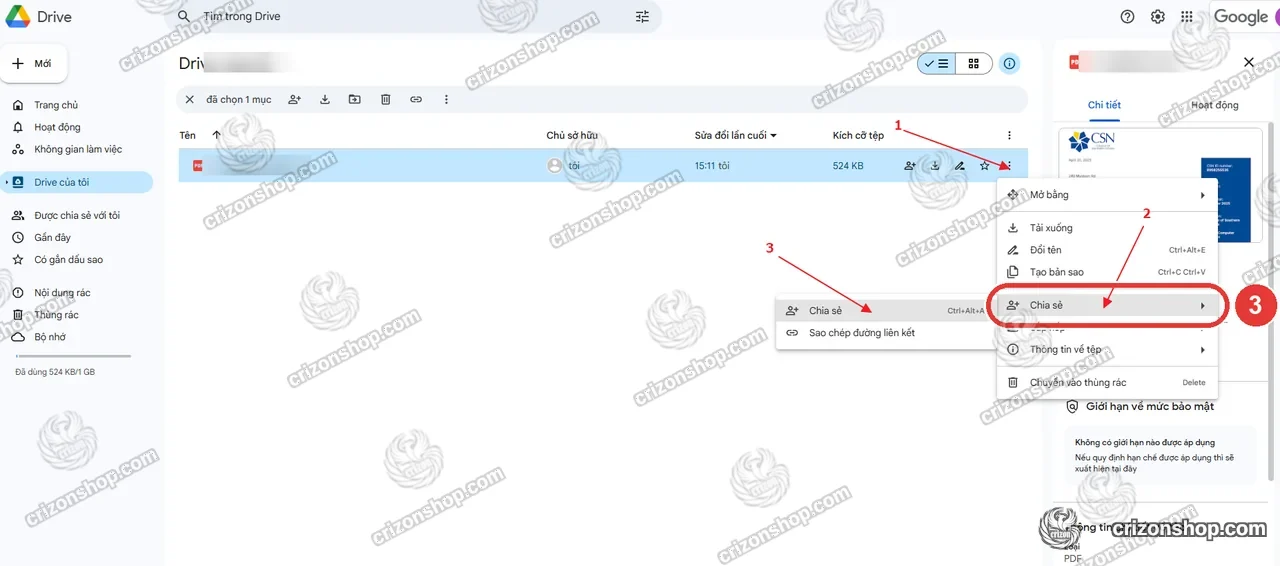
Chọn «Chia sẻ» trong menu con. Nhập địa chỉ Gmail của tài khoản nhận.
Chọn vai trò Người chỉnh sửa.
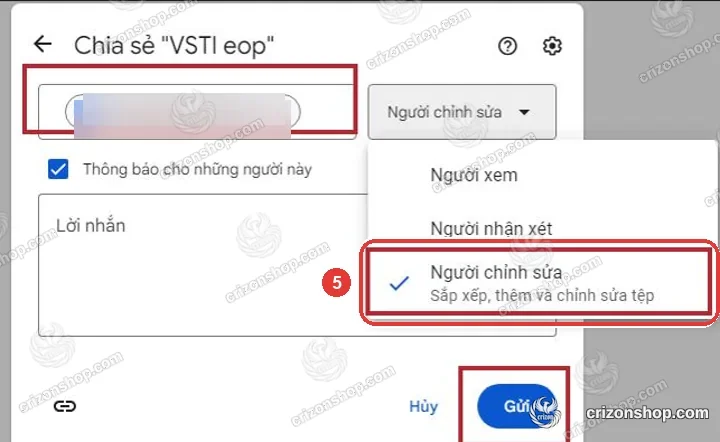
Chọn «Người chỉnh sửa». Bấm Gửi.
Bước 2. Gửi yêu cầu chuyển quyền sở hữu
Vẫn ở tài khoản cũ, nhấp chuột phải vào tệp vừa chia sẻ, chọn Chia sẻ rồi Chia sẻ.
Bấm vào mũi tên xuống nằm cạnh tên tài khoản nhận.
Chọn Chuyển quyền sở hữu.
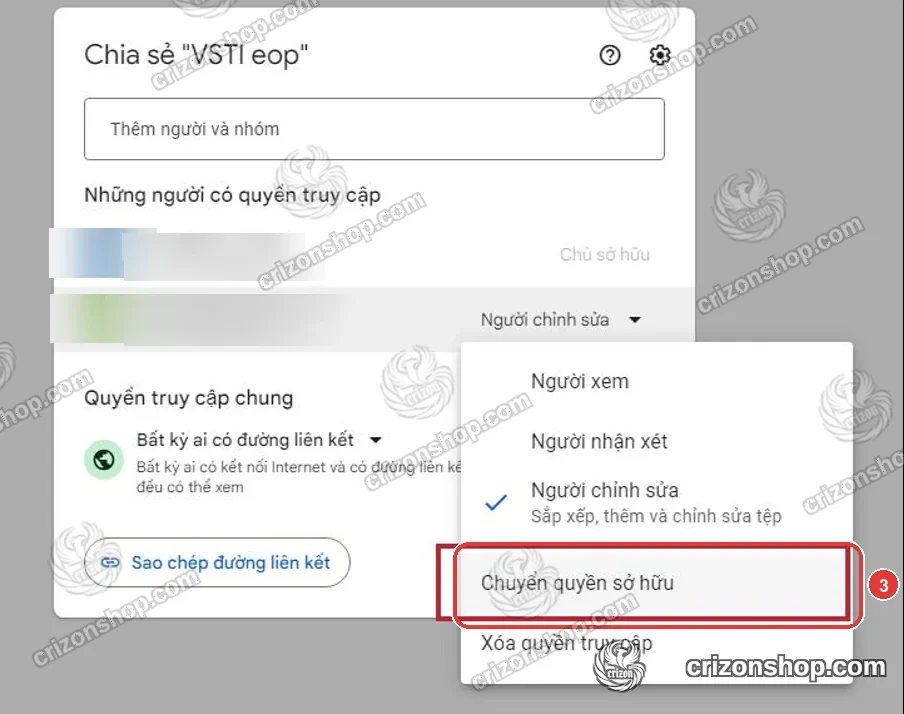
Bấm «Chuyển quyền sở hữu». Nếu Drive hiện hộp thoại hỏi lại, bấm nút xác nhận để gửi lời mời.
Tài khoản nhận sẽ có email báo về yêu cầu này. Lúc này tệp vẫn thuộc tài khoản cũ cho tới khi bên nhận chấp nhận.
Bước 3. Chấp nhận quyền sở hữu ở tài khoản nhận
Đăng nhập tài khoản nhận tại drive.google.com. Bạn có thể dùng cửa sổ ẩn danh để khỏi lẫn với tài khoản cũ.
Gõ cụm tìm kiếm bên dưới vào thanh tìm kiếm của Drive rồi nhấn Enter để xem các tệp đang chờ bạn nhận.
Nhấp chuột phải vào tệp, chọn Chia sẻ rồi Chia sẻ.
Bấm Chấp nhận quyền sở hữu? rồi chọn Chấp nhận.
pendingowner:meSau khi bạn chấp nhận, tệp không còn nằm trong Drive của tài khoản cũ và không tính vào bộ nhớ của tài khoản đó nữa. Tài khoản cũ được chuyển xuống quyền Người chỉnh sửa, chủ mới có thể gỡ quyền này nếu không cần.
Hủy yêu cầu khi bên nhận chưa chấp nhận
Ở tài khoản cũ, nhấp chuột phải vào tệp và chọn Chia sẻ rồi Chia sẻ.
Trong hộp chia sẻ, chọn Huỷ yêu cầu chuyển quyền sở hữu.
Khi không chuyển được quyền sở hữu
Nếu tài khoản nhận là tài khoản cơ quan hoặc trường học, Google không cho chuyển quyền sở hữu từ tài khoản cá nhân sang. Khi đó bạn có thể đăng nhập tài khoản nhận, mở mục Được chia sẻ với tôi, nhấp chuột phải vào từng tệp và chọn Tạo bản sao. Bản sao thuộc về tài khoản nhận và dùng dung lượng của tài khoản đó, còn việc có tạo được bản sao hay không còn tùy thiết lập của tổ chức.
Chi tiết về chuyển quyền sở hữu có trong trang hướng dẫn của Google Drive.
Câu hỏi thường gặp
Không. Tệp người khác chia sẻ cho bạn vẫn tính vào bộ nhớ của chủ sở hữu. Tệp chỉ bắt đầu dùng dung lượng của tài khoản nhận khi bạn chấp nhận quyền sở hữu hoặc tạo bản sao của nó.
Ứng dụng Google Drive trên Android, iPhone và iPad không hỗ trợ đổi chủ sở hữu. Bạn cần mở drive.google.com bằng trình duyệt trên máy tính để làm.
Còn. Tài khoản cũ được giữ quyền Người chỉnh sửa, trừ khi chủ mới gỡ quyền đó trong phần chia sẻ của tệp.
Không. Gói Google One được nâng cấp trên chính Gmail cá nhân bạn nhập lúc mua, thư, ảnh và tệp cũ vẫn nằm nguyên chỗ cũ. Bạn chỉ cần làm theo bài này khi muốn gom tệp từ một Gmail khác về tài khoản đã nâng cấp. Trạng thái đơn xem ở <b>Tài khoản → Đơn hàng của tôi</b> trên crizonshop.com.
Bài liên quan
Cách đăng nhập Google Drive và kiểm tra dung lượng Google OneCách mời thành viên vào Google AI Pro 5TB Family và kích hoạt Cách bật xác minh hai bước và lấy mã khôi phục tài khoản Zoom
Vẫn cần trợ giúp?
Gửi kèm mã đơn để CSKH xử lý nhanh hơn.
