 VMware · Cài đặt
Cách cài VMware Workstation Pro miễn phí, không cần nhập key
VMware Workstation Pro nay đã miễn phí cho mọi mục đích nên bản mới không cần nhập key. Bạn chỉ cần tạo tài khoản Broadcom, tải bộ cài chính hãng rồi cài như bình thường.
Nếu bạn đang tìm cách nhập key cho VMware Workstation 17 Pro thì bạn không cần làm bước đó nữa. Từ tháng 11/2024, Broadcom (hãng sở hữu VMware) cho dùng Workstation Pro miễn phí. Bài này hướng dẫn bạn tạo tài khoản, tải bộ cài từ trang chính hãng và cài đặt trên Windows.
Có còn cần key VMware Workstation Pro không?
Theo trang câu hỏi thường gặp của VMware, các bản mới đã kèm sẵn giấy phép nên bạn không phải mua hay nhập key. Workstation Pro dùng miễn phí cho cả cá nhân, giáo dục lẫn doanh nghiệp. Các bản mới nhất không còn đánh số kiểu 17.x mà đặt tên theo năm và nửa năm phát hành, ví dụ 25H2.
| Phiên bản bạn dùng | Có cần key không |
|---|---|
| 17.5.2 trở lên và các bản đặt tên theo năm (25H2…) | Không cần, dùng miễn phí |
| Dưới 17.5.2 | Cần key hợp lệ, nếu không sẽ báo Not Entitled |
Chuẩn bị trước khi cài
Bước 1. Tạo tài khoản Broadcom
Mở trang support.broadcom.com.
Bấm Support Portal ở góc trên bên phải.
Bấm Register để tạo tài khoản mới. Nếu đã có tài khoản, bấm Go To Portal để đăng nhập.
Điền đầy đủ hồ sơ cá nhân gồm email, địa chỉ, quốc gia.
Điền tiếp biểu mẫu Trade Compliance.
Chờ Broadcom duyệt hồ sơ.
Bước 2. Tải bộ cài VMware Workstation Pro
Đăng nhập support.broadcom.com.
Bấm menu chọn bộ phận ở đầu trang và chọn VMware Cloud Foundation.
Ở cột bên trái, bấm My Downloads.
Bấm dòng Free Software Downloads available HERE.
Gõ
Workstationvào ô tìm kiếm rồi bấm Show Results.Bấm VMware Workstation và chọn bản mới nhất cho Windows.
Đánh dấu ô đồng ý Terms and Conditions rồi bấm tải về.
Nếu muốn đọc hướng dẫn gốc bằng tiếng Anh, bạn xem bài Download Desktop Hypervisor (Workstation and Fusion) Products của Broadcom.
Bước 3. Cài đặt trên Windows
Mở thư mục Downloads và tìm file có tên dạng
VMware-workstation-full-xxxx.exe.Bấm chuột phải vào file và chọn Run as administrator.
Bấm Next rồi đồng ý điều khoản sử dụng.
Nếu trình cài hỏi kiểu cài đặt, chọn Typical để cài mặc định.
Bấm Next cho tới bước Install rồi chờ cài xong.
Nếu màn hình cuối có ô nhập License Key, bạn để trống và bấm Finish.
Khởi động lại máy để hoàn tất.
Nếu bạn vẫn dùng bản cũ có key
Bản dưới 17.5.2 vẫn đòi key hợp lệ. Cách đơn giản nhất là gỡ bản cũ rồi cài bản miễn phí mới nhất theo các bước trên. Nếu bạn đã mua giấy phép vĩnh viễn từ trước và muốn giữ bản cũ, VMware cho biết giấy phép đó vẫn còn hiệu lực. Bạn nhập key theo cách sau.
Mở VMware Workstation.
Bấm menu Help.
Chọn Enter Serial Number rồi nhập key 25 ký tự.
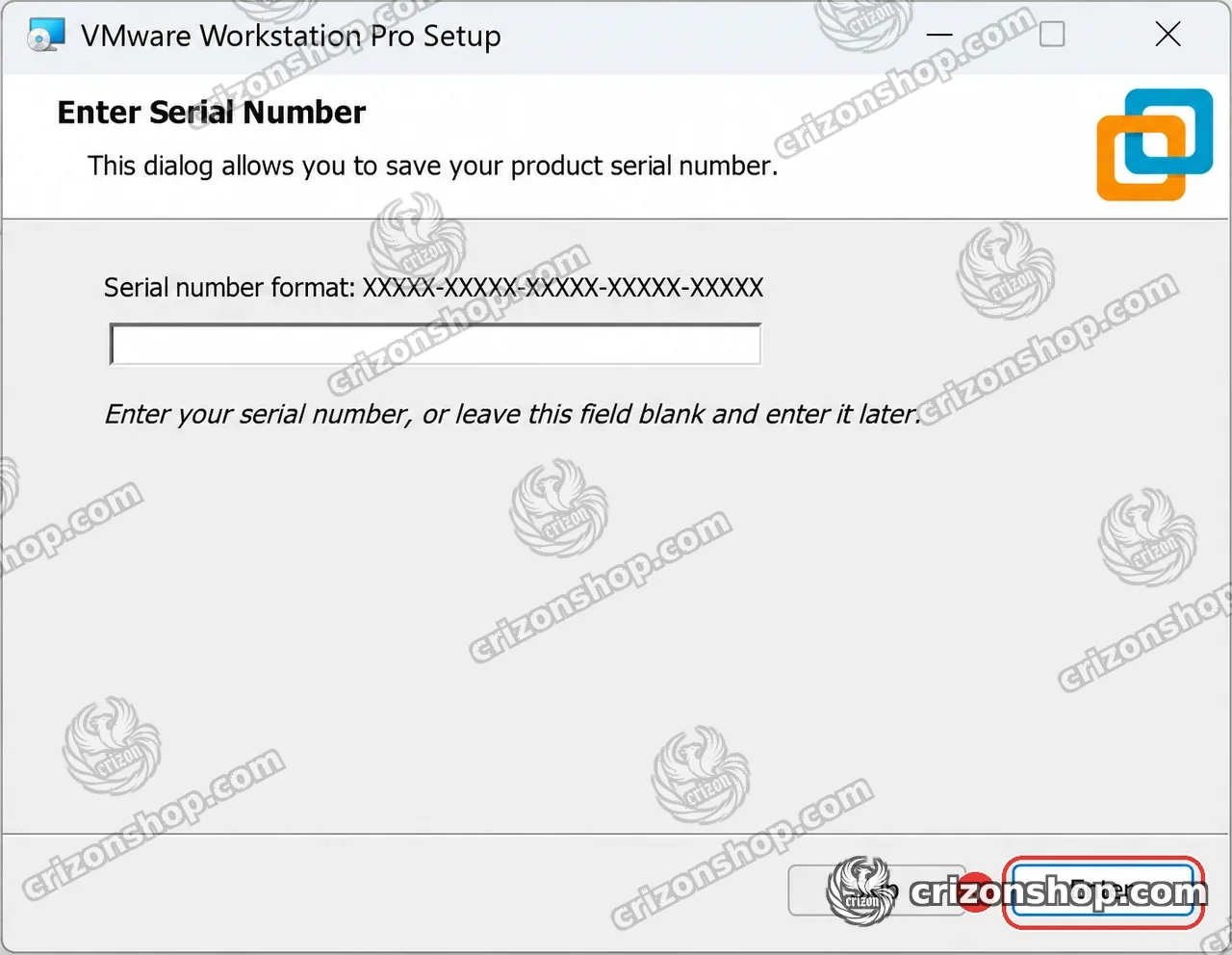
Chọn «Enter» (Enter Serial Number) để nhập key 25 ký tự. Bấm OK.
Chọn Register để đăng ký ngay, hoặc Close nếu muốn để sau.
Câu hỏi thường gặp
Không. Broadcom cho dùng miễn phí cho cả mục đích cá nhân, giáo dục lẫn thương mại. Điểm cần biết là người dùng bản miễn phí không được hỗ trợ qua đội hỗ trợ toàn cầu của Broadcom, nên khi gặp lỗi bạn sẽ phải tự tra tài liệu hoặc diễn đàn cộng đồng của hãng.
Theo VMware, giấy phép vĩnh viễn mua trước đợt chuyển sang miễn phí vẫn còn hiệu lực. Tuy vậy bản mới đã kèm sẵn giấy phép, nên khi cài bản mới bạn không cần nhập lại key.
Thường là do hồ sơ chưa được duyệt. Bạn kiểm tra lại thông tin trong hồ sơ và biểu mẫu Trade Compliance, nhất là địa chỉ và quốc gia, rồi chờ thêm. Xem thêm hướng dẫn của hãng tại bài KB 368734.
Thông báo này hiện ở bản dưới 17.5.2 khi máy không có key hợp lệ. Bạn sao lưu thư mục chứa máy ảo cho chắc, gỡ bản cũ trong phần quản lý ứng dụng của Windows, rồi cài bản mới nhất tải từ Broadcom theo các bước ở trên.
Bài liên quan
Cách tải và kích hoạt VMware Fusion Pro trên Mac không cần key Cách bật xác minh hai bước và lấy mã khôi phục tài khoản Zoom
 Cách đăng nhập Notion trên máy tính và điện thoại
Vẫn cần trợ giúp?
Gửi kèm mã đơn để CSKH xử lý nhanh hơn.
