 TeamViewer · Cài đặt
Cách cài TeamViewer trên Windows, macOS và cấp quyền điều khiển
Tải TeamViewer từ trang chính hãng, cài bằng Default installation rồi gửi ID và mật khẩu cho người hỗ trợ. Trên Mac, bạn cần bật thêm quyền Screen Recording và Accessibility.
Bài này hướng dẫn bạn tải và cài TeamViewer trên máy tính Windows hoặc Mac. Sau đó bạn bật đủ quyền trên macOS để người hỗ trợ xem được màn hình và điều khiển máy của bạn từ xa.
Chọn bản TeamViewer phù hợp
Trang tải của TeamViewer có hai lựa chọn chính. Bạn chỉ cần một trong hai, tùy theo việc bạn muốn làm.
| Bản | Khi nào nên dùng |
|---|---|
| TeamViewer (bản đầy đủ) | Bạn muốn cài hẳn vào máy, vừa nhận hỗ trợ vừa có thể điều khiển máy khác |
| QuickSupport | Bạn chỉ cần nhận hỗ trợ, không muốn cài đặt hoặc máy không có quyền quản trị (admin) |
Tải và cài TeamViewer
Bấm Download TeamViewer, hoặc Download QuickSupport nếu bạn chỉ cần nhận hỗ trợ.
Mở file vừa tải về trong thư mục Downloads.
Ở mục How do you want to proceed?, chọn Default installation.
Bấm Accept - next và chờ cài xong.
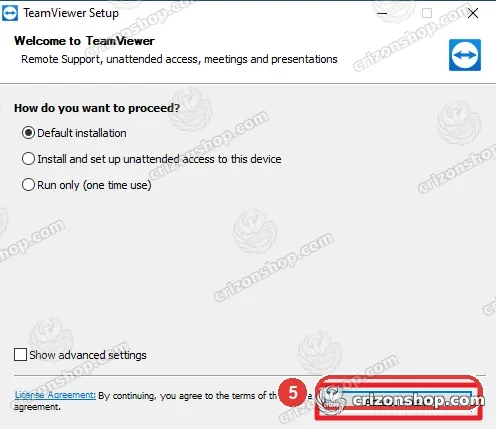
Bấm «Accept - next» và chờ cài xong. Tích ô đồng ý điều khoản EULA và DPA.
Bấm Continue để bắt đầu dùng TeamViewer.
Nếu bạn tải QuickSupport thì chỉ cần nhấp đúp vào file, chương trình sẽ mở ra mà không qua các bước cài ở trên.
Mở trang tải TeamViewer chính hãng bằng trình duyệt bạn hay dùng.
Tải bản dành cho macOS, chọn TeamViewer hoặc QuickSupport.
Mở file vừa tải và làm theo hướng dẫn trên màn hình để cài.
Mở TeamViewer trong thư mục Applications.
Làm tiếp phần cấp quyền trên macOS ở bên dưới, nếu không người hỗ trợ sẽ không thấy được màn hình của bạn.
Gửi ID và mật khẩu cho người hỗ trợ
Khi TeamViewer hoặc QuickSupport đang mở, màn hình chính hiện ID của máy bạn kèm một mật khẩu. Người hỗ trợ cần cả hai thông tin này để kết nối vào máy.
Mở TeamViewer và để chương trình chạy.
Chép lại dãy ID và mật khẩu đang hiện trên màn hình chính.
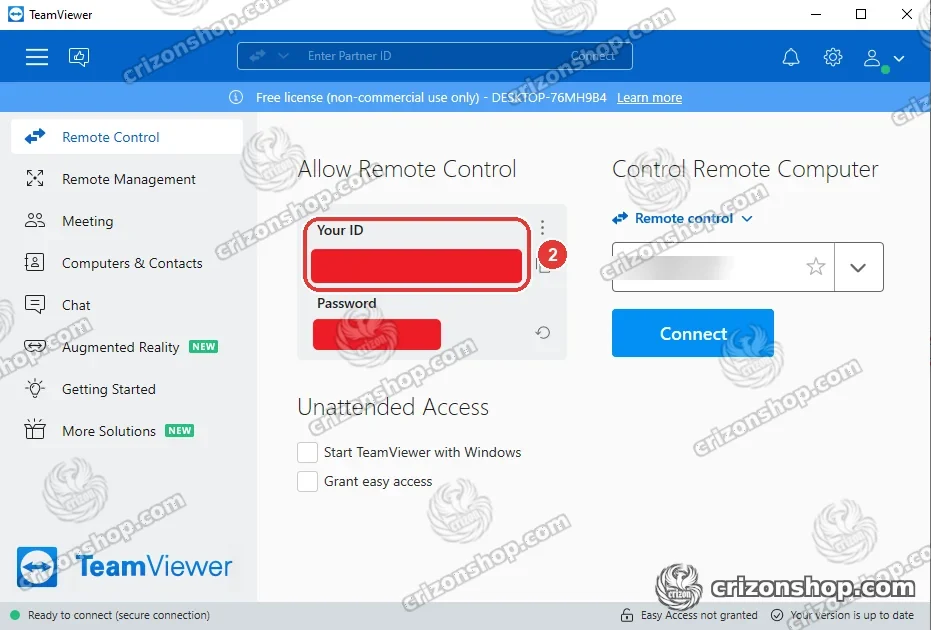
Chép lại ID và mật khẩu đang hiện ở mục Your ID. Gửi hai thông tin này cho người đang hỗ trợ bạn.
Để máy mở và không tắt TeamViewer cho đến khi người hỗ trợ báo xong việc.
Thoát TeamViewer khi đã xử lý xong.
Cấp quyền cho TeamViewer trên macOS
macOS không cho ứng dụng nào ghi lại màn hình hay điều khiển chuột nếu bạn chưa cho phép. Nếu bỏ qua phần này, người hỗ trợ sẽ không thấy nội dung màn hình hoặc không thao tác được gì trên máy bạn. Dưới đây là các quyền TeamViewer cần và tác dụng của từng quyền.
| Quyền trong macOS | Tác dụng |
|---|---|
| Screen Recording | Cho người hỗ trợ nhìn thấy màn hình của bạn |
| Accessibility | Cho người hỗ trợ dùng chuột và bàn phím trên máy bạn |
| Full Disk Access | Cho phép gửi và nhận file qua TeamViewer |
| Remote Desktop | Chỉ cần khi muốn truy cập máy lúc không có ai ngồi trước máy |
Bật quyền Screen Recording và Accessibility
Mở TeamViewer. Lần đầu mở, cửa sổ Set up your Mac for TeamViewer sẽ tự hiện ra.
Nếu đã lỡ đóng cửa sổ đó, bạn vào menu Help › Check system access để mở lại.
Bấm nút thiết lập ở dòng Screen Recording.
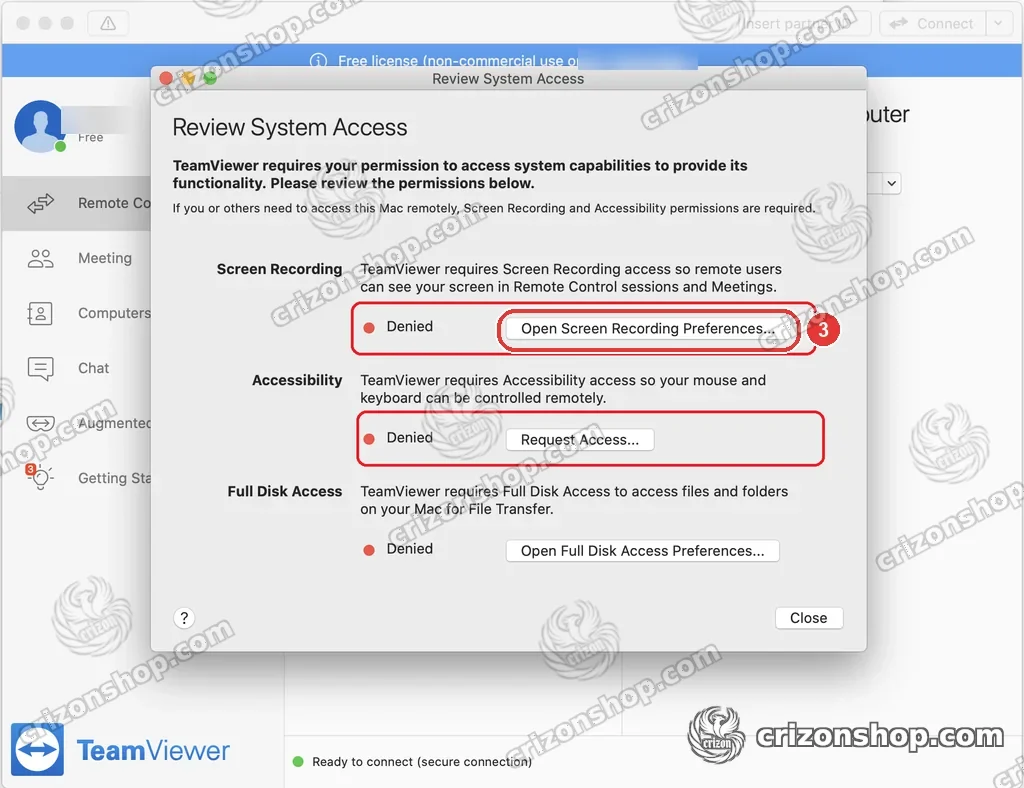
Bấm «Open Screen Recording Preferences...» ở dòng Screen Recording. macOS tự chuyển sang System Settings › Privacy & Security › Screen Recording.
Tìm TeamViewer trong danh sách và bật công tắc bên cạnh.
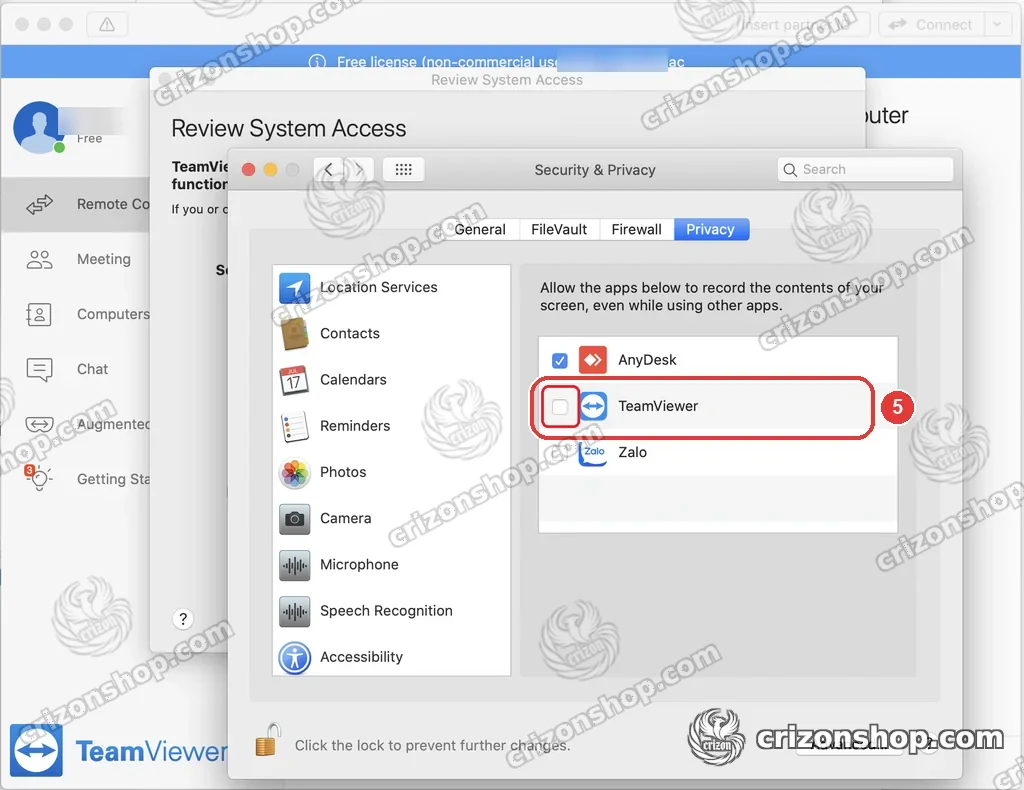
Bật ô chọn cạnh «TeamViewer». Nhập mật khẩu đăng nhập máy Mac nếu macOS yêu cầu.
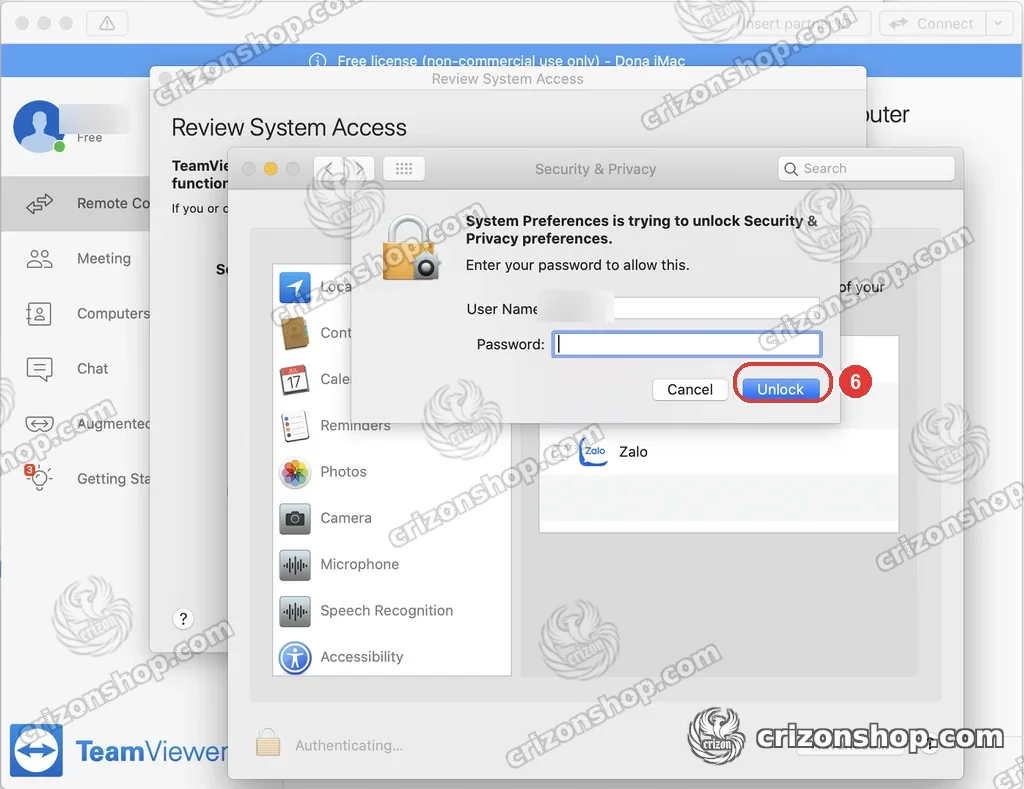
Nhập mật khẩu máy Mac rồi bấm «Unlock». Quay lại cửa sổ của TeamViewer và bấm nút thiết lập ở dòng Accessibility.
Bật công tắc cạnh TeamViewer trong mục Accessibility.
Quyền gửi file và truy cập khi không có người ở máy
Nếu người hỗ trợ cần chép file qua lại, bạn bật thêm Full Disk Access theo cách tương tự như trên. Riêng quyền Remote Desktop, TeamViewer không hiển thị được trạng thái trong cửa sổ thiết lập. Khi thật sự cần truy cập máy lúc không có người ngồi trước máy, bạn tự kiểm tra tại System Settings › Privacy & Security › Remote Desktop.
Câu hỏi thường gặp
Thường là do TeamViewer chưa nhận quyền mới. Bạn thoát hẳn TeamViewer bằng Command + Q rồi mở lại. Sau đó vào Help › Check system access để xem các quyền đã được bật chưa. Muốn người hỗ trợ thấy màn hình thì cần Screen Recording, còn muốn họ dùng được chuột và bàn phím thì cần Accessibility.
Bạn dùng QuickSupport. Theo TeamViewer, bản này chạy ngay mà không cần cài đặt và không cần quyền quản trị trên Windows hay macOS. Trên Mac, bạn vẫn phải tự bật quyền Screen Recording và Accessibility như hướng dẫn ở trên.
Có. QuickSupport tạo một mật khẩu tạm thời ngẫu nhiên mới mỗi lần bạn mở chương trình. Vì vậy bạn luôn gửi đúng mật khẩu đang hiện trên màn hình lúc đó, mật khẩu của lần trước sẽ không dùng được nữa.
Không cần. Bạn chỉ cần tài khoản khi chọn kiểu cài Install and set up unattended access to this device, vì bước đó yêu cầu đăng nhập tài khoản TeamViewer để gán máy. Nếu chỉ nhận hỗ trợ khi đang ngồi trước máy, bạn chọn Default installation hoặc dùng QuickSupport là đủ.
Bài liên quan
 Cách bật xác minh hai bước và lấy mã khôi phục tài khoản Zoom
 Cách đăng nhập Notion trên máy tính và điện thoại
 Cách rời nhóm gia đình Microsoft 365 Family
Vẫn cần trợ giúp?
Gửi kèm mã đơn để CSKH xử lý nhanh hơn.
