 AnyDesk · Cài đặt
Cách cài AnyDesk trên Mac và cấp quyền điều khiển từ xa
Tải AnyDesk từ trang chính hãng, cài vào Mac, rồi bật quyền Accessibility và Screen Recording cho AnyDesk trong Privacy & Security để người hỗ trợ xem và điều khiển được máy.
Bài này giúp bạn tải và cài AnyDesk trên máy Mac, sau đó bật đủ quyền trong cài đặt của macOS để người hỗ trợ nhìn thấy màn hình và điều khiển được chuột, bàn phím từ xa. Nếu thiếu quyền, bên kia thường không xem được màn hình hoặc bấm gì cũng không có tác dụng.
Chuẩn bị trước khi bắt đầu
- Máy Mac có kết nối Internet ổn định.
- Mật khẩu đăng nhập máy Mac, vì macOS sẽ hỏi khi bạn thay đổi quyền riêng tư.
- Biết máy đang chạy macOS bản nào. Bấm biểu tượng Apple ở góc trên bên trái, chọn About This Mac để xem. Từ macOS Ventura (13) trở đi, Apple dùng System Settings. Các bản cũ hơn dùng System Preferences.
Tải và cài AnyDesk
Mở trang tải AnyDesk cho macOS trên trang chính thức của AnyDesk.
Bấm Download Now để tải file
.dmgvề máy.Mở file
.dmgvừa tải trong thư mục Downloads.Bấm đúp vào biểu tượng AnyDesk trong cửa sổ vừa hiện ra.
Ở cửa sổ chính của AnyDesk, bấm Install Now.
Đồng ý với Terms and Conditions để hoàn tất cài đặt.
Mở cửa sổ trạng thái quyền trong AnyDesk
Lần đầu mở AnyDesk, bạn sẽ thấy một biểu tượng trạng thái nằm cạnh dãy số ID. Bấm vào biểu tượng đó để mở cửa sổ System Permission Status. Mỗi quyền ở đây có một nút đưa bạn thẳng tới đúng mục trong cài đặt của Mac, đỡ phải tự tìm.
| Quyền | Dùng để làm gì | Nút bấm trong AnyDesk |
|---|---|---|
| Screen Recording | Cho người hỗ trợ nhìn thấy màn hình của bạn | Open Screen Recording preferences |
| Accessibility | Cho người hỗ trợ điều khiển chuột và bàn phím | Request Accessibility |
| Full Disk Access | Cho phép gửi, nhận file giữa hai máy | Open Full Disk Access preferences |
Hai quyền Screen Recording và Accessibility là bắt buộc nếu bạn muốn được điều khiển máy. Full Disk Access chỉ cần khi người hỗ trợ phải gửi file qua lại với máy bạn.
Bật quyền trong cài đặt của macOS
Nếu không dùng được các nút trong AnyDesk, bạn có thể tự vào cài đặt và bật quyền theo đúng phiên bản macOS của máy.
Bấm biểu tượng Apple ở góc trên bên trái, chọn System Settings.
Chọn Privacy & Security ở thanh bên trái, kéo xuống nếu chưa thấy.
Bấm Accessibility rồi bật công tắc cạnh AnyDesk.
Quay lại, bấm Screen & System Audio Recording rồi bật công tắc cạnh AnyDesk. Trên một số bản macOS, mục này có tên Screen Recording.
Nếu cần gửi file, vào Full Disk Access và bật công tắc cạnh AnyDesk.
Nhập mật khẩu máy hoặc dùng Touch ID khi được hỏi.
Nếu AnyDesk chưa có trong danh sách, bấm nút + bên dưới danh sách, chọn AnyDesk trong thư mục Applications rồi bật công tắc.
Bấm biểu tượng Apple ở góc trên bên trái, chọn System Preferences.
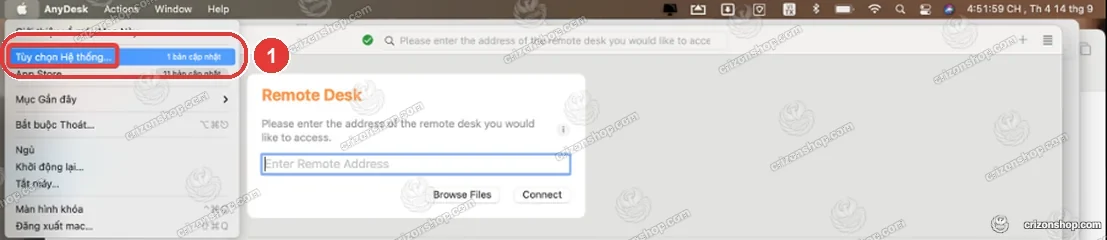
Bấm «Tùy chọn Hệ thống…» (System Preferences). Chọn Security & Privacy, sau đó mở thẻ Privacy.
Bấm biểu tượng ổ khóa ở góc dưới bên trái và nhập mật khẩu máy để mở khóa.
Chọn Accessibility ở cột bên trái, đánh dấu vào ô cạnh AnyDesk.
Chọn Screen Recording, đánh dấu vào ô cạnh AnyDesk.
Nếu cần gửi file, chọn Full Disk Access và đánh dấu vào ô cạnh AnyDesk.
Bấm lại ổ khóa để lưu và khóa thay đổi.
Gửi ID và chấp nhận kết nối
Mở AnyDesk và tìm dãy số ID ở màn hình chính.
Gửi dãy số này cho người đang hỗ trợ bạn.
Khi cửa sổ yêu cầu kết nối hiện lên, kiểm tra đúng ID của người hỗ trợ rồi chấp nhận.
Xong việc, đóng phiên kết nối hoặc thoát hẳn AnyDesk.
Nếu bạn đang trao đổi với CrizonShop qua Chat hỗ trợ ở góc màn hình trên crizonshop.com và được đề nghị hỗ trợ từ xa, hãy gửi ID ngay trong khung chat đó để nhân viên biết đúng máy cần kết nối.
Câu hỏi thường gặp
Bạn thoát hẳn AnyDesk bằng Command + Q rồi mở lại, vì quyền ghi màn hình chỉ có hiệu lực sau khi ứng dụng khởi động lại. Nếu vẫn chưa được, hãy vào lại mục ghi màn hình trong Privacy & Security, tắt công tắc của AnyDesk, bật lại rồi mở lại ứng dụng một lần nữa.
Hãy mở AnyDesk ít nhất một lần để macOS ghi nhận ứng dụng. Nếu danh sách vẫn chưa có, bấm nút + bên dưới danh sách, chọn AnyDesk trong thư mục Applications rồi bật quyền cho nó.
Không bắt buộc. Bạn có thể chỉ kéo AnyDesk vào thư mục Applications và chạy trực tiếp, cách này đủ cho một lần hỗ trợ có bạn ngồi trước máy. Nếu cần truy cập máy khi bạn vắng mặt hoặc tự kết nối lại sau khi khởi động lại máy thì phải cài đầy đủ bằng Install Now.
Nếu ít khi cần hỗ trợ từ xa, bạn có thể quay lại đúng các mục trong Privacy & Security và tắt công tắc của AnyDesk. Lần sau cần dùng, bạn chỉ việc bật lại và mở lại ứng dụng.
Bài liên quan
 Cách bật xác minh hai bước và lấy mã khôi phục tài khoản Zoom
 Cách đăng nhập Notion trên máy tính và điện thoại
 Cách rời nhóm gia đình Microsoft 365 Family
Vẫn cần trợ giúp?
Gửi kèm mã đơn để CSKH xử lý nhanh hơn.
