 JetBrains · 설치
JetBrains IDE 설정을 다른 계정으로 옮기는 방법
파일 → IDE 설정 관리 → 설정 내보내기로 설정을 내보내고, 도움말 → 구독 관리에서 계정을 바꾼 뒤, 설정 가져오기로 ZIP 파일을 다시 불러오면 됩니다.
이 글에서는 IntelliJ IDEA에서 쓰던 설정(단축키, 코드 스타일, 글꼴, 색 구성표 등)을 다른 JetBrains 계정이나 다른 PC로 옮기는 방법을 안내합니다. ZIP 파일을 쓰거나 IDE에 들어 있는 Backup and Sync 기능을 쓰면 됩니다. PyCharm, WebStorm, PhpStorm 같은 다른 JetBrains IDE에도 비슷한 메뉴가 있습니다.
옮겨지는 설정
내보낸 파일에는 IDE 수준의 설정만 들어 있습니다. 여는 모든 프로젝트에 공통으로 적용되는 옵션입니다.
- 키맵(단축키), 코드 스타일, 색 구성표, 글꼴, 라이브 템플릿과 여러 UI 옵션이 파일에 포함됩니다.
- 사용 중인 플러그인 목록도 기록됩니다. 다만 플러그인 이름만 남고 설치 파일은 들어가지 않습니다.
- 프로젝트별 설정은 각 프로젝트 폴더 안에 있으므로 내보내지지 않습니다.
IDE 메인 메뉴 열기
설정 내보내기와 가져오기 명령은 프로젝트 창의 메인 메뉴에 있습니다. IDE가 시작 화면(Welcome)에 있다면 기존 프로젝트를 열거나 새 프로젝트(New Project)를 눌러 빈 프로젝트부터 만드세요.
새 UI에서는 메인 메뉴가 창 왼쪽 위의 줄 네 개 모양 아이콘 안에 들어가 있습니다. 이 아이콘을 누르거나 Alt+\를 누르면 파일(File), 편집(Edit), 도움말(Help) 등의 메뉴가 나타납니다. 기존 UI를 그대로 쓰고 있다면 메뉴 막대가 맨 위에 바로 보입니다.
메인 메뉴는 화면 맨 위 메뉴 막대, Apple 로고 바로 옆에 있습니다. 여기서 파일(File)이나 도움말(Help)을 바로 선택하세요.
1단계. 설정을 ZIP 파일로 내보내기
기존 계정으로 쓰던 IDE를 실행하고 아무 프로젝트나 엽니다.
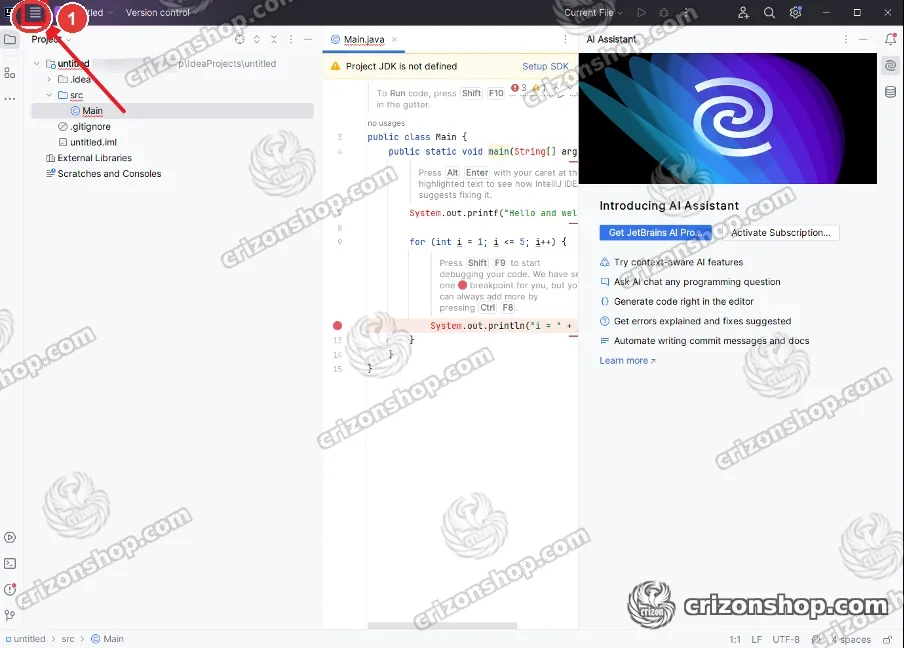
‘메인 메뉴’(Main menu)를 눌러 메뉴를 엽니다. 파일(File) → IDE 설정 관리(Manage IDE Settings) → 설정 내보내기(Export Settings)를 선택합니다.
열린 창에서 가져갈 설정 그룹은 체크한 채로 두고, 필요 없는 그룹은 체크를 해제합니다.
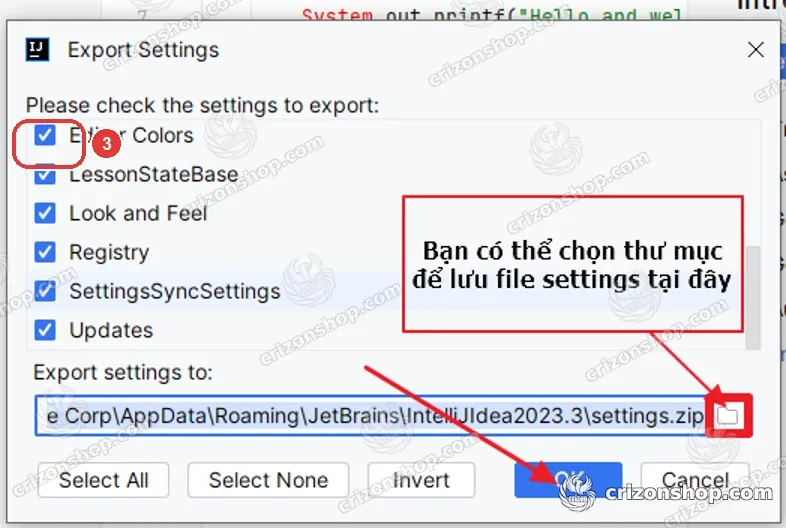
‘Editor Colors’는 체크된 상태로 둡니다. 아래쪽 경로 입력란에서 저장 위치와 ZIP 파일 이름을 정합니다.
확인(OK)을 누르면 IDE가 파일을 만듭니다.
2단계. 새 JetBrains 계정으로 바꾸기
도움말(Help) → 구독 관리(Manage Subscriptions)를 엽니다.
창 왼쪽 아래의 계정 이름을 누르고 로그아웃(Log Out)을 선택합니다.
같은 위치에서 로그인...(Log in...)을 누릅니다.
열린 로그인 페이지에서 새 JetBrains 계정으로 로그인합니다.
IDE로 돌아와 표시된 목록에서 새 계정의 라이선스를 활성화합니다.
3단계. ZIP 파일에서 설정 가져오기
메인 메뉴가 보이도록 아무 프로젝트나 엽니다.
파일(File) → IDE 설정 관리(Manage IDE Settings) → 설정 가져오기...(Import Settings...)를 선택합니다.
1단계에서 내보낸 ZIP 파일을 찾아 선택하고 확인(OK)을 누릅니다.
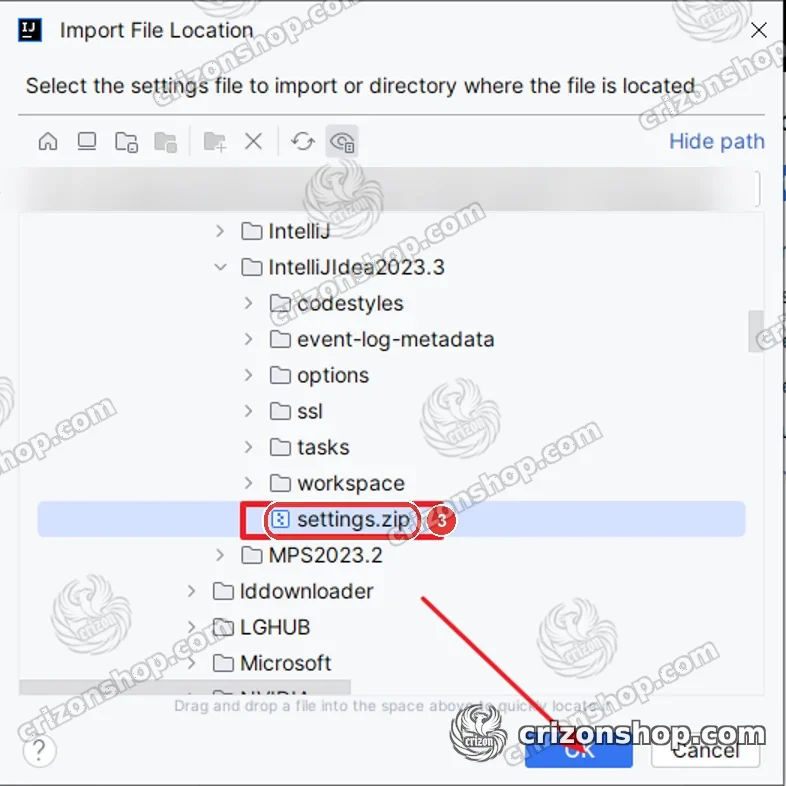
‘settings.zip’을 선택하고 ‘확인’(OK)을 누릅니다. 가져올 설정을 고르는 창(Select Components to Import)에서 적용할 설정 그룹을 체크하고 확인(OK)을 누릅니다.
다시 시작하라는 안내가 나오면 IDE를 재시작해 새 설정을 적용합니다.
Backup and Sync로 자동 동기화하기
예전 글에서 Settings Sync라고 부르던 기능은 이제 Backup and Sync라는 이름으로 바뀌었습니다. 이 기능을 켜면 IDE가 선택한 계정 기준으로 설정을 JetBrains 서버에 저장하고, 옵션을 바꿀 때마다 자동으로 업데이트합니다. 같은 계정을 여러 PC에서 쓸 때 편리합니다. 그 계정으로 로그인한 PC라면 어디서든 설정을 받을 수 있기 때문입니다.
설정을 저장할 JetBrains 계정으로 IDE에 로그인합니다.
Ctrl+Alt+S(macOS는 ⌘+,)를 눌러 설정(Settings)을 엽니다.
왼쪽 목록에서 백업 및 동기화(Backup and Sync)를 선택합니다.
백업 및 동기화 활성화(Enable backup and sync)를 체크하고 올바른 JetBrains 계정을 선택합니다.
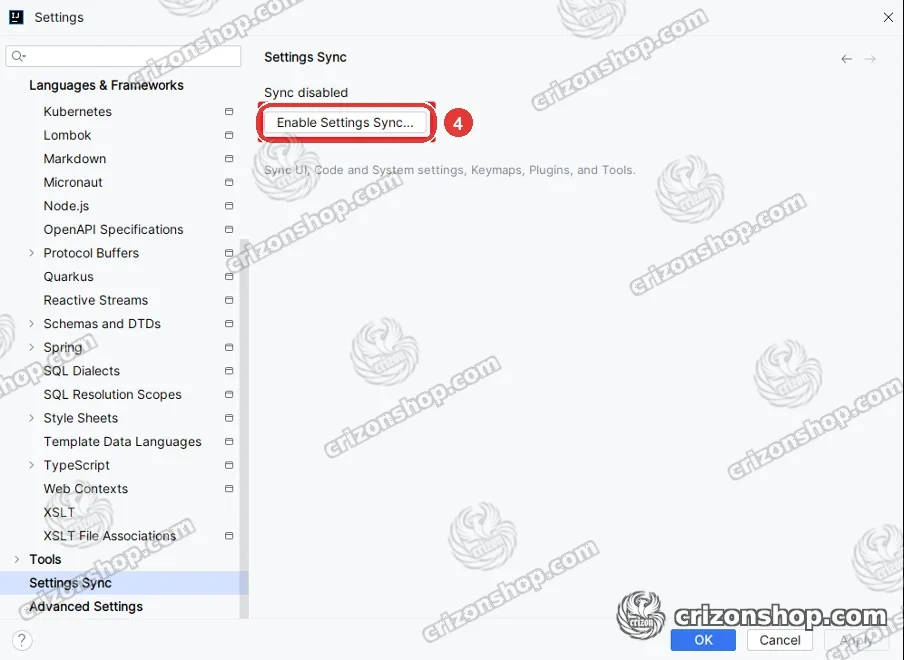
‘Enable Settings Sync...’(Enable backup and sync)를 누릅니다. UI, 코드, 도구, 시스템 설정 중에서 동기화할 그룹을 고릅니다.
다른 PC에서는 같은 계정으로 로그인하고 위 단계대로 Backup and Sync를 켜면 설정을 받을 수 있습니다.
자세한 내용은 JetBrains 공식 도움말의 IDE 설정 공유와 계정 변경 및 라이선스 관리 문서를 참고하세요.
자주 묻는 질문
IDE 설정은 PC의 구성 폴더에 저장됩니다. 그래서 로그아웃하고 다른 계정으로 로그인해도 보통 지워지지 않습니다. 그래도 계정을 바꾸기 전에 ZIP 파일로 내보내 백업해 두는 것이 좋습니다. IDE를 다시 설치하거나 새 PC로 옮길 계획이라면 더욱 그렇습니다.
ZIP 파일에는 사용 중인 플러그인의 이름만 기록되고 설치 파일은 들어 있지 않습니다. 설정(Settings) → 플러그인(Plugins)을 열고 마켓플레이스(Marketplace) 탭에서 플러그인을 하나씩 찾아 다시 설치한 뒤 IDE를 재시작하세요.
아니요. 설정 내보내기(Export Settings)는 IDE 수준의 설정만 가져갑니다. 프로젝트별 설정은 프로젝트 폴더(보통 .idea 폴더) 안에 있습니다. 따라서 새 계정이나 새 PC에서 같은 프로젝트를 다시 열면 그대로 남아 있습니다.
Windows와 Linux의 새 UI에서는 메인 메뉴가 왼쪽 위의 줄 네 개 모양 아이콘 안에 들어가 있습니다. 이 아이콘을 누르거나 Alt+\를 누르세요. 시작 화면에 있다면 프로젝트를 먼저 열어야 메뉴 항목이 모두 표시됩니다.
관련 가이드
웹과 IDE에서 JetBrains Account에 로그인하는 방법 DataCamp 로그인 방법과 계정에 접속되지 않을 때 해결법
 Bookmate 계정에 이메일 또는 Google로 로그인하는 방법
아직 도움이 필요하신가요?
주문 번호를 보내 주시면 더 빨리 처리해 드려요.
