 JetBrains · 로그인
웹과 IDE에서 JetBrains Account에 로그인하는 방법
account.jetbrains.com/login을 열고 이메일과 비밀번호를 입력한 뒤 Log in을 누르세요. IDE에서는 Help | Manage Subscriptions로 이동해 Log in to JetBrains Account를 누른 다음 Activate를 선택하면 활성화됩니다.
이 글에서는 브라우저와 IntelliJ IDEA, PyCharm, WebStorm 같은 JetBrains IDE에서 JetBrains Account에 로그인하는 방법을 안내합니다. 계정에 연결된 라이선스를 IDE에 적용하려면 IDE 안에서 바로 로그인하는 것이 가장 빠릅니다.
시작하기 전에
브라우저에서 JetBrains Account에 로그인하기
account.jetbrains.com/login 페이지를 엽니다.
JetBrains 계정의 이메일과 비밀번호를 입력합니다.
Log in 버튼을 누릅니다.
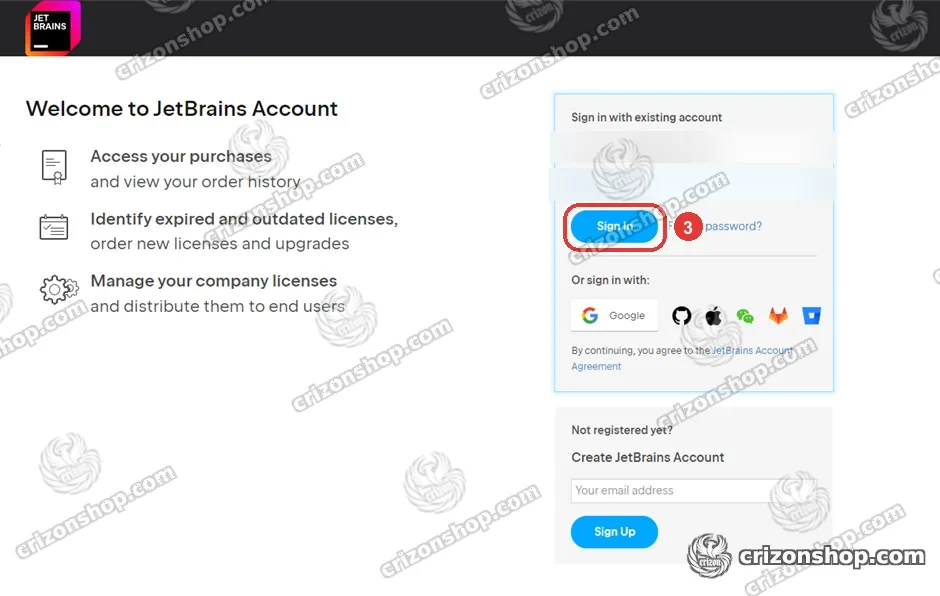
‘Sign In’(Log in) 버튼을 눌러 로그인합니다. 2단계 인증을 켜 둔 계정이라면 휴대폰 인증 앱에 표시된 일회용 코드를 입력합니다.
계정 페이지가 열리면 라이선스 목록에 필요한 라이선스가 있는지 확인합니다.
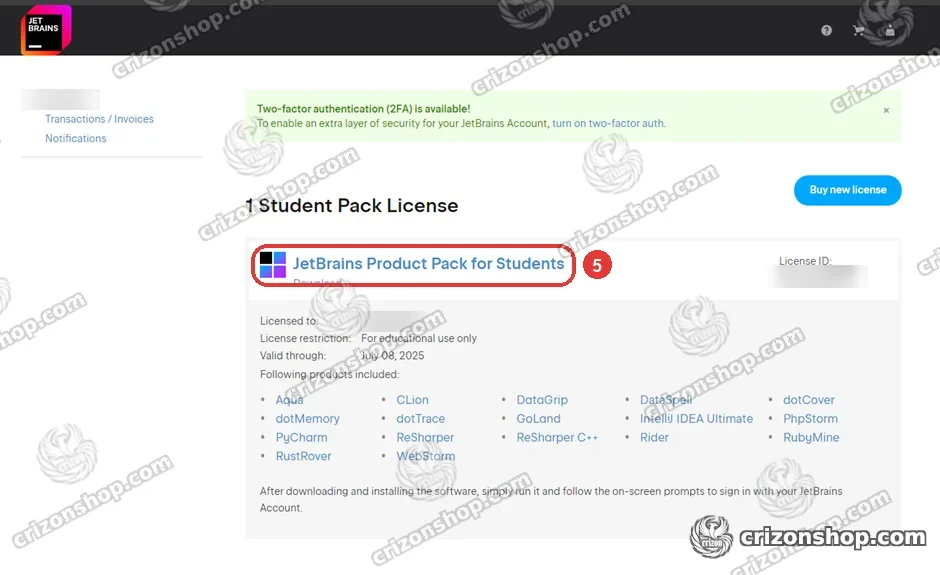
‘JetBrains Product Pack for Students’ 라이선스를 확인합니다.
예전에 Google, GitHub 같은 다른 로그인 서비스로 계정을 만들었다면 비밀번호를 입력하지 말고 로그인 페이지에서 해당 서비스의 아이콘을 누르세요.
IDE에서 로그인해 라이선스 활성화하기
JetBrains IDE는 모두 같은 방식으로 활성화합니다. 아래 단계는 IntelliJ IDEA 활성화 문서를 기준으로 하며, 다른 IDE도 메뉴 이름이 비슷합니다.
컴퓨터에서 IDE를 엽니다.
메뉴 막대에서 Help | Manage Subscriptions(도움말 | 구독 관리)를 선택합니다.
Log in to JetBrains Account 버튼을 누릅니다.
브라우저에 JetBrains Account 페이지가 열립니다. 위와 같이 이메일과 비밀번호로 로그인하거나 Google, GitHub로 로그인합니다.
로그인에 성공했다는 안내가 나오면 IDE 창으로 돌아갑니다.
대화 상자 왼쪽 아래에 계정 이름이 표시되고, 라이선스 목록과 만료일도 함께 보입니다.
사용할 라이선스를 선택하고 Activate 버튼을 누릅니다.
로그인 결과가 브라우저에서 IDE로 넘어오지 않을 때
일부 회사 네트워크나 방화벽은 브라우저가 로그인 결과를 IDE로 보내지 못하게 막습니다. 이럴 때는 인증 토큰(authorization token)으로 로그인합니다.
IDE의 로그인 대화 상자에서 Copy link를 누릅니다.
복사한 링크를 브라우저에 붙여 넣고 JetBrains Account에 로그인합니다.
페이지 안내에 따라 인증 토큰을 만들고 복사합니다.
IDE로 돌아가 authorization token 입력란에 토큰을 붙여 넣고 Check token 버튼을 누릅니다.
토큰이 확인되면 Get Started 버튼을 눌러 IDE를 사용합니다.
IDE에서 다른 JetBrains 계정으로 바꾸기
Help | Manage Subscriptions(도움말 | 구독 관리)로 이동합니다.
대화 상자 왼쪽 아래의 계정 이름을 누릅니다.
Log Out을 선택합니다.
왼쪽 아래의 Log In을 누르고 새 계정으로 로그인합니다.
자주 발생하는 문제
| 상황 | 해결 방법 |
|---|---|
| IDE에 There are no valid licenses associated with the account 메시지가 표시됨 | 라이선스가 다른 이메일에 연결되어 있습니다. 그 이메일로 로그인하거나 그 이메일을 현재 계정에 연결하세요. 회사에서 받은 라이선스라면 어떤 이메일에 할당했는지 관리자에게 문의하세요. |
| 비밀번호를 잊어버림 | 로그인 페이지에서 Forgot password를 누르고 JetBrains가 보낸 메일의 안내를 따르세요. |
| 인증 앱이 설치된 휴대폰을 잃어버림 | 일회용 코드 입력란에 복구 코드(recovery code)를 하나 입력하세요. |
| 컴퓨터가 인터넷에 연결되지 않음 | 계정 로그인 대신 오프라인 활성화 코드(offline activation code)를 사용하세요. |
자주 묻는 질문
방금 로그인한 계정에 라이선스가 있는지 확인하세요. 라이선스가 다른 이메일에 있다면 그 이메일로 다시 로그인하거나 그 이메일을 같은 계정에 연결하세요. 그런 다음 Help | Manage Subscriptions(도움말 | 구독 관리)에서 Refresh license list를 누르세요. 자세한 내용은 JetBrains 활성화 안내를 참고하세요.
로그인 페이지에서 이메일과 비밀번호를 입력하고 Log in 버튼을 누른 다음, 일회용 코드 입력란에 복구 코드 하나를 입력하세요. 남은 복구 코드가 없다면 계정에 로그인할 수 없을 때의 안내에 따라 JetBrains 지원팀에 문의하세요. 계정 소유자임이 확인되면 JetBrains가 2단계 인증을 해제해 주므로 비밀번호로 다시 로그인할 수 있습니다.
네. JetBrains Account로 로그인하려면 인터넷 연결이 필요합니다. 인터넷이 연결되지 않은 컴퓨터에서는 JetBrains 안내에 따라 오프라인 활성화 코드를 사용하세요.
네. JetBrains Account를 해당 서비스로 만들었거나 그 서비스와 연결해 두었다면 가능합니다. 로그인 페이지에서 이메일과 비밀번호를 입력하는 대신 해당 서비스 아이콘을 누르세요. IDE가 로그인을 위해 브라우저를 열었을 때도 같은 방법을 쓸 수 있습니다.
관련 가이드
JetBrains IDE 설정을 다른 계정으로 옮기는 방법 DataCamp 로그인 방법과 계정에 접속되지 않을 때 해결법
 Bookmate 계정에 이메일 또는 Google로 로그인하는 방법
아직 도움이 필요하신가요?
주문 번호를 보내 주시면 더 빨리 처리해 드려요.
