 Scribd · 로그인
Scribd 로그인 방법: PC와 휴대폰에서 로그인하기
Scribd에 로그인하려면 웹사이트 오른쪽 위의 Sign in을 누르거나 앱에서 Account를 누르세요. 그다음 계정을 만들 때 사용한 방법을 그대로 선택하면 됩니다.
이 가이드에서는 PC 브라우저와 휴대폰 앱에서 Scribd에 로그인하는 방법을 안내합니다. Scribd가 인증 코드를 요구할 때와 비밀번호를 잊었을 때 해결하는 방법도 함께 정리했습니다.
계정을 어떤 방법으로 만들었는지 확인하기
Scribd에는 이메일과 비밀번호, Google 계정, Facebook 계정으로 로그인할 수 있습니다. iPhone과 iPad에서는 Apple로도 로그인할 수 있습니다. 계정을 만들 때 사용한 방법을 그대로 선택해야 기존 계정과 구독, 저장한 자료를 쓸 수 있습니다.
로그인 방법
브라우저에서 scribd.com을 엽니다.
오른쪽 위의 Sign in을 누릅니다.
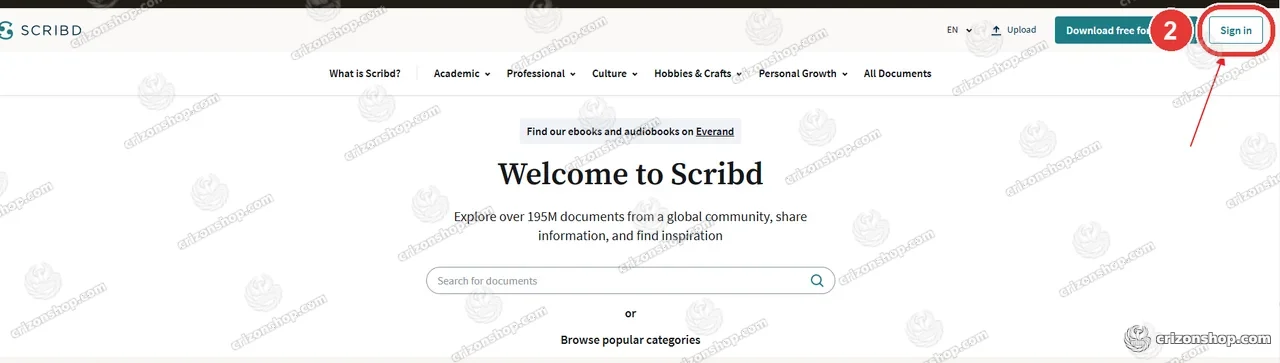
Sign in을 누릅니다. 창이 뜨면 가입할 때 사용한 방법에 맞춰 Continue with Scribd, Continue with Google, Continue with Facebook, Sign in with email 중 하나를 선택합니다.
이메일로 로그인한다면 이메일(또는 사용자 이름)과 비밀번호를 입력하고 Continue를 누릅니다.
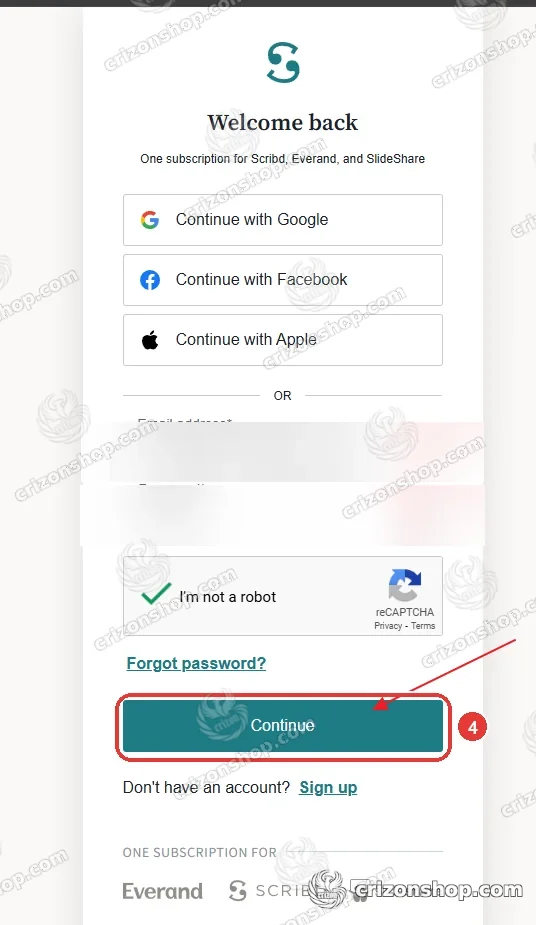
Continue를 눌러 계속 진행합니다. Google이나 Facebook을 선택했다면 Scribd와 연결된 Google 또는 Facebook 계정이 맞는지 확인하고 승인합니다.
휴대폰이나 태블릿에서 Scribd 앱을 엽니다.
화면 오른쪽 아래의 Account를 누릅니다.
위쪽의 Already have an account? 옆에 있는 Sign in을 누릅니다.
Sign in with Apple, Sign in with Facebook, Sign in with Google, Sign in with email 중 하나를 선택합니다.
이메일과 비밀번호를 입력하거나 해당 Apple, Google, Facebook 계정을 확인합니다.
Scribd가 로그인 코드를 요구할 때
Scribd가 계정에 들어가기 전에 인증 코드를 입력하라고 할 때가 있습니다. 이 코드는 Scribd 계정에 연결된 이메일로 발송되므로 그 메일함을 열 수 있어야 합니다.
Scribd의 코드 입력 화면은 닫지 말고 그대로 둡니다.
Scribd 계정에 사용하는 이메일의 메일함을 엽니다.
Scribd에서 보낸 가장 최근 메일을 찾아 코드를 복사합니다.
Scribd로 돌아가 코드를 입력하고 화면의 확인 버튼을 누릅니다.
비밀번호를 잊었을 때 재설정하기
비밀번호는 웹이나 앱에서 직접 재설정할 수 있습니다. 재설정 링크는 가입한 이메일로 발송됩니다.
scribd.com에서 오른쪽 위의 Sign in을 누릅니다.
Continue with...로 시작하는 버튼 중 아무거나 하나를 선택합니다.
Forgot Password?를 누릅니다.
가입한 이메일이나 사용자 이름을 입력합니다.
Send email을 누릅니다.
Scribd에서 온 메일을 열고 메일 속 링크를 눌러 새 비밀번호를 만듭니다.
Scribd 앱을 열고 오른쪽 아래의 Account를 누릅니다.
Sign in을 누른 다음 Sign in with email을 선택합니다.
Forgot Password?를 누릅니다.
가입한 이메일을 입력합니다.
Reset Password를 누릅니다.
Scribd에서 온 메일을 열고 링크를 눌러 새 비밀번호를 설정합니다.
자주 묻는 질문
가입할 때와 다른 방법으로 로그인했을 가능성이 큽니다. 예를 들어 이메일로 만든 계정인데 Facebook 버튼을 눌러서 Scribd가 새 계정을 하나 더 만든 경우입니다. 로그아웃한 다음 처음 가입할 때 사용한 방법으로 다시 로그인하세요.
가입할 때 Apple의 나의 이메일 가리기(Hide My Email) 기능을 켰다면 Scribd 계정이 실제 이메일이 아니라 Apple이 만든 이메일 주소에 연결되어 있을 수 있습니다. iPhone의 Apple 계정 설정에서 그 주소를 찾으세요. 그다음 위의 '비밀번호를 잊었을 때 재설정하기' 방법대로 이 이메일로 Scribd 비밀번호를 재설정합니다. 이후에는 이 이메일과 새 비밀번호로 어떤 기기에서든 로그인할 수 있습니다.
Scribd 고객 지원팀에 연락해 이름, 사용자 이름, 사용했을 만한 이메일 주소, 프로필 페이지 링크를 알려 주세요. 지원팀이 이 정보로 계정 이메일을 찾아 줍니다.
가장 빠른 방법은 Scribd 고객센터의 모든 페이지에 있는 가상 어시스턴트를 이용하는 것입니다. 24시간 운영됩니다. 상담원의 도움이 필요하면 계정 이메일과 문제 상황을 자세히 적어 [email protected]으로 메일을 보내세요. Scribd는 현재 전화 상담을 제공하지 않습니다.
관련 가이드
 DataCamp 로그인 방법과 계정에 접속되지 않을 때 해결법
 웹과 IDE에서 JetBrains Account에 로그인하는 방법
 Bookmate 계정에 이메일 또는 Google로 로그인하는 방법
아직 도움이 필요하신가요?
주문 번호를 보내 주시면 더 빨리 처리해 드려요.
