 Lumion · 활성화
Lumion 계정에 Lumion Pro 키를 등록하는 방법
Lumion Pro 키를 등록하려면 account.lumion.com에 로그인해 License Keys를 열고 Register a License Key를 클릭하세요. 8자리 키를 붙여넣고 Register Key를 클릭하면 키가 계정에 표시됩니다.
이 가이드는 Lumion Pro 키를 본인의 Lumion 계정에 등록해 프로그램을 내려받고 설치해 사용하는 방법을 안내합니다. 모든 작업은 Lumion 계정 페이지 account.lumion.com에서 진행하며, 보통 몇 분이면 끝납니다.
키 등록 전 준비 사항
Lumion Pro 키 등록 방법
account.lumion.com에 접속해 Lumion 계정으로 로그인합니다.
계정 메뉴에서 License Keys를 선택합니다.
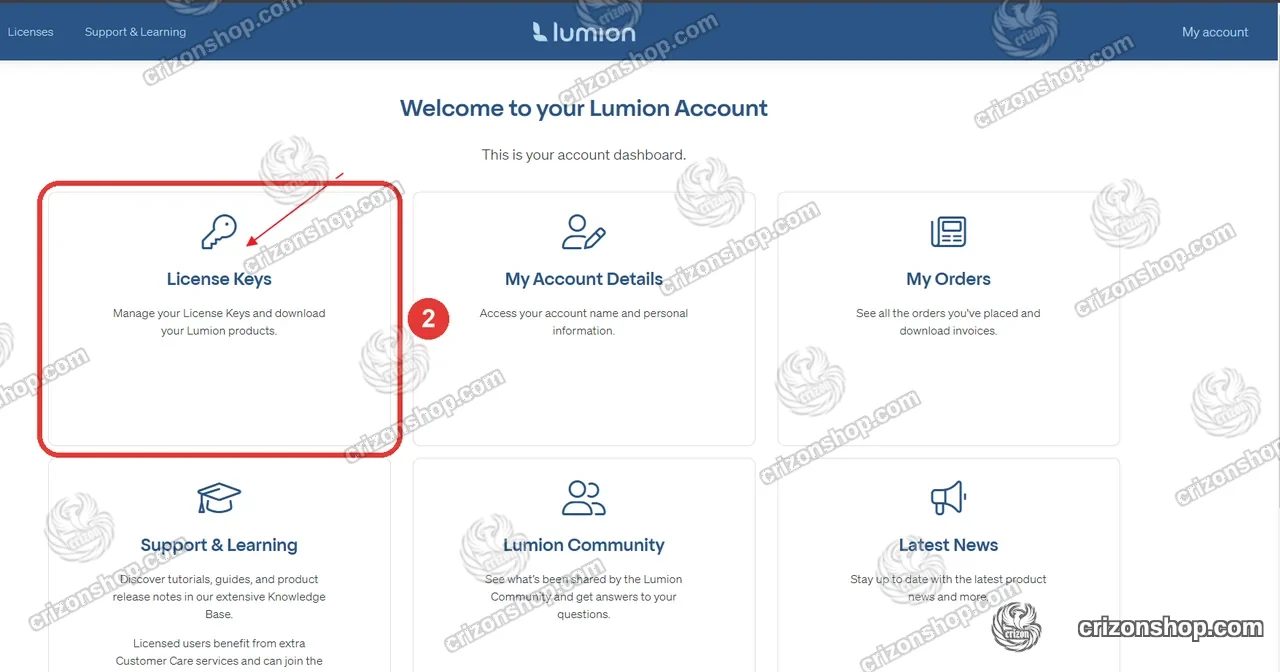
‘License Keys’를 클릭해 라이선스 관리 메뉴를 엽니다. Register a License Key 버튼을 클릭합니다.
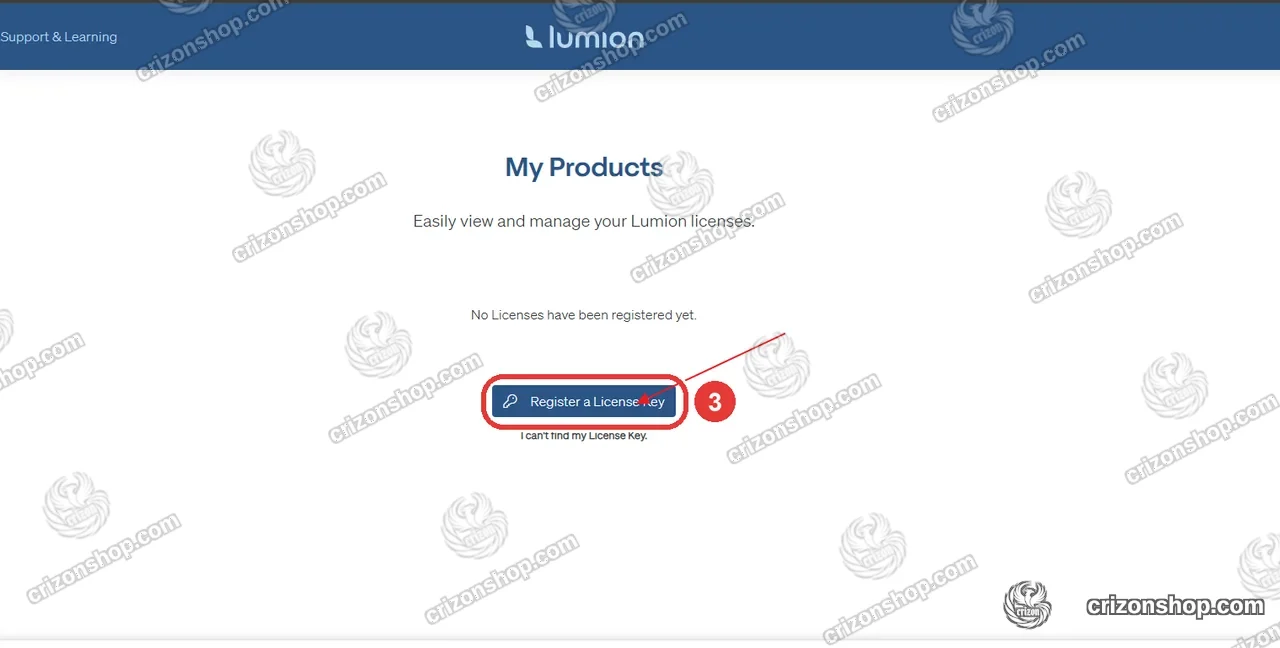
‘Register a License Key’를 클릭합니다. 키 입력란에 License Key를 붙여넣습니다.
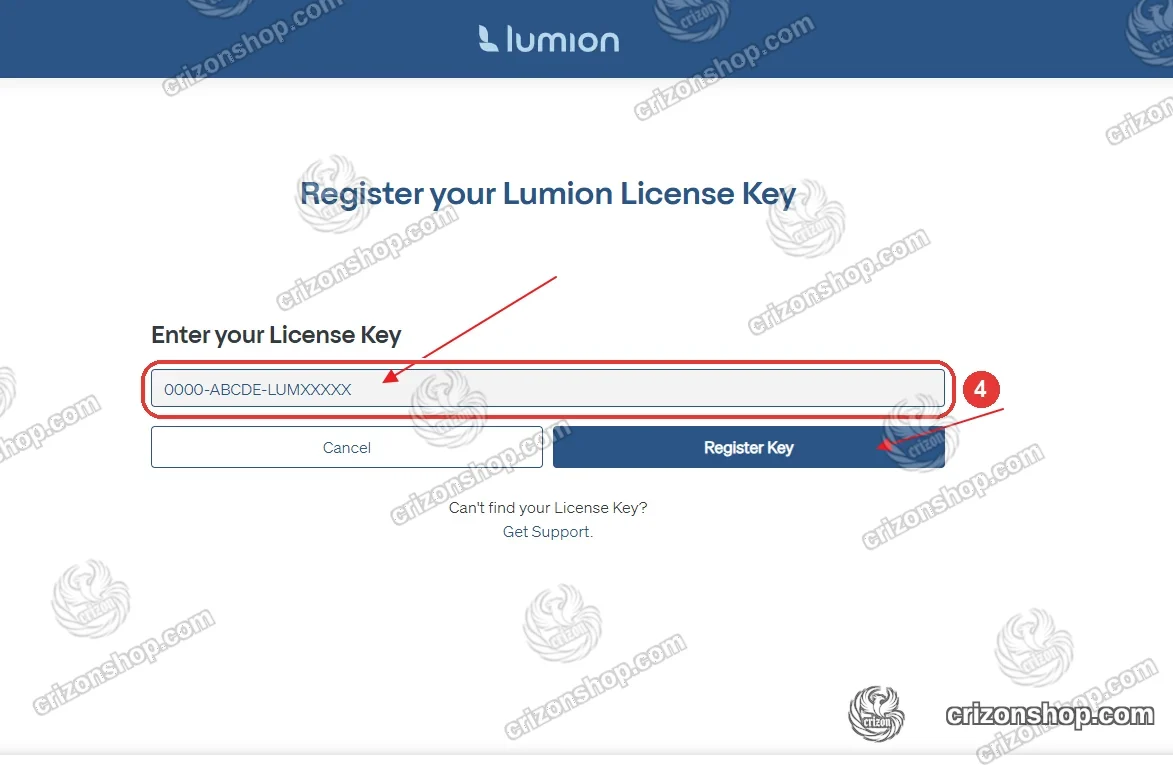
“Enter your License Key” 입력란에 License Key를 붙여넣습니다. Register Key를 클릭해 확인합니다.
License Keys 목록을 다시 확인합니다. 등록에 성공했다면 방금 입력한 키가 여기에 표시됩니다.
등록 후 Activation Code 확인 및 Lumion 다운로드
License Key와 Activation Code는 서로 다른 코드입니다. License Key는 사용 권한을 계정에 연결할 때 쓰고, Activation Code는 Lumion을 내려받아 설치할 때 필요한 설치용 코드입니다. Activation Code는 내 Lumion 계정에서만 확인할 수 있습니다.
License Keys 메뉴에서 방금 등록한 8자리 키를 클릭하면 Activation Code가 표시됩니다.
설치하려는 키에서 Download Product를 클릭합니다.
내려받은 설치 파일을 실행합니다. 계정 안의 링크로 내려받았다면 보통 코드가 미리 입력되어 있습니다.
설치 프로그램이 코드를 요청하면 계정에 표시된 Activation Code를 그대로 붙여넣고, 필요한 파일을 모두 내려받을 때까지 기다립니다.
Named-User 키로 Lumion Pro를 처음 실행할 때
Lumion Pro를 실행하면 Lumion 계정에 로그인하라는 화면이 나타납니다.
계정이 없다면 Create an account를 클릭해 계정을 만듭니다.
Sign In을 클릭하면 브라우저가 열립니다. 여기서 로그인 정보를 입력합니다.
로그인한 뒤 나에게 할당된 License Key를 선택합니다.
선택한 키로 Lumion Pro가 실행됩니다.
자주 묻는 질문
Lumion에 따르면 구매 시 받는 Getting Started with Lumion 이메일에는 더 이상 License Key가 적혀 있지 않습니다. 키와 Activation Code는 구매에 사용한 Lumion 계정의 License Keys 메뉴에 있습니다. 회사나 다른 사람이 키를 구매했다면, 그 사람에게 키를 받거나 seat를 할당해 달라고 요청하세요. 자세한 내용은 Lumion 지원 페이지를 참고하세요.
먼저 키에 공백이나 불필요한 문자가 섞여 있지 않은지 확인하세요. 다음으로 키가 Named-User 또는 Lumion View 유형인지 확인하세요. 이 두 유형은 직접 입력할 수 없습니다. 그래도 오류가 나면 support.lumion.com에서 지원팀에 문의하세요.
Lumion 계정을 만든 이메일이 구매할 때 사용한 이메일과 같아야만 키가 계정에 자동으로 등록됩니다. 다른 이메일로 계정을 만들었다면 위 단계에 따라 키를 직접 입력해야 합니다.
그럴 수 있습니다. Lumion 설치 프로그램은 License Key가 아니라 Activation Code를 사용합니다. 계정의 Download Product 버튼으로 설치 파일을 내려받았다면 보통 코드가 미리 입력되어 있습니다. 그래도 코드를 요청하면 License Keys 메뉴에서 키를 클릭해 Activation Code를 확인하고 복사하세요.
관련 가이드
 Corel AfterShot Pro 3 시리얼 번호로 정품 인증하는 방법
 Adobe 사용 코드(redemption code)를 입력해 플랜을 활성화하는 방법
 Canva Pro 초대 수락하고 플랜 업그레이드 확인하는 방법
아직 도움이 필요하신가요?
주문 번호를 보내 주시면 더 빨리 처리해 드려요.
