 XSplit · 활성화
XSplit Premium 활성화 코드를 계정에 등록하는 방법
XSplit Broadcaster에서 Help › Redeem License key...를 열고 코드를 붙여넣은 뒤 Redeem을 누르세요. 앱을 설치하지 않았다면 이메일 인증 후 xsplit.com/redeem 페이지에서 코드를 입력할 수 있습니다.
이 글에서는 XSplit 라이선스 키를 내 계정에 등록해 Premium 플랜을 활성화하는 방법을 안내합니다. 가장 빠른 방법은 XSplit Broadcaster 앱에서 바로 입력하는 것입니다. 앱을 설치하지 않았다면 XSplit 웹사이트에서도 코드를 입력할 수 있습니다.
입력 전 준비 사항
XSplit Broadcaster 앱에서 코드 입력하기
XSplit에서 권장하는 방법입니다. 앱이 이미 어떤 계정으로 로그인되어 있는지 알고 있으므로 이메일 인증을 다시 할 필요가 없습니다.
컴퓨터에서 XSplit Broadcaster를 열고 플랜을 받을 계정으로 로그인합니다.
메뉴 바에서 Help › Redeem License key... 메뉴를 선택합니다.
코드 입력란에 라이선스 키를 붙여넣습니다.
Redeem을 누릅니다.
확인 메시지가 나타날 때까지 기다립니다. 메시지가 뜨면 플랜이 계정에 추가된 것입니다.
XSplit 웹사이트에서 코드 입력하기
컴퓨터에 Broadcaster를 설치하지 않았거나 휴대폰으로 코드를 등록하고 싶을 때 이 방법을 사용하세요. 코드 입력 페이지는 Chrome, Firefox, Safari, Edge에서 사용할 수 있습니다.
xsplit.com/redeem 페이지를 엽니다.
Broadcaster를 선택합니다. VCam용 코드라면 아래 VCam 항목을 따라 주세요.
XSplit 계정에 연결된 이메일을 입력하고 Send Code를 누릅니다.
받은편지함에서 XSplit이 보낸 인증 코드를 확인해 페이지에 입력한 뒤 Confirm Code를 누릅니다.
코드 입력란에 라이선스 키를 붙여넣고 Redeem을 누릅니다.
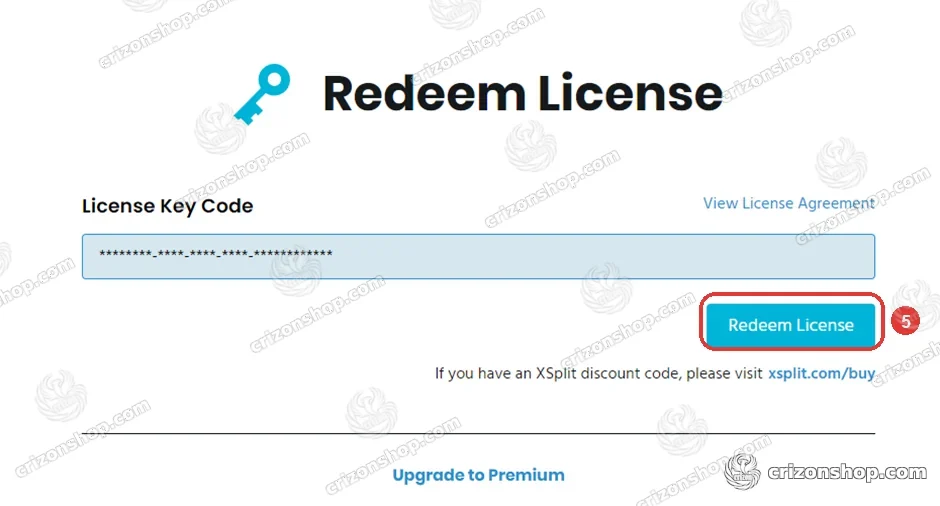
라이선스 키를 코드 입력란에 붙여넣고 «Redeem License»를 누릅니다. 확인 메시지가 보이면 코드 등록이 완료된 것입니다.
XSplit VCam 코드 입력하기
VCam용 코드는 Broadcaster가 아니라 VCam 관리 페이지에서 등록합니다. 코드를 입력하기 전에 먼저 계정에 로그인해야 합니다.
VCam Dashboard의 코드 입력 페이지를 열거나, xsplit.com/redeem에서 VCam을 선택합니다.
페이지에서 요청하면 VCam 계정으로 로그인합니다.
코드 입력란에 라이선스 키를 붙여넣고 확인을 눌러 활성화합니다.
자주 묻는 질문
스팸함과 프로모션(광고) 폴더도 확인하고, 메일이 늦게 도착할 때도 있으니 몇 분 기다려 보세요. 그래도 보이지 않으면 이메일 주소에 오타가 없는지 확인한 뒤 Send Code를 한 번 더 누르세요.
XSplit Broadcaster에서 로그아웃한 뒤 코드를 등록할 때 사용한 이메일로 다시 로그인하세요. 그러면 앱이 플랜 정보를 새로 불러옵니다. 그래도 적용되지 않으면 XSplit 지원 페이지의 채팅 창이나 [email protected] 이메일로 XSplit 지원팀에 문의하세요.
대부분 코드를 복사할 때 글자가 빠졌거나 공백이 붙은 경우, 또는 VCam 코드를 Broadcaster 항목에서 등록하거나 그 반대로 등록한 경우입니다. 코드를 다시 붙여넣고 제품을 올바르게 선택했는지 확인하세요. 그래도 오류가 나면 오류 메시지를 캡처해 코드와 함께 XSplit 지원팀에 보내 확인을 요청하세요.
관련 가이드
 Corel AfterShot Pro 3 시리얼 번호로 정품 인증하는 방법
 Adobe 사용 코드(redemption code)를 입력해 플랜을 활성화하는 방법
 Canva Pro 초대 수락하고 플랜 업그레이드 확인하는 방법
아직 도움이 필요하신가요?
주문 번호를 보내 주시면 더 빨리 처리해 드려요.
