 ExitLag · 활성화
ExitLag 코드를 입력해 계정에 이용권을 활성화하는 방법
exitlag.com에 로그인한 뒤 My Account › Prepaid Codes에서 코드를 붙여넣고 Activate Code를 누르세요. 현재 로그인한 ExitLag 계정에 이용 기간이 바로 추가됩니다.
ExitLag의 선불 이용권은 프리페이드 코드(prepaid code)로 활성화합니다. 이 코드는 앱이 아니라 ExitLag 공식 웹사이트에서 입력합니다. 이 가이드에서는 내 ExitLag 계정에 코드를 등록하고, 이용 기간이 추가됐는지 확인하는 방법을 안내합니다.
코드 입력 전 준비 사항
exitlag.com에서 코드 입력하기
exitlag.com에 접속해 ExitLag 계정으로 로그인합니다.
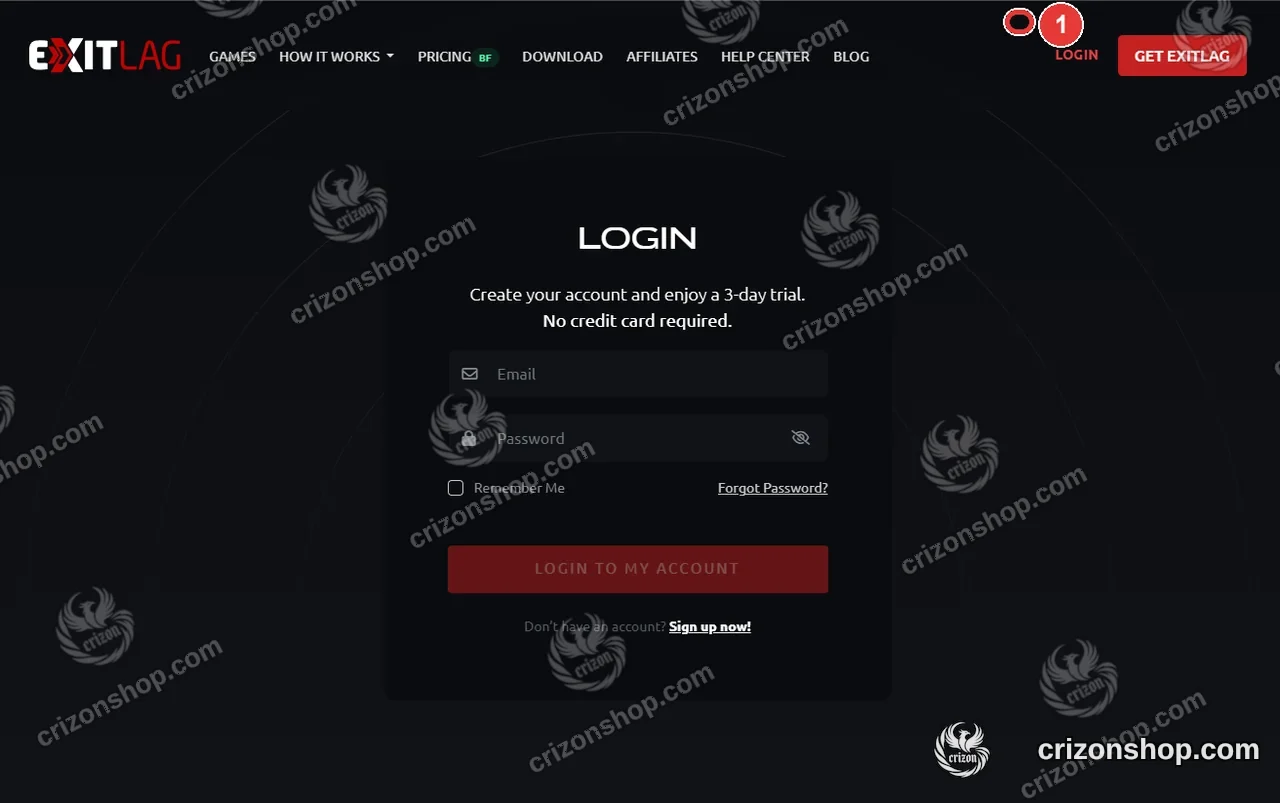
‘LOGIN’을 눌러 ExitLag 계정에 로그인합니다. 페이지 오른쪽 위의 My Account를 누릅니다.
왼쪽 메뉴에서 Prepaid Codes를 선택합니다.
코드 입력란에 코드를 붙여넣습니다.
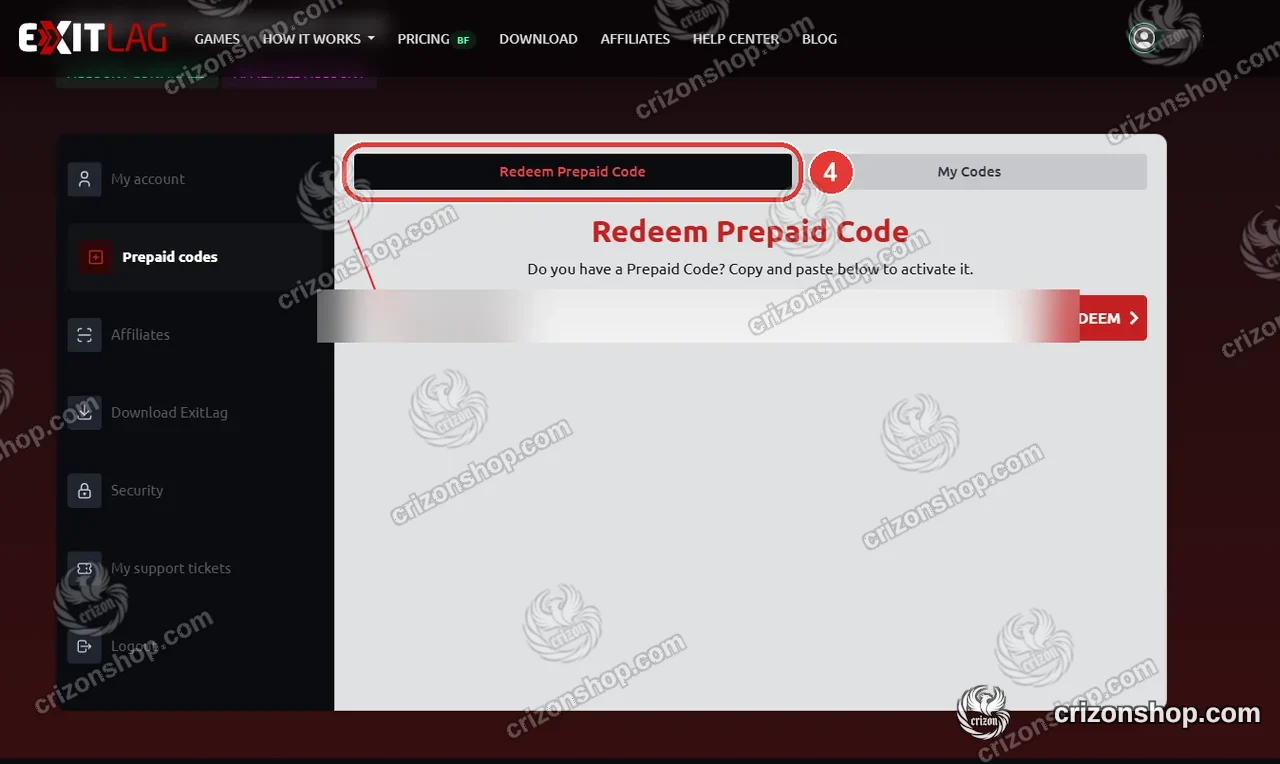
‘Redeem Prepaid Code’ 화면의 입력란에 코드를 붙여넣습니다. Activate Code를 눌러 활성화합니다.
활성화 완료 메시지가 나올 때까지 기다립니다.
이용권 활성화 확인하기
ExitLag 고객센터에 따르면 프리페이드 코드로 활성화한 이용권은 입력에 성공하는 즉시 적용됩니다. My Account로 돌아가 남은 이용 기간이 늘어났는지 확인하세요.
그다음 기기에서 ExitLag 앱을 열고, 방금 코드를 입력한 계정으로 로그인합니다. 웹사이트에는 기간이 추가됐는데 앱에서 계속 만료로 표시된다면, 앱에서 로그아웃했다가 다시 로그인해 이용권 정보를 새로 불러오세요.
자주 묻는 질문
코드는 구매한다고 계정에 자동으로 추가되지 않습니다. exitlag.com에 로그인한 뒤 안내대로 Prepaid Codes 메뉴에서 코드를 입력해야 합니다. 입력했는데도 기간이 보이지 않는다면, 입력할 때 다른 ExitLag 계정으로 로그인되어 있지 않았는지 확인하세요.
코드 앞뒤에 공백이 붙지 않았는지, 영문 O와 숫자 0, 영문 I와 숫자 1을 헷갈리지 않았는지 다시 확인하세요. 정확히 입력했는데도 오류가 나면 이미 사용된 코드일 수 있습니다. 이 경우 오류 메시지를 캡처해 코드를 판매한 곳에 문의하세요. 코드는 공개된 곳에 올리지 마세요.
그럴 필요 없습니다. 이용권은 기기에 설치된 프로그램이 아니라 계정에 연결됩니다. 코드를 입력한 계정으로 앱에 로그인하기만 하면 됩니다. 앱에 새 이용권이 반영되지 않았다면 로그아웃했다가 다시 로그인하세요.
네. 휴대폰 브라우저로 exitlag.com에 접속해 로그인한 뒤 PC와 같은 방법으로 진행하면 됩니다. 이용 기간은 똑같이 계정에 추가되며 PC의 ExitLag 앱에서 사용할 수 있습니다.
관련 가이드
초대 링크로 ExitLag Multiplayer 플랜 활성화하는 방법 Steam 로그인 방법과 Steam Guard 코드 받는 법EA 계정(구 Origin) 이메일·비밀번호 변경 방법
아직 도움이 필요하신가요?
주문 번호를 보내 주시면 더 빨리 처리해 드려요.
