 ExitLag · 활성화
초대 링크로 ExitLag Multiplayer 플랜 활성화하는 방법
브라우저에서 ExitLag 초대 링크를 열고 본인 ExitLag 계정으로 로그인해 Multiplayer 플랜에 참여하세요. 그다음 앱에 다시 로그인해 플랜이 적용됐는지 확인하면 됩니다.
초대 링크를 받아 ExitLag Multiplayer 플랜에 참여할 때 활성화하는 방법을 안내합니다. 브라우저에서 링크를 열고 본인 ExitLag 계정으로 로그인한 다음, 앱에서 플랜을 확인하면 됩니다.
ExitLag 초대 링크는 어디에 쓰나요
ExitLag의 Multiplayer 플랜은 두 가지입니다. Duo는 구독자와 게스트 1명, Squad는 구독자와 게스트 4명이 함께 쓰는 플랜입니다. 플랜 소유자가 Manage Squad에서 초대 링크를 만들어 한 명씩 보내면, 받은 사람은 링크를 열어 그룹에 들어갑니다. 서로의 비밀번호를 알 필요는 없습니다.
멤버는 각자 자기 기기에서 자기 계정으로 ExitLag을 쓰며, 플랜 소유자와 동시에 접속해 있을 필요가 없습니다. 초대 링크는 보통 아래와 같은 형태이고, 끝부분은 초대마다 다른 고유 코드입니다.
https://www.exitlag.com/multiplayer/token/xxxx-xxxx-xxxx-xxxxxx링크를 열기 전 준비 사항
초대 링크로 활성화하기
받은 초대 링크 전체를 복사합니다.
브라우저 주소창에 링크를 붙여넣고 Enter를 누릅니다.
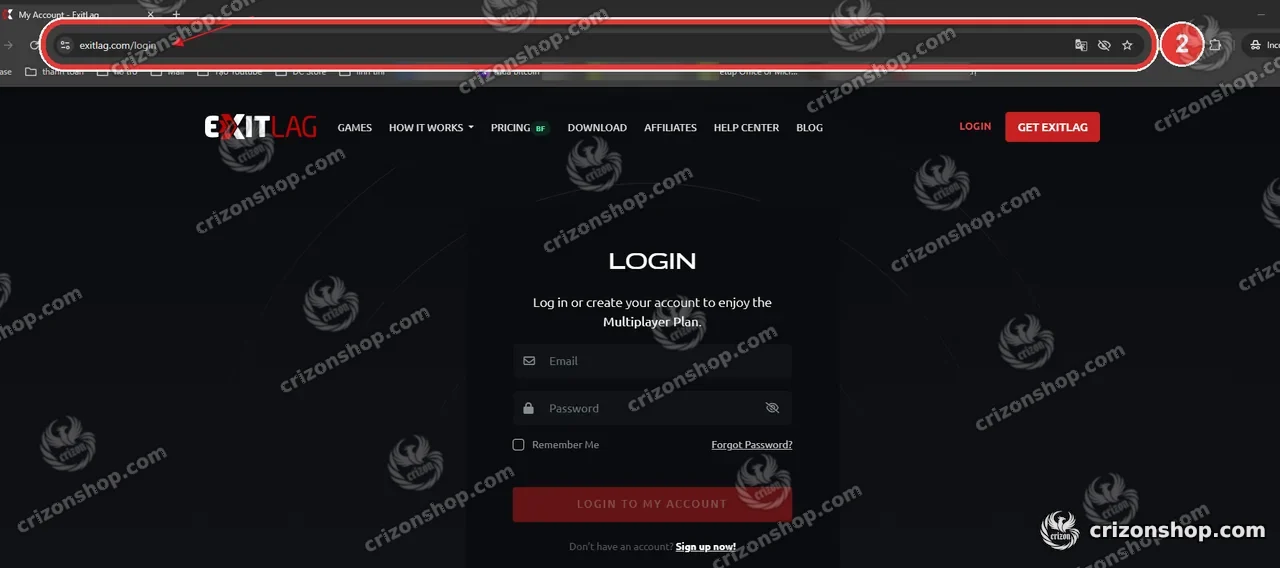
주소창에 링크를 붙여넣고 Enter를 누르세요. ExitLag 페이지에서 로그인을 요청하면 본인 ExitLag 계정의 이메일과 비밀번호로 로그인합니다.
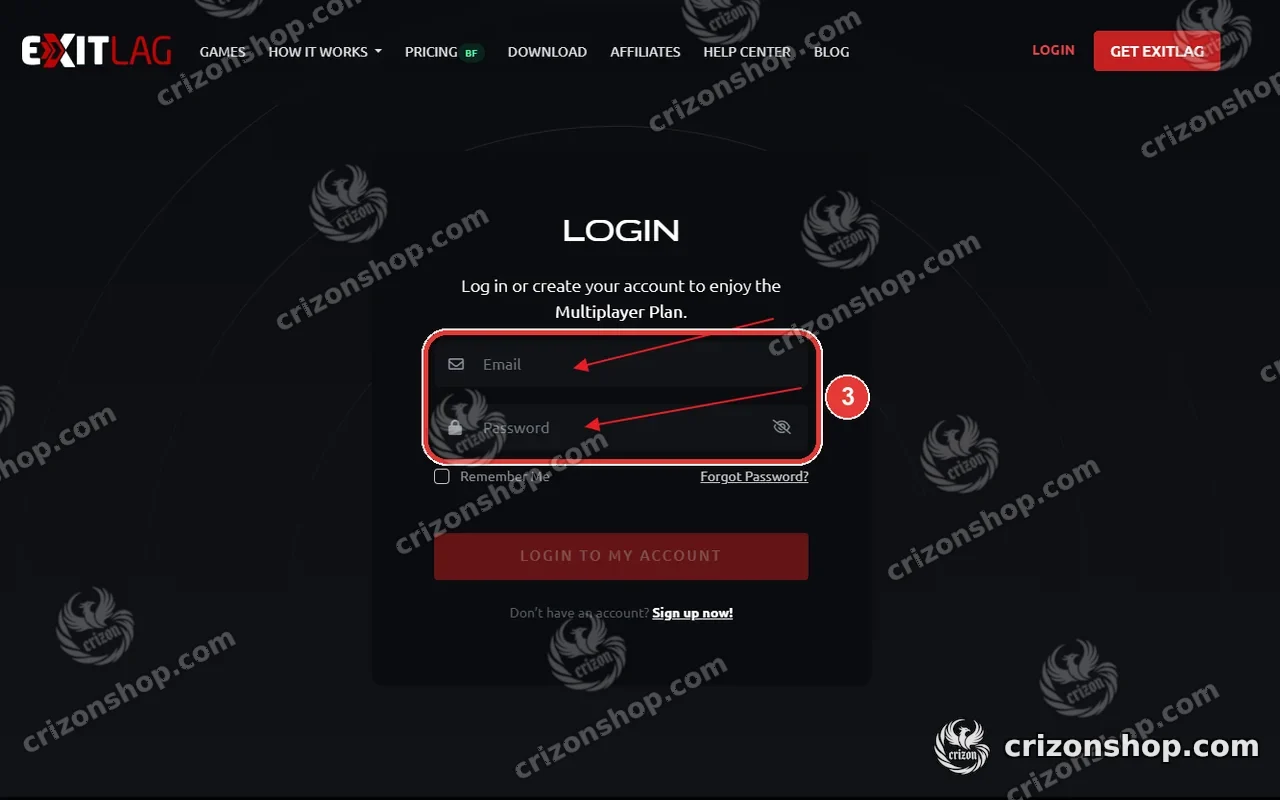
이메일과 비밀번호를 ‘Email’, ‘Password’ 칸에 입력하세요. 그룹 참여를 확인하는 버튼이 보이면 눌러서 마무리합니다.
그룹에 참여했다는 안내가 뜰 때까지 기다린 뒤 브라우저를 닫습니다.
ExitLag 앱에서 플랜 확인하기
그룹에 참여한 뒤에는 방금 활성화한 계정으로 평소처럼 내 기기에서 ExitLag을 쓰면 됩니다.
PC나 휴대폰에서 ExitLag 앱을 엽니다.
앱에 이미 로그인되어 있다면 로그아웃한 뒤, 링크를 열 때 쓴 계정으로 다시 로그인합니다.
계정 정보에서 플랜 기간이 남아 있는지 확인합니다.
게임을 선택하고 평소처럼 연결 최적화를 시작합니다.
링크 대신 코드를 받았다면
일부 ExitLag 플랜은 초대 링크가 아니라 선불 코드로 활성화합니다. ExitLag 안내에 따른 코드 입력 방법은 다음과 같습니다.
exitlag.com에서 본인 계정으로 로그인합니다.
My Account로 들어가 Prepaid Codes를 선택합니다.
코드 입력란에 코드를 붙여넣습니다.
Activate Code를 누르고 활성화가 완료됐다는 안내가 뜰 때까지 기다립니다.
자주 묻는 질문
링크를 빠짐없이 복사했는지, 특히 끝부분 코드가 잘리지 않았는지 확인하세요. 링크에 공백이나 문장 부호가 붙어 있어도 안 됩니다. 그래도 오류가 나면 그룹 자리가 다 찼거나 초대가 더 이상 유효하지 않을 수 있습니다. 이 경우 링크를 보낸 사람이 Manage Squad에서 새 링크를 만들어 보내 줘야 합니다.
아니요. ExitLag에 따르면 멤버는 초대 링크로 Multiplayer 플랜에 참여하므로 서로의 비밀번호를 알 필요가 없습니다. 공식 사이트 exitlag.com에서 본인 계정으로 로그인하기만 하면 됩니다.
아니요. 멤버는 각자 자기 기기에서 따로 ExitLag을 쓰며, 그룹의 다른 사람과 동시에 접속해 있을 필요가 없습니다.
저희가 확인한 ExitLag 도움말에는 Multiplayer 그룹에 참여할 때 개인 플랜의 남은 기간이 어떻게 처리되는지 명확히 나와 있지 않습니다. 남은 기간을 잃지 않으려면 링크를 열기 전에 exitlag.com의 라이브 채팅으로 ExitLag 고객지원에 먼저 문의하세요.
관련 가이드
ExitLag 코드를 입력해 계정에 이용권을 활성화하는 방법 Steam 로그인 방법과 Steam Guard 코드 받는 법EA 계정(구 Origin) 이메일·비밀번호 변경 방법
아직 도움이 필요하신가요?
주문 번호를 보내 주시면 더 빨리 처리해 드려요.
