 Redfinger · 활성화
Redfinger 활성화 코드 입력 방법: 클라우드 폰 신규 대여 및 연장
Redfinger 웹에 로그인한 뒤 Redeem Code를 누르세요. 새 기기가 필요하면 Add New Cloud Phone을, 사용 중인 기기의 시간을 늘리려면 Renew Cloud Phone을 선택하고 12자리 코드를 입력하면 됩니다.
이 가이드는 Redfinger 웹에서 활성화 코드를 교환하는 방법을 안내합니다. 코드로 새 클라우드 폰을 대여하거나, 사용 중인 클라우드 폰의 이용 시간을 늘릴 수 있습니다. 두 작업은 같은 메뉴에서 진행하며, 어떤 항목을 선택하느냐만 다릅니다.
코드 입력 전 준비 사항
브라우저에서 Redfinger 로그인
Redfinger는 글로벌판과 베트남판으로 나뉘며, 각각 다른 웹사이트를 사용합니다. 코드가 발급된 버전의 사이트로 접속하세요.
| Redfinger 버전 | 로그인 페이지 |
|---|---|
| 글로벌 | cloudemulator.net/app |
| 베트남 | h5.cloudemulator.vn |
PC나 휴대폰 브라우저에서 Redfinger 로그인 페이지를 엽니다.
Redfinger 계정으로 로그인합니다. 계정이 없으면 새로 가입하세요. 페이지에 Google 로그인 버튼이 있다면 Google 계정으로 로그인해도 됩니다.
메인 화면이 열리면 코드를 충전할 계정이 맞는지 다시 확인합니다.
코드 교환 메뉴 열기
메인 화면에서 Redeem Code(활성화 코드 교환) 메뉴를 클릭합니다.
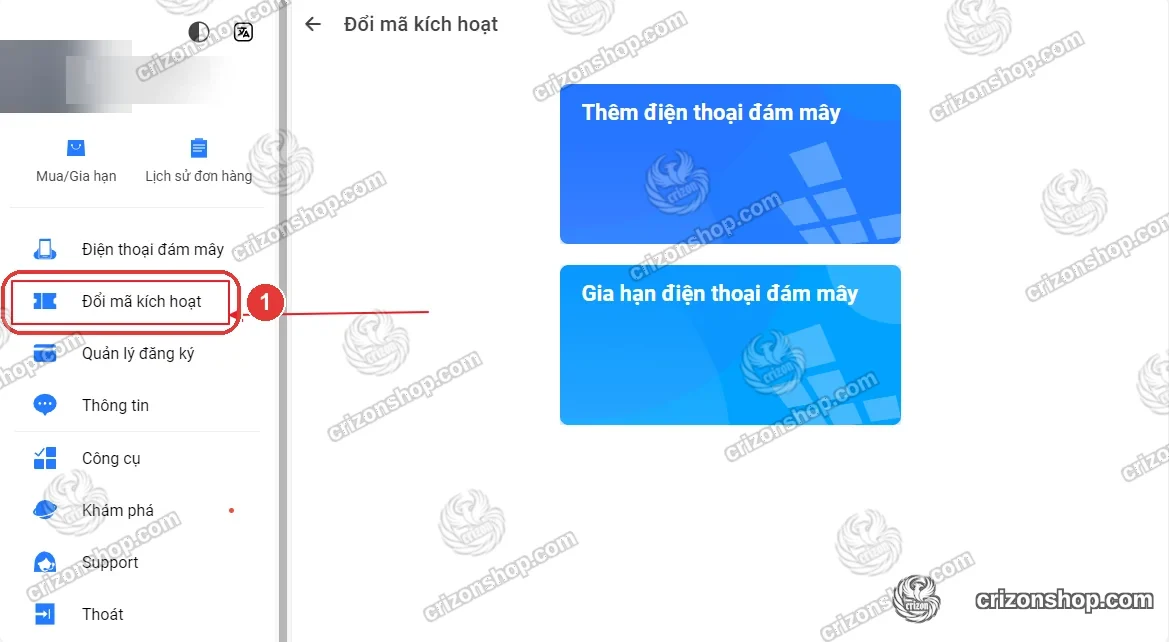
Redeem Code(활성화 코드 교환)를 클릭합니다. 새 기기 추가와 기존 기기 연장, 두 가지 선택지가 나타납니다. 아래 두 항목 중 해당하는 쪽만 따라 하세요.
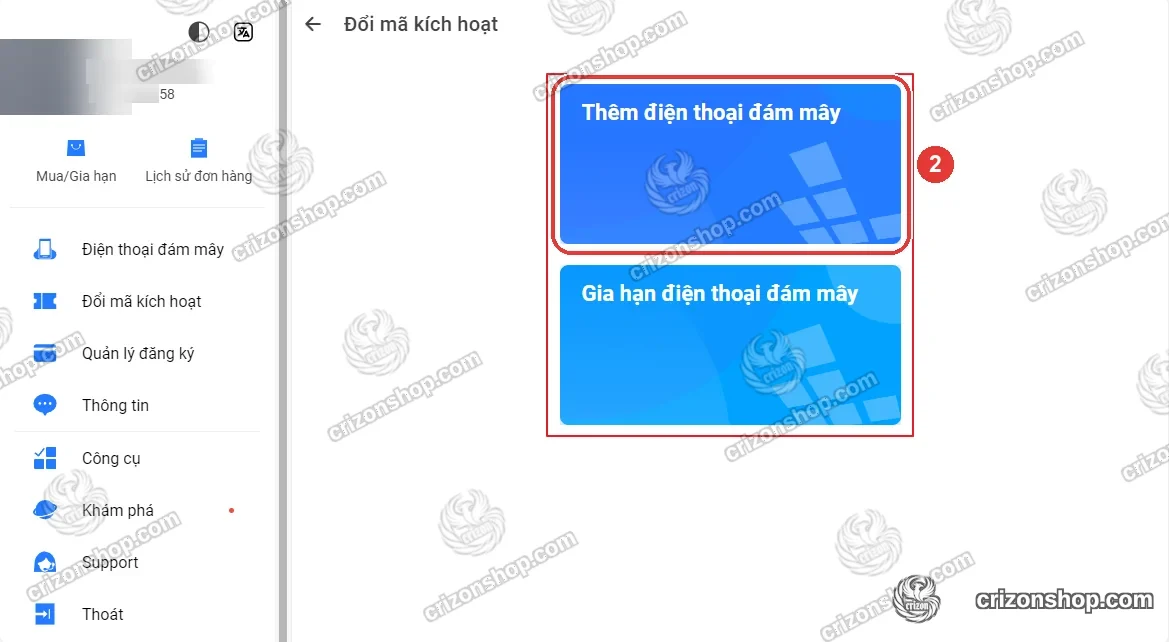
Add New Cloud Phone 또는 Renew Cloud Phone을 클릭합니다.
새 클라우드 폰 대여하기
Add New Cloud Phone(클라우드 폰 추가)을 선택합니다.
입력란에 12자리 활성화 코드를 입력합니다.
다음 단계 버튼을 눌러 코드를 교환합니다.
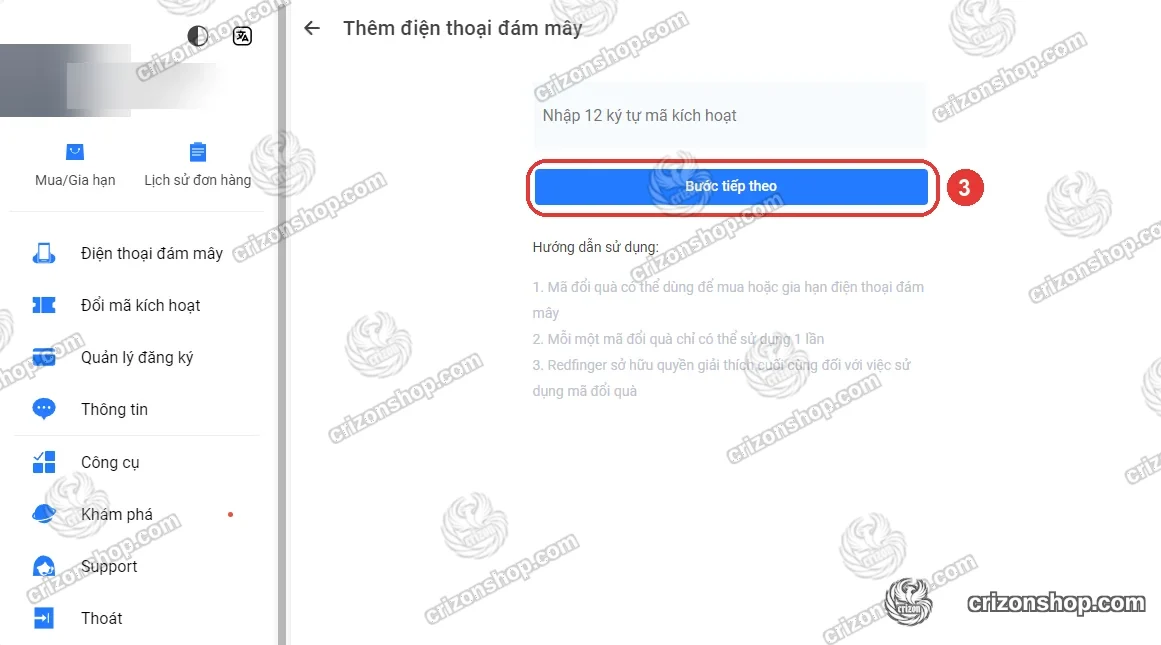
다음 단계 버튼을 눌러 코드를 교환합니다.
사용 중인 클라우드 폰 연장하기
Renew Cloud Phone(클라우드 폰 연장)을 선택합니다.
목록에서 시간을 추가할 기기를 정확히 선택합니다.
12자리 활성화 코드를 입력합니다.
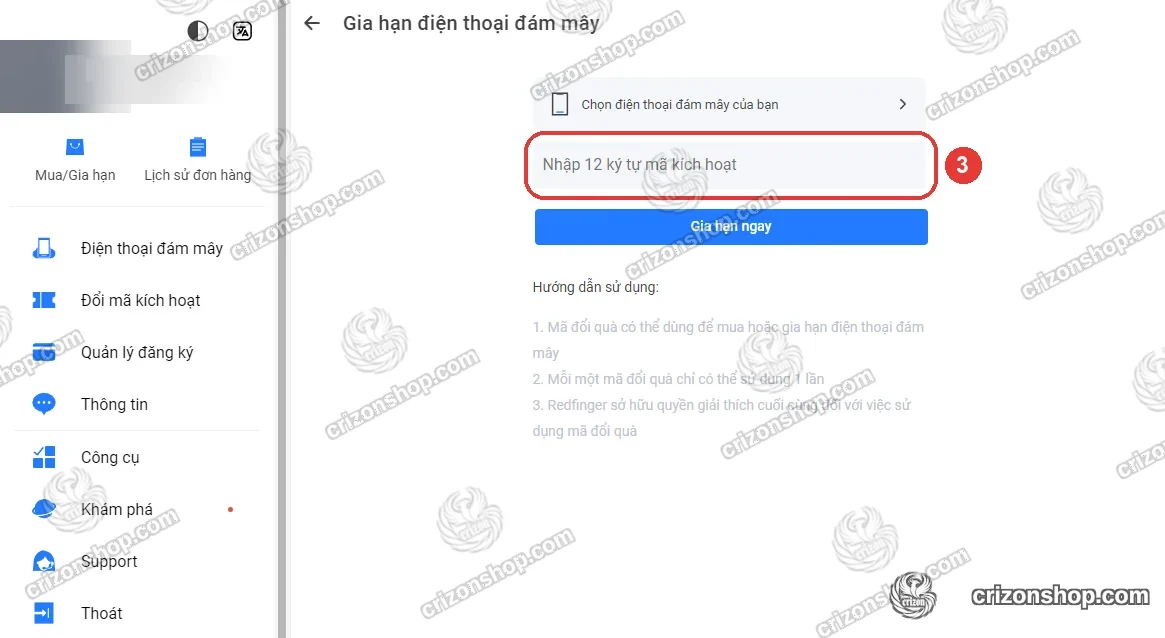
12자리 활성화 코드 입력란에 코드를 입력합니다. 다음 단계 버튼을 눌러 마무리합니다.
코드 교환 후 기기 확인하기
클라우드 폰 목록으로 돌아갑니다.
목록을 새로 고칩니다(영문 화면의 Refresh 버튼). 이렇게 하면 이용 시간이 바로 동기화됩니다.
새 기기가 목록에 나타났는지, 또는 연장한 기기의 만료일이 늘어났는지 확인합니다.
Redfinger 공식 안내는 Redfinger 웹에서 Redeem Code 사용하기를 참고하세요.
코드 오류가 날 때
- 코드를 다시 꼼꼼히 입력하세요. 숫자 0과 영문 O, 숫자 1과 영문 I처럼 헷갈리기 쉬운 문자에 주의하세요. 코드를 붙여 넣었다면 앞뒤 공백을 지웁니다.
- 코드가 발급된 Redfinger 버전(글로벌판 또는 베트남판)에 접속했는지 확인합니다.
- 이미 사용된 코드라는 메시지가 나오면 전에 교환된 코드일 수 있습니다. 코드 판매처에 문의하기 전에 그동안 로그인했던 모든 Redfinger 계정의 기기 목록을 확인해 보세요.
- 그래도 해결되지 않으면 오류 메시지를 캡처해 Redfinger 고객 지원에 문의하세요.
자주 묻는 질문
이미 교환한 코드는 다시 사용할 수 없으며, 이용 시간은 새로 만들어진 기기에 들어가 있습니다. 새 기기는 그대로 사용하면 됩니다. 시간을 기존 기기로 옮기고 싶다면 Redfinger 고객 지원에 문의해 검토를 요청하세요.
대개 다른 계정이나 다른 버전의 Redfinger에 로그인한 경우입니다. 로그아웃한 뒤 해당 기기가 있는 계정으로 다시 로그인해 시도해 보세요.
기기 목록으로 돌아가 새로 고침을 누르세요. Redfinger 안내에 따르면 이렇게 하면 시간이 바로 동기화됩니다. 그래도 반영되지 않으면 페이지를 새로 고치거나 다시 로그인해 보세요.
네. Android용 Redfinger 앱에도 웹과 같이 신규 대여와 연장 두 가지 선택지가 있는 코드 교환 메뉴가 있습니다. 코드로 대여한 기기는 웹과 앱 어디에서 로그인하든 같은 계정에 표시됩니다.
관련 가이드
Advanced SystemCare Pro 라이선스 코드 입력 및 정품 인증 방법 Microsoft 365 Family 가족 그룹에서 나가는 방법
 Windows 10·Windows 11 정품 인증 키 입력 방법
아직 도움이 필요하신가요?
주문 번호를 보내 주시면 더 빨리 처리해 드려요.
