 Windows · 활성화
Windows 10·Windows 11 정품 인증 키 입력 방법
Windows 11에서는 설정 › 시스템 › 정품 인증으로 이동해 제품 키 변경 줄의 변경을 누르고, 25자리 키를 붙여 넣은 뒤 다음과 정품 인증을 선택합니다. Windows 10에서는 업데이트 및 보안 › 정품 인증에서 진행합니다.
CrizonShop에서 구매한 정품 키로 Windows 10 또는 Windows 11을 정품 인증하는 방법을 안내합니다. 키를 입력하기 전에 Windows 에디션을 확인하는 방법과 Windows가 키를 인식하지 못할 때 해 볼 조치도 함께 정리했습니다.
키 입력 전 준비 사항
PC가 Home인지 Pro인지 확인하기
시작 버튼을 마우스 오른쪽 버튼으로 클릭한 뒤 설정을 선택합니다.
시스템을 선택하고 맨 아래로 스크롤해 정보를 선택합니다.
Windows 사양에서 에디션 항목을 보면 Home인지 Pro인지 알 수 있습니다.
| 현재 설치된 Windows | 필요한 키 |
|---|---|
| Windows 10 Home 또는 Windows 11 Home | Windows 10/11 Home OEM 키 |
| Windows 10 Pro 또는 Windows 11 Pro | Windows 10/11 Pro 키 |
주문 내역에서 키 확인하기
crizonshop.com에 로그인합니다.
내 계정 › 내 주문으로 이동해 Windows 키 주문의 상세 내역을 엽니다.
주문 상세에 표시된 25자리 키를 복사합니다.
키는 결제 후 24시간 이내에 주문 상세로 전달됩니다. 주문 상세에는 이미지가 포함된 가이드 항목도 있어 필요할 때 다시 볼 수 있습니다. 키는 아래 예시처럼 5자리씩 5묶음이 하이픈(-)으로 이어진 형태입니다.
XXXXX-XXXXX-XXXXX-XXXXX-XXXXXWindows 11 또는 Windows 10에서 키 입력하기
두 버전은 정품 인증 메뉴로 가는 경로가 조금 다릅니다. 내 PC에 맞는 탭을 보고 따라 하세요.
시작 버튼을 누른 뒤 설정을 선택합니다.
시스템을 선택한 다음 정품 인증을 선택합니다.
Windows 버전 업그레이드 항목이 보이면 눌러서 펼칩니다.
제품 키 변경 줄에서 변경 버튼을 누릅니다.
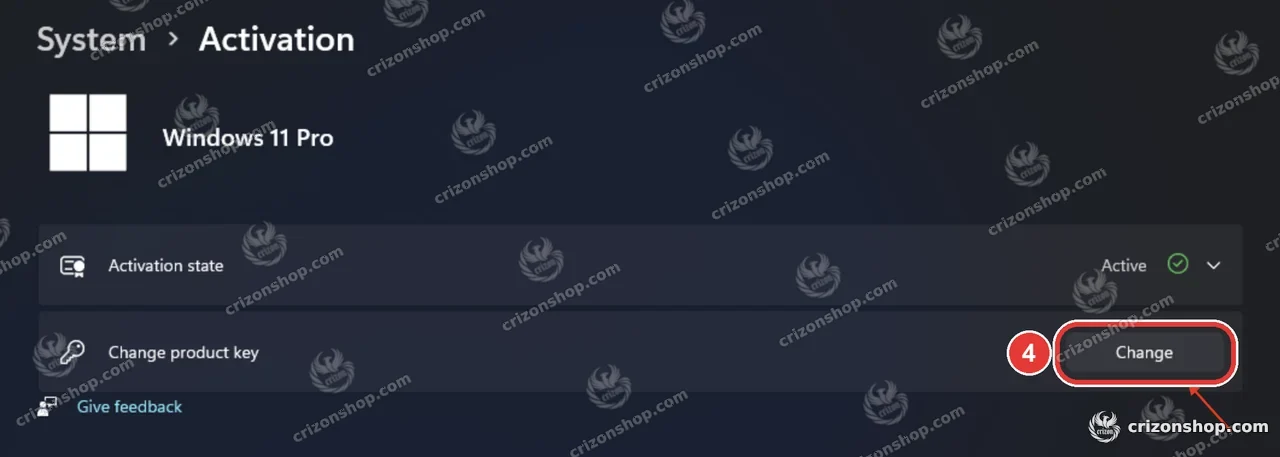
‘제품 키 변경’ 줄의 ‘변경’을 눌러 제품 키를 바꿉니다. 사용자 계정 컨트롤 창이 나타나면 예를 선택합니다.
제품 키 칸에 키를 붙여 넣고 다음을 누릅니다.
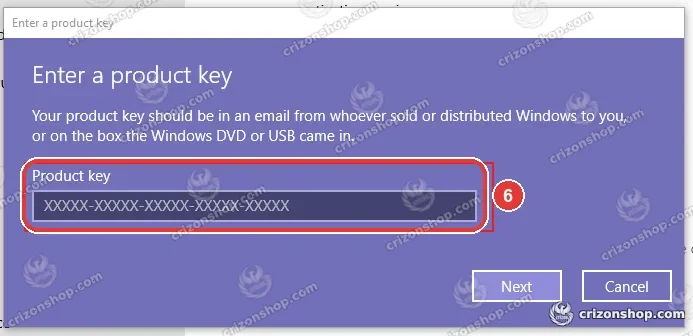
‘제품 키’ 칸에 키를 붙여 넣고 ‘다음’을 누릅니다. 정품 인증을 누르면 Windows가 온라인으로 정품 인증을 진행합니다.
시작 버튼을 누른 뒤 설정을 선택합니다.
업데이트 및 보안을 선택한 다음 왼쪽 목록에서 정품 인증을 선택합니다.
제품 키 변경을 누릅니다.
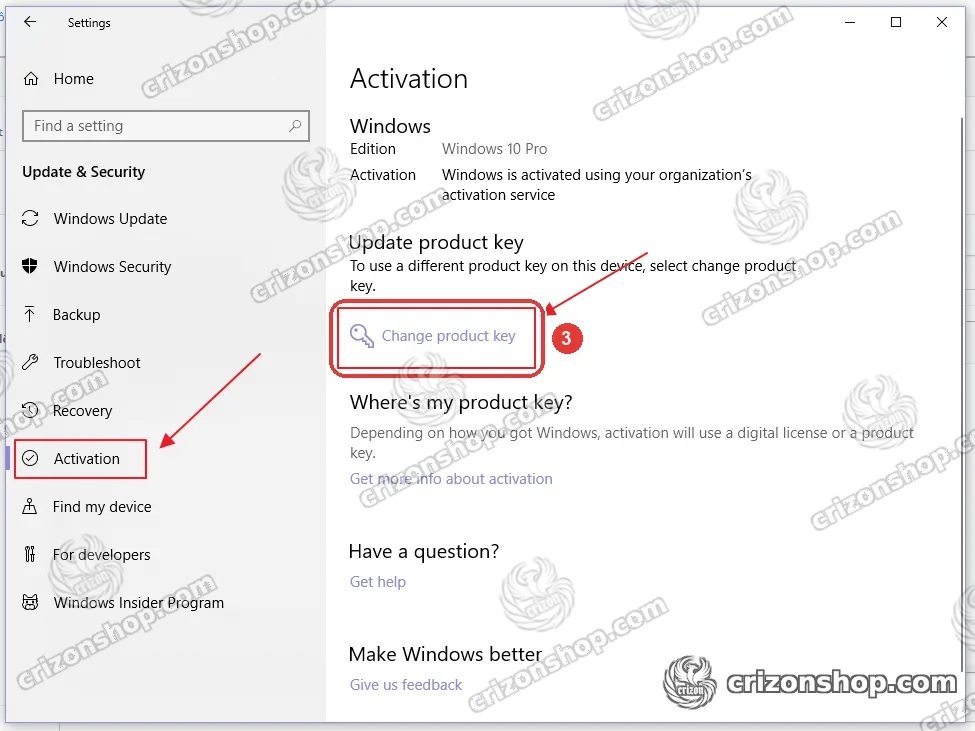
‘제품 키 변경’을 누릅니다. 사용자 계정 컨트롤 창이 나타나면 예를 선택합니다.
입력 칸에 키를 붙여 넣고 다음을 누릅니다.
정품 인증을 눌러 마무리합니다.
위 단계는 Microsoft의 Windows 정품 인증 안내와 같습니다.
정품 인증 여부 확인하기
정품 인증을 누른 뒤 설정에서 정품 인증 페이지를 다시 엽니다. Windows 11에서는 정품 인증 상태가 활성으로 표시되면 정품 인증이 끝난 것입니다. Windows 10에서는 이 페이지에 Windows가 정품 인증되었다는 메시지가 표시됩니다.
Windows에서 키가 인식되지 않을 때
키가 거부되는 경우는 대부분 키가 Windows 에디션과 맞지 않거나 PC가 인터넷에 연결되지 않았기 때문입니다. 문제를 신고하기 전에 아래 단계를 차례대로 해 보세요.
설정 › 시스템 › 정보에서 에디션 항목을 다시 확인하고 구매한 키 종류와 비교합니다.
PC가 인터넷에 연결되어 있는지, PC의 날짜와 시간이 실제와 맞는지 확인합니다.
설정 › Windows 업데이트(Windows 10은 업데이트 및 보안 › Windows 업데이트)에서 업데이트 확인을 누른 뒤 키를 다시 입력합니다.
Windows 11에서는 설정 › 시스템 › 정품 인증으로 이동해 문제 해결을 선택하면 Windows가 정품 인증 오류를 자동으로 찾습니다.
그래도 안 되면 내 계정 › 내 주문에서 해당 주문을 열고 문제 신고를 눌러 오류 메시지 스크린샷을 보내 주세요. Windows에 오류 코드가 표시되었다면 오류 코드도 함께 보내 주세요.
자주 묻는 질문
그럴 수 있습니다. Microsoft에 따르면 메인보드처럼 중요한 하드웨어를 교체하면 Windows가 PC와 일치하는 라이선스를 찾지 못해 다시 정품 인증해야 합니다. OEM 키는 기기 한 대에 연결되어 있어 기본적으로 다른 PC로 옮길 수 없습니다. 메인보드를 교체하기 전에 채팅 상담으로 먼저 문의하세요. 자세한 내용은 Microsoft의 하드웨어 변경 후 Windows 다시 정품 인증하기 안내를 참고하세요.
Microsoft에 따르면 디지털 라이선스가 있는 PC라면 다시 설치할 때 제품 키가 없음을 선택하면 됩니다. 설치가 끝난 뒤 인터넷에 연결되면 Windows가 자동으로 정품 인증됩니다. 이때 이전과 같은 Home 또는 Pro 에디션으로 설치해야 합니다. 자동으로 정품 인증되지 않으면 위 단계대로 키를 다시 입력하거나 주문 상세에서 문제 신고를 누르세요.
키 하나로 PC 한 대만 정품 인증할 수 있습니다. 집에 노트북이나 다른 PC가 더 있다면 PC마다 설치된 Windows 에디션에 맞는 키가 따로 필요합니다.
설정 › 시스템 › 정보로 이동해 Windows 사양을 확인하세요. 에디션 항목에 Windows 11 Home이나 Windows 10 Pro처럼 전체 이름이 표시됩니다. 자세한 방법은 Microsoft의 Windows 기기 정보 찾기 페이지에서 볼 수 있습니다.
관련 가이드
Microsoft에서 정품 Windows·Office 설치 파일 받는 방법USB나 DVD 없이 Windows 다시 설치하는 방법Advanced SystemCare Pro 라이선스 코드 입력 및 정품 인증 방법아직 도움이 필요하신가요?
주문 번호를 보내 주시면 더 빨리 처리해 드려요.
