 Windows · 설치
Microsoft에서 정품 Windows·Office 설치 파일 받는 방법
Windows 11, Windows 10, Office 정품 설치 파일은 Microsoft 사이트에서 무료로 받을 수 있습니다. ISO 파일 받기, 설치 USB 만들기, Office 다운로드, 키로 Windows 정품 인증하는 방법을 정리했습니다.
이 글에서는 Windows 11, Windows 10, Office 설치 파일을 Microsoft 서버에서 바로 받는 방법을 안내합니다. 외부 도구나 인터넷에 공유된 링크는 필요 없습니다. 마지막에는 키에 맞는 에디션을 설치하고 키를 입력해 Windows 정품 인증을 하는 방법도 정리했습니다.
Microsoft 사이트에서 받아야 하는 이유
포럼이나 파일 공유 사이트에 다시 올라온 Windows, Office 파일은 원본 그대로라는 보장이 없습니다. 수정된 파일도 있고, 악성 소프트웨어가 함께 심어진 파일도 있습니다. Microsoft 사이트에서 받으면 정확히 원본을 받을 수 있고, 빨리 받으려고 VIP 계정을 살 필요도 없습니다. 다운로드한 파일과 대조할 수 있는 해시 값도 함께 제공됩니다.
설치 파일 다운로드는 무료입니다. 다만 Windows를 계속 쓰려면 설치 후 정품 인증에 쓸 유효한 키나 라이선스가 필요합니다.
상황에 맞는 다운로드 방법 고르기
| 필요한 작업 | Microsoft 사이트에서 사용할 항목 |
|---|---|
| Windows 10(2004 버전 이상)을 실행 중인 PC를 바로 Windows 11로 업그레이드 | Windows 11 Installation Assistant |
| Windows 11을 새로 설치하거나 다시 설치할 USB 만들기 | Create Windows 11 Installation Media |
| USB를 직접 만들거나 가상 머신에 설치할 ISO 파일 받기 | Download Windows 11 Disk Image (ISO) for x64 devices |
| Windows 10 설치 | Windows 10 다운로드 페이지의 Media Creation Tool |
| Office 설치 | Microsoft 365 앱 페이지(라이선스가 있는 계정으로 로그인) |
Windows 11 ISO 파일 받기
Microsoft의 Windows 11 다운로드 페이지를 엽니다.
Download Windows 11 Disk Image (ISO) for x64 devices 항목까지 내려갑니다.
Select an edition from the drop down menu 칸에서 Windows 11 (multi-edition ISO for x64 devices) 항목을 선택합니다.
선택한 칸 바로 아래에 있는 다운로드 버튼을 누릅니다.
Select the product language 항목에서 언어를 고른 뒤 Confirm을 누릅니다.
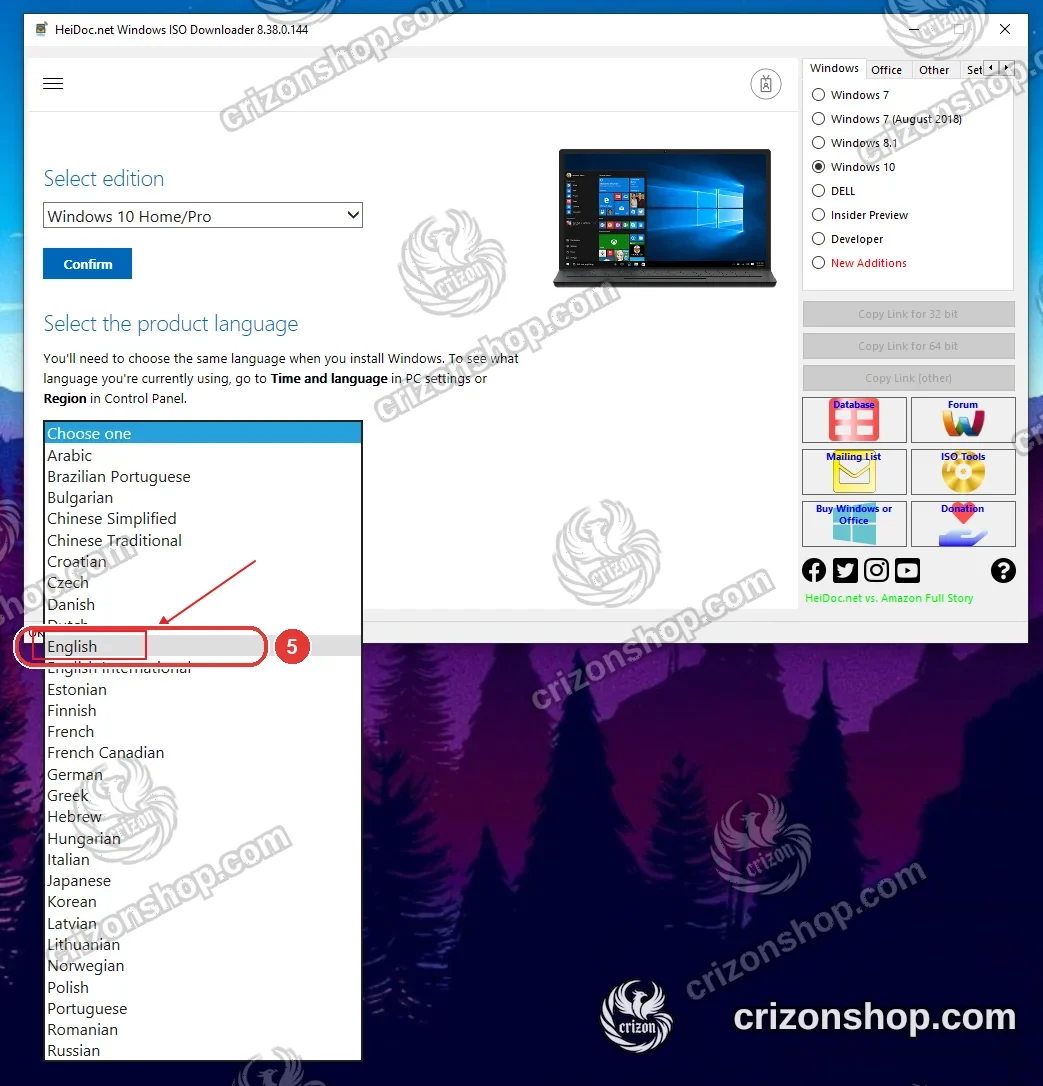
제품 언어(Select the product language)로 'English'를 선택합니다. 64-bit Download를 눌러 브라우저에서 파일 다운로드를 시작합니다.
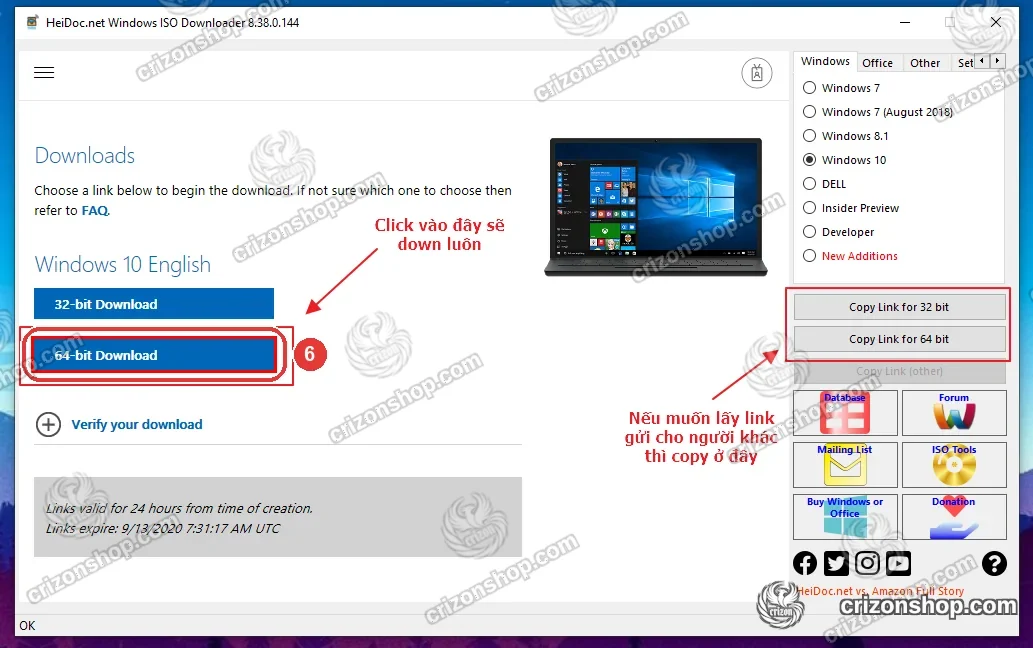
'64-bit Download'를 눌러 파일 다운로드를 시작합니다. 브라우저가 ISO 파일을 모두 받을 때까지 기다립니다.
다운로드한 파일 확인하기
Windows 11 다운로드 페이지에는 언어별 SHA256 해시 값이 올라와 있습니다. PowerShell을 열고, 아래 명령어의 경로를 내 PC의 ISO 파일 위치로 바꾼 뒤 실행하세요.
Get-FileHash "D:\Downloads\Windows11.iso" -Algorithm SHA256Hash 열에 나온 문자열을 Microsoft 페이지에 있는, 내가 고른 언어의 SHA256 값과 비교합니다. 두 값이 같으면 다운로드 중에 파일이 손상되거나 변조되지 않았다는 뜻입니다.
Media Creation Tool로 Windows 11 설치 USB 만들기
다른 PC에 Windows를 새로 설치하거나 다시 설치할 때 알맞은 방법입니다. 8GB 이상의 빈 USB, 안정적인 인터넷 연결, 지금 쓰는 PC의 관리자 권한이 필요합니다.
Windows 11 다운로드 페이지의 Create Windows 11 Installation Media 항목에서 Download Now를 누릅니다.
받은 파일을 실행하고, Windows가 관리자 권한을 물으면 예를 선택합니다.
사용 조건을 읽은 뒤 동의를 누릅니다.
원하는 작업을 묻는 화면이 나오면 다른 PC용 설치 미디어 만들기를 선택하고 다음을 누릅니다.
언어와 에디션을 고르고 아키텍처는 64비트를 선택한 뒤 다음을 누릅니다.
USB에 바로 기록하려면 USB 플래시 드라이브를, ISO 파일만 저장하려면 ISO 파일을 선택합니다.
사용할 USB를 정확히 고르고 다음을 누른 뒤, 도구가 다운로드와 기록을 마칠 때까지 기다립니다.
다 만들었으면 설치할 PC에 USB를 꽂고 USB로 부팅한 뒤, Windows 설치 프로그램의 안내를 따르면 됩니다.
Windows 10 받기
PC가 아직 Windows 11 조건을 충족하지 못하는 등의 이유로 Windows 10이 꼭 필요하다면 아래처럼 설치 미디어를 만드세요.
Microsoft의 Windows 10 다운로드 페이지를 엽니다.
설치 미디어를 만드는 항목에서 Download Now를 눌러 Media Creation Tool을 받습니다.
도구를 실행하고, Windows가 권한을 물으면 예를 선택한 뒤 동의를 누릅니다.
다른 PC용 설치 미디어(USB 플래시 드라이브, DVD 또는 ISO 파일) 만들기를 선택하고 다음을 누릅니다.
언어, 에디션, 아키텍처를 선택합니다. 요즘 PC는 대부분 64비트(x64) 아키텍처를 사용합니다.
USB 플래시 드라이브 또는 ISO 파일을 선택하고 도구 작업이 끝날 때까지 기다립니다.
정품 인증을 위해 키에 맞는 에디션 설치하기
Windows 11 ISO 파일은 여러 에디션이 합쳐진 파일이라, 설치 프로그램이 입력한 키를 보고 해당 에디션을 엽니다. 설치 중에 키를 입력하면 Windows가 키에 맞는 에디션을 자동으로 고릅니다. 제품 키가 없음을 눌러 나중에 입력하기로 했다면 설치 프로그램에서 에디션을 직접 고르게 되는데, 이때 가진 키에 맞춰 Home이나 Pro를 정확히 선택하세요.
설치 후 키 입력하기
CrizonShop에서 구매한 키는 crizonshop.com의 내 계정 → 내 주문에 있습니다. 주문 상세를 열고 키 칸 옆의 복사 버튼을 누르세요. 그다음 사용 중인 운영체제에 맞춰 진행합니다.
설정(Settings) › 시스템(System) › 정품 인증(Activation)을 엽니다.
제품 키 변경(Change product key)을 선택합니다.
25자리 키를 붙여 넣고 화면의 안내를 따릅니다.
설정(Settings) › 업데이트 및 보안(Update & Security) › 정품 인증(Activation)을 엽니다.
제품 키 변경(Change product key)을 선택합니다.
25자리 키를 붙여 넣고 화면의 안내를 따릅니다.
정품 인증하는 동안에는 PC를 인터넷에 연결해 두는 것이 좋습니다. 키를 입력할 때 Windows에서 오류가 나면 주문의 해당 상품에서 문제 신고를 누르거나 화면 구석의 채팅 상담으로 문의하세요. Microsoft의 Windows 정품 인증 페이지에서도 정품 인증 상태별 설명을 볼 수 있습니다.
정품 Office 받기
Office 정품 설치 파일은 Microsoft 365 또는 단품 구매한 Office 2024 라이선스가 연결된 Microsoft 계정에서 받습니다. 아래 단계는 Windows PC 기준입니다.
단품 구매한 Office 키가 있다면 microsoft365.com/setup에 들어가 Microsoft 계정으로 로그인한 뒤 키를 입력합니다. 이 단계는 키 하나당 한 번만 하면 됩니다.
m365.cloud.microsoft/apps를 열고 라이선스가 연결된 Microsoft 계정으로 로그인합니다.
앱 설치를 누른 다음 설치를 선택합니다.
받은 설치 파일을 실행하고, Windows가 권한을 물으면 예를 선택합니다.
화면에 모든 준비가 완료되었습니다! 이제 Office가 설치되었습니다라는 메시지가 나올 때까지 기다립니다.
자주 묻는 질문
ISO 파일이나 Media Creation Tool 다운로드는 무료입니다. 키가 없어도 '제품 키가 없음'을 선택하면 Windows를 설치할 수 있지만, 정품 인증을 하고 계속 쓰려면 해당 에디션에 맞는 유효한 키나 라이선스가 필요합니다.
ISO 다운로드 링크는 만들어진 시점부터 24시간 동안만 쓸 수 있습니다. Windows 11 다운로드 페이지로 돌아가 에디션과 언어를 다시 선택해 새 링크를 받은 뒤 다시 다운로드하세요.
Microsoft에 따르면 PC에 디지털 라이선스가 있고 이전과 같은 에디션을 다시 설치했다면, 설치 후 인터넷에 연결되면 Windows가 자동으로 정품 인증됩니다. 그래도 정품 인증이 안 됐다고 나오면 주문의 해당 상품에서 문제 신고를 눌러 도움을 받으세요.
관련 가이드
Windows 10·Windows 11 정품 인증 키 입력 방법USB나 DVD 없이 Windows 다시 설치하는 방법Advanced SystemCare Pro 라이선스 코드 입력 및 정품 인증 방법아직 도움이 필요하신가요?
주문 번호를 보내 주시면 더 빨리 처리해 드려요.
