 Canva · 설치
Canva 웹사이트를 무료 도메인 또는 자체 도메인으로 게시하는 방법
웹사이트 유형 디자인을 열고 웹사이트 게시(Publish website)를 누른 다음, 무료 도메인 my.canva.site를 선택하거나 자체 도메인을 연결하세요. 자체 도메인을 쓰려면 Canva Pro 이상이 필요합니다. 도메인 확인에는 최대 72시간이 걸릴 수 있습니다.
Canva에서는 웹사이트 형식의 디자인을 온라인에 게시할 수 있습니다. 주소는 Canva 무료 도메인을 쓰거나 이미 가지고 있는 자체 도메인을 연결하면 됩니다. 이 글에서는 두 방법을 단계별로 설명합니다. 필요한 계정 플랜과 게시 후 도메인을 확인하는 위치도 함께 안내합니다.
게시 전에 준비할 것
아래 단계는 웹사이트 유형의 디자인에서만 사용할 수 있습니다. 프레젠테이션이나 문서를 작업 중이라면 먼저 디자인 크기를 웹사이트 템플릿으로 바꾸세요. 웹사이트 템플릿으로 새 디자인을 만들어도 됩니다.
| Canva 무료 | Canva Pro, Teams, Business, Education | |
|---|---|---|
무료 도메인 my.canva.site에 게시 | 최대 5개 웹사이트 | 웹사이트 수 제한 없음 |
| 게시할 때 사이트당 섹션 수 | 최대 10개 섹션 | 무료 플랜의 10개 섹션 제한 없음 |
| 하단 "Designed with Canva" 문구 | 항상 표시되며 제거 불가 | 표시되지 않음 |
| 자체 도메인 연결 | 사용 불가 | 사용 가능. Pro, Teams, Business는 최대 5개 도메인까지 동시 연결 |
Canva 무료 도메인에 게시하기
모든 Canva 플랜에서 쓸 수 있는 방법입니다. 웹사이트 주소는 yourname.my.canva.site 형식입니다. 뒤에 원하는 경로를 직접 붙일 수도 있습니다.
Canva 편집기에서 게시할 웹사이트 디자인을 엽니다.
편집기 위쪽 모서리에서 웹사이트 게시(Publish website)를 누릅니다.
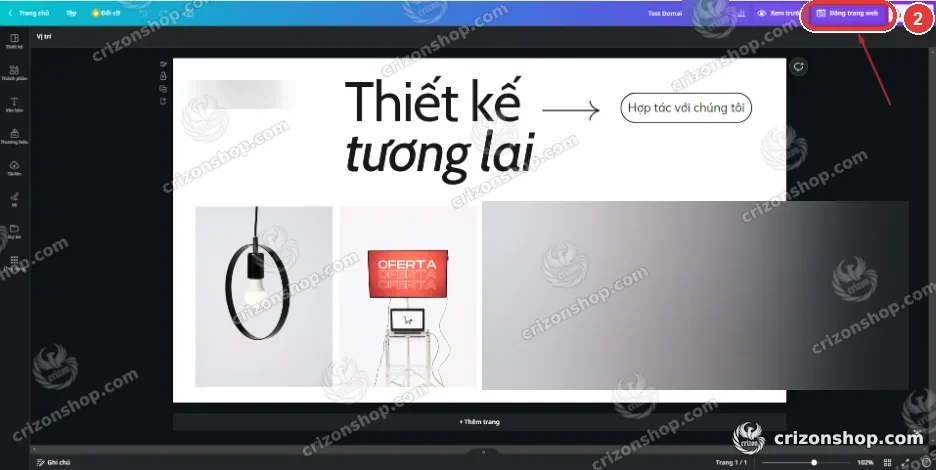
'웹사이트 게시'(Publish website)를 누릅니다. 무료 도메인을 선택합니다.
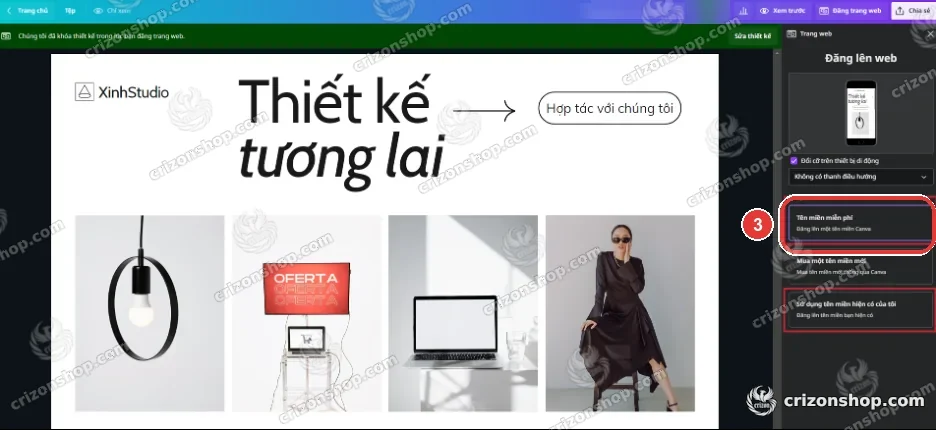
'무료 도메인'을 선택합니다. Canva가 제안한 하위 도메인을 그대로 쓰거나 원하는 이름으로 바꿉니다.
계속 게시(Continue to publish)를 눌러 다음 단계로 넘어갑니다.
주소 뒤에 경로를 붙이려면 웹사이트 URL 칸의 연필 아이콘을 누르고 경로를 입력합니다. 예:
/about게시(Publish)를 누르고 Canva가 사이트를 올릴 때까지 기다립니다.
이 방법은 Canva의 Publish websites to a free domain 페이지에 자세히 나와 있습니다.
가지고 있는 자체 도메인 연결하기
이 방법을 쓰려면 Canva Pro, Teams, Business 또는 Education 계정이 필요합니다. 도메인 등록 업체에서 구입한 도메인도 있어야 하며, 그 도메인의 DNS 관리 페이지에 로그인할 수 있어야 합니다.
웹사이트 디자인을 열고 편집기 위쪽 모서리에서 웹사이트 게시(Publish website)를 누릅니다.
내 기존 도메인 사용(Use my existing domain)을 선택합니다.
다른 도메인 추가를 누르고 도메인을 입력합니다. 예:
yourdomain.com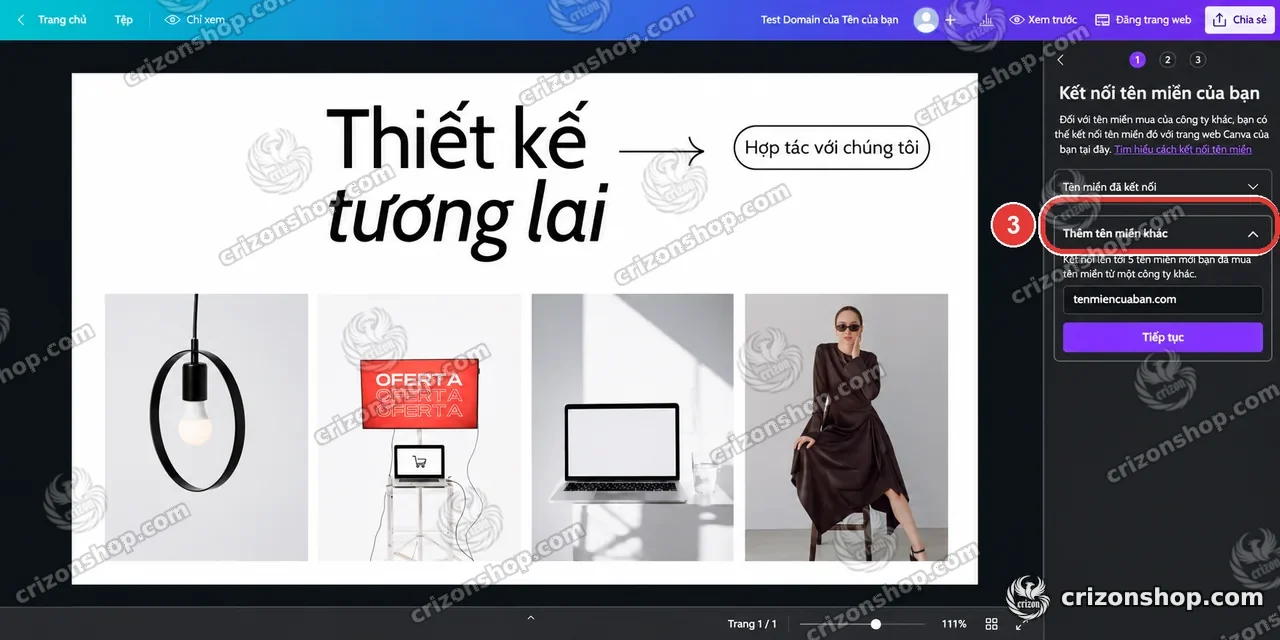
'다른 도메인 추가'를 눌러 도메인을 입력합니다. 약관을 읽고 동의란에 체크한 뒤 도메인 연결을 누릅니다.
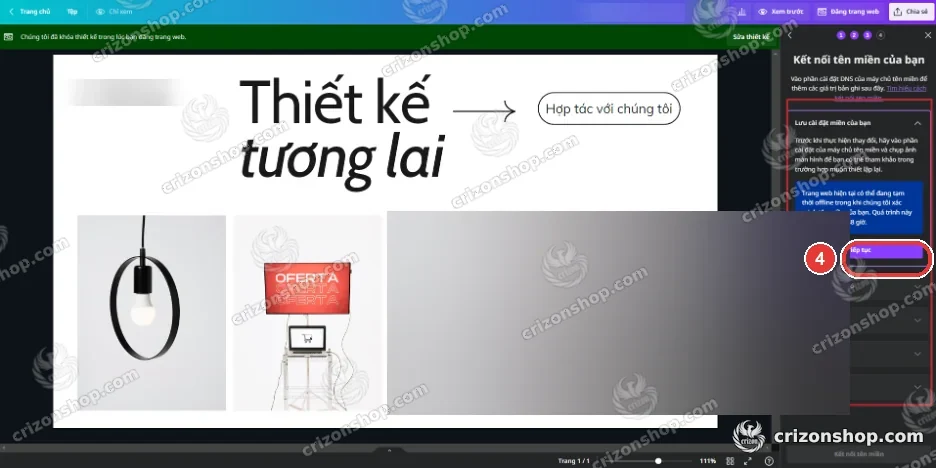
약관을 읽고 동의한 뒤 '계속'(도메인 연결)을 누릅니다. 화면에 나오는 Canva의 연결 안내를 따릅니다. 연결 방식은 바로 아래에서 설명하는 자동 또는 수동 중 하나입니다.
필요하면 주소 뒤에 경로를 붙인 다음 게시(Publish)를 누릅니다.
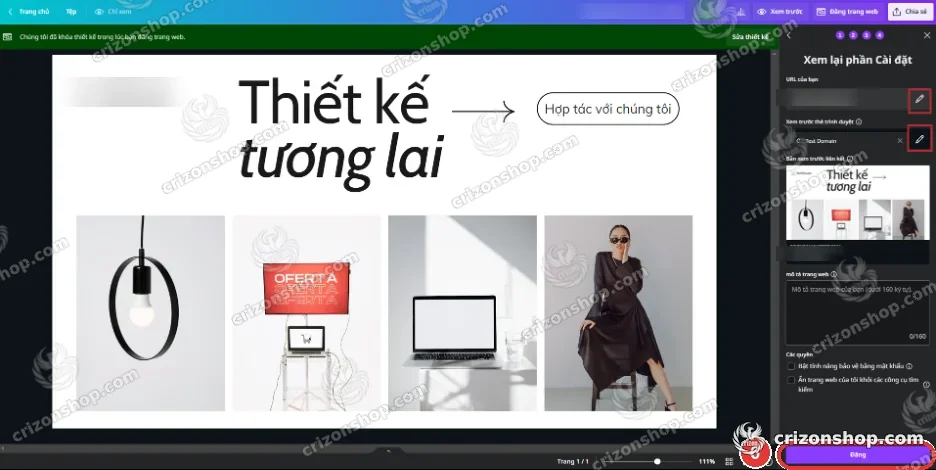
'게시'(Publish)를 눌러 웹사이트를 게시합니다.
자동 연결과 수동 연결
Canva는 도메인 등록 업체에 따라 다음 두 방법 중 하나로 연결을 안내합니다.
- 자동: DNS 업체 계정에 로그인해 권한을 한 번 허용하면 Canva가 도메인 설정을 알아서 추가합니다.
- 수동: Canva가 알려 주는 DNS 레코드를 복사해 도메인 업체의 DNS 관리 화면에 추가한 뒤 반영될 때까지 기다립니다. 이 작업이 처음이라면 Canva의 DNS 설정 안내를 참고하세요.
자세한 내용은 Canva의 Publish websites to your own domain 페이지를 참고하세요.
게시 후 도메인 확인 및 관리
Canva 홈 화면에서 프로필 사진을 누르고 설정을 선택합니다. 톱니바퀴 아이콘을 눌러도 됩니다.
도메인 메뉴를 엽니다.
웹사이트에 연결된 도메인을 확인하고, 필요하면 무료 하위 도메인을 바꿉니다.
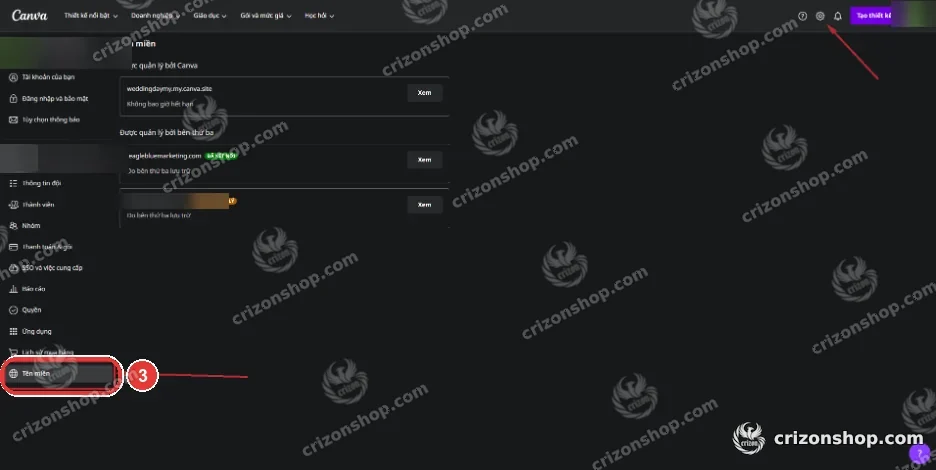
'도메인'을 눌러 무료 하위 도메인을 확인하거나 변경합니다.
CrizonShop에서 Canva Pro로 업그레이드한 경우
CrizonShop의 Canva Pro는 구매할 때 입력한 이메일의 Canva 계정에 바로 적용됩니다. 그래서 자체 도메인 연결 권한도 디자인이 들어 있는 바로 그 계정에 있습니다. 그 계정에 연결된 이메일이나 로그인 방식으로 Canva에 로그인하세요. 그다음 프로필 사진 → 설정 → 결제 및 플랜에서 플랜을 확인하세요.
업그레이드했는데도 자체 도메인을 고를 때 게시 화면에서 계속 업그레이드를 요구할 수 있습니다. 이때는 crizonshop.com의 내 계정 → 내 주문에서 주문 상태를 확인하세요. 그다음 주문에 있는 상품에서 문제 신고를 누르거나 화면 구석의 채팅 상담으로 문의하면 확인해 드립니다.
자주 묻는 질문
네. 무료 도메인 my.canva.site에 최대 5개의 웹사이트를 게시할 수 있습니다. 사이트마다 최대 10개 섹션까지 쓸 수 있고, 하단에는 항상 "Designed with Canva" 문구가 표시됩니다. 자체 도메인을 쓰거나 이 하단 문구를 없애려면 Canva Pro 이상이 필요합니다.
Canva가 도메인을 확인하는 데 최대 72시간이 걸릴 수 있으니 그만큼 기다려 주세요. 수동으로 연결했다면 DNS 관리 페이지를 다시 열어 각 레코드를 Canva가 알려 준 정보와 하나씩 비교해 보세요. 72시간이 지나도 열리지 않으면 Canva의 DNS 설정 도움말을 확인하세요.
네. 무료 하위 도메인은 Canva 계정 설정의 도메인 메뉴에서 언제든지 바꿀 수 있습니다.
게시한 뒤에도 평소처럼 수정할 수 있습니다. Canva에서 디자인을 다시 열어 내용을 고친 다음 웹사이트 게시(Publish website) 버튼으로 다시 게시하세요. 그러면 온라인에 올라간 사이트가 업데이트됩니다.
관련 가이드
Canva Pro 초대 수락하고 플랜 업그레이드 확인하는 방법Canva 디자인을 다른 팀이나 계정으로 복사하는 방법 Corel AfterShot Pro 3 시리얼 번호로 정품 인증하는 방법
아직 도움이 필요하신가요?
주문 번호를 보내 주시면 더 빨리 처리해 드려요.
